ข้อมูลโดยรวม
เมื่อต้องการใช้ Secure Boot คุณต้องเปิด TPM 2.0 ไว้ ดิสก์ Windows ของคุณต้องตั้งค่าเป็น GPT และ BIOS ของคุณเป็น UEFI เมื่อผ่านเงื่อนไขเหล่านี้แล้ว คุณสามารถเปิดใช้งาน Secure Boot ได้จากการเริ่มต้นระบบขั้นสูงใน PC ของคุณ ทําตามขั้นตอนในคู่มือแนะนํานี้เพื่อช่วยในการเปิดใช้งาน Secure Boot และตรวจสอบว่า PC ของคุณมีคุณสมบัติตรงตามข้อกําหนดหรือไม่
Secure Boot คืออะไร?
Secure Boot คือคุณสมบัติรักษาความปลอดภัยที่มีอยู่แล้วภายในสําหรับ PC ระบบ Windows ที่ทําให้คอมพิวเตอร์ของคุณใช้ได้เฉพาะซอฟต์แวร์ที่เชื่อถือได้เท่านั้นเมื่อเริ่มต้นระบบEA ต้องการ Secure Boot ในบางเกมเพื่อป้องกันโปรแกรมของบุคคลภายนอกที่ไม่ได้รับอนุญาตหรือซอฟต์แวร์โกงไม่ให้โหลดทำงานก่อนที่เกมของคุณจะเปิดSecure Boot จะทำให้เกมที่รองรับโดย โปรแกรมป้องกันการโกง EA Javelin สามารถตรวจจับและลบผู้เล่นที่ไม่ดีออกไป ทําให้มีผู้โกงน้อยลงและมอบประสบการณ์ที่ดียิ่งขึ้นสําหรับผู้เล่น
ฉันจะตรวจสอบว่าเปิดใช้ Secure Boot หรือไม่ด้วยวิธีใด?
ใน Windows 10 และ Windows 11:- 1กดปุ่ม Windows + R ซึ่งจะเปิดหน้าต่าง Run
- 2พิมพ์ msinfo32แล้วกดปุ่ม Enterหรือ OK
- 3จากหน้าต่าง System Information ที่เปิดขึ้น ให้เลือก System Summary
- 4เลื่อนลงเพื่อค้นหาค่าเหล่านี้
- ค่าโหมด BIOSควรเป็น UEFI
- ค่าสถานะ Secure Boot ควรเป็น On

- หากสถานะ Secure Boot คือ Off เราจะต้องตรวจสอบโหมด BIOS แล้วเปิดใช้งาน
- หากสถานะ Secure Boot คือ Unsupported ให้ตรวจสอบเอกสารข้อมูลจําเพาะของผู้ผลิตเมนบอร์ดหรือคู่มือเพื่อดูว่ารองรับ Secure Boot หรือไม่
- หากโหมด BIOS เป็น UEFI ให้ดำเนินการต่อไปยังวิธีเปิดใช้งาน Secure Boot
- หากโหมด BIOS เป็น Legacy คุณจะต้องตรวจสอบว่าดิสก์ Windows ของคุณเป็น MBR หรือ GPT
โปรดทราบ: คุณต้องติดตั้งไดรฟ์ Windows ของคุณอย่างถูกต้องเพื่อรองรับ Secure Boot Secure Boot จําเป็นต้องใช้ GPT (ตารางพาร์ติชัน GUID) แทน MBR (มาสเตอร์บูตเรกคอร์ด)
หาก Windows แสดงข้อความว่า "Secure Boot is enabled but not active" คุณมักจำเป็นต้องรีเซ็ตรหัส Secure Boot ของคุณรีสตาร์ต PC ของคุณแล้วกดปุ่มตั้งค่า BIOS (โดยปกติคือ F2, F12 หรือ Del) เพื่อเปิดเมนู BIOS
- 1ไปที่แท็บ Security หรือ Boot
- 2เลือก Secure Boot
- 3เลือก Key Management หรือ Secure Boot Mode
- 4เลือก Restore Factory Keys หรือ Reset to Setup Mode จากนั้นเลือก Install Default Keys
- 5บันทึกการตั้งค่าแล้วรีสตาร์ต PC ของคุณ
กรณีนี้เกิดขึ้นเมื่อ BIOS ของคุณอยู่ใน Setup Mode แทน User Mode
- 1เปิดเมนู BIOS ของคุณระหว่างการเริ่มต้นระบบ
- 2ไปที่การตั้งค่า Secure Boot
- 3เลือก Secure Boot Mode แล้วเปลี่ยนจาก Custom เป็น Standard (หรือเลือก Install Default Secure Boot Keys) การทําเช่นนี้จะสลับสถานะระบบเป็น User Mode โดยอัตโนมัติ
- 4บันทึกการเปลี่ยนแปลงของคุณแล้วออก
ความต้องการของ Secure Boot
Secure Boot ต้องการให้ PC ของคุณทํางานบนลักษณะพาร์ติชันแบบ UEFI ที่รู้จักกันในชื่อว่า GPT (GUID Partition Table) หากฮาร์ดไดรฟ์ของคุณในปัจจุบันได้รับการฟอร์แมตเป็นแบบ MBR (Master Boot Record) อยู่ คุณจําเป็นต้องแปลงฮาร์ดไดรฟ์ก่อนจึงจะสามารถเปิดใช้งาน Secure Boot ได้โปรดทราบ: บทความนี้เป็นคําแนะนําทั่วไปซึ่งอาจไม่ตรงกับขั้นตอนที่ถูกต้องของพีซีของคุณสํารองข้อมูลของคุณก่อนดําเนินการต่อ แม้การแปลงลักษณะพาร์ติชันของคุณจาก MBR เป็น GPT นั้นโดยทั่วไปปลอดภัย แต่เราขอแนะนําให้สํารองไฟล์สําคัญทั้งหมดไปยังไดรฟ์ภายนอกหรือที่เก็บข้อมูลในระบบคลาวด์ก่อนเพื่อป้องกันการสูญเสียข้อมูลโดยไม่ตั้งใจหากคุณไม่คุ้นเคยกับการเข้าไปและการเปลี่ยนการตั้งค่าใน BIOS ของคุณ คุณควรติดต่อผู้เชี่ยวชาญหรือฝ่ายช่วยเหลือลูกค้าของผู้ผลิตอุปกรณ์ของคุณ การกําหนดค่าการตั้งค่า BIOS ที่ไม่ถูกต้องอาจทําให้เกิดปัญหากับคอมพิวเตอร์ของคุณ รวมถึงอาจไม่สามารถเริ่มต้นระบบได้เราแนะนําเป็นอย่างยิ่งให้คุณอ่านแหล่งข้อมูลช่วยเหลือของผู้ผลิตคอมพิวเตอร์หรือเมนบอร์ดก่อนอัปเดตการตั้งค่า BIOS EA ไม่รับผิดชอบต่อการเปลี่ยนแปลงการตั้งค่า BIOS ของคุณ
- 1เปิดปุ่ม Start (เริ่ม) ของ Windows แล้วเลือก Disk Management (การจัดการดิสก์)
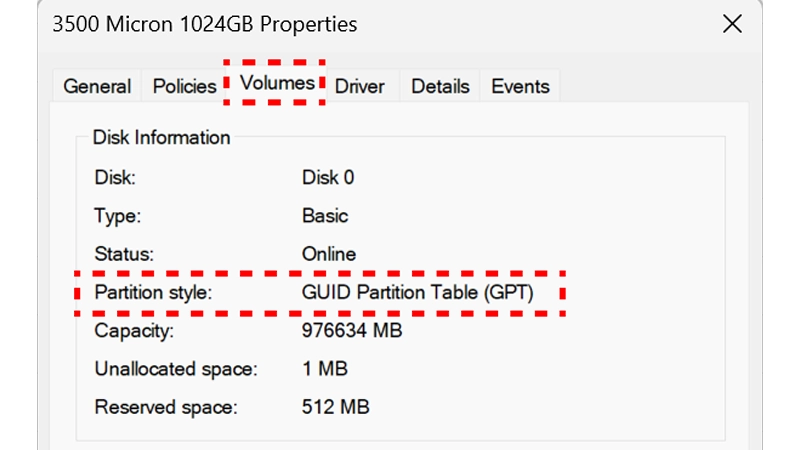
- 2เลือกดิสก์ระบบหลักของคุณ (โดยปกติคือดิสก์ 0) แล้วเลือก Properties (คุณสมบัติ)
- 3เลือกแท็บ Volumes (ไดรฟ์ข้อมูล) แล้วตรวจสอบบรรทัดลักษณะพาร์ติชันว่าเป็น MBR หรือ GPT
- ถ้าเป็น MBR ให้เปิดแถบค้นหาของ Windows พิมพ์ cmd แล้วเลือก Run As Administrator (เรียกใช้ในฐานะผู้ดูแลระบบ)
- 4พิมพ์ mbr2gpt /validate /allowFullOS แล้วกด Enter เพื่อตรวจสอบความเข้ากันได้
- 5หากผ่านการตรวจสอบความถูกต้อง ให้พิมพ์ mbr2gpt /convert /allowFullOS แล้วกด Enter เพื่อแปลงลักษณะพาร์ติชันของคุณ
- 6เมื่อเสร็จแล้วให้รีสตาร์ต PC แล้วเปิดเมนู BIOS ของคุณ จากนั้นเปลี่ยนโหมดการบูตของคุณจาก Legacy BIOS เป็น UEFI
ดูคำแนะนำจากผู้ผลิตอุปกรณ์ของคุณ
โปรดจําไว้ว่า ผู้ผลิตทุกรายนั้นแตกต่างกัน และหากเมื่อใดก็ตามที่ทําตามขั้นตอนในบทความนี้บน PC ของคุณแล้วไม่ตรงกับคําแนะนําของเรา คุณควรอ้างอิงกลับไปยังข้อมูลสนับสนุนของผู้ผลิตอุปกรณ์ของคุณ ดูลิงก์ไปยังคําแนะนําของผู้ผลิตรายต่างๆ ด้านล่างความช่วยเหลือทั่วไป: ฝ่ายช่วยเหลือของ AcerSecure Boot, TPM 2.0 และ UEFI BIOS: Secure Boot ของ Acer บนเดสก์ท็อป / Secure Boot ของ Acer บนแล็ปท็อป
ความช่วยเหลือทั่วไป: ฝ่ายช่วยเหลือของ DellSecure Boot: Secure Boot ของ DellTPM 2.0: TPM 2.0 ของ DellUEFI BIOS: UEFI BIOS ของ Dell
ความช่วยเหลือทั่วไป: ASUS SupportSecure Boot: ASUS Secure BootTPM 2.0: ASUS TPM 2.0UEFI BIOS: ASUS UEFI BIOS
ความช่วยเหลือทั่วไป: ฝ่ายช่วยเหลือของ ASRockSecure Boot, TPM 2.0 และ UEFI BIOS: Secure Boot ของ ASRock
ความช่วยเหลือทั่วไป: ฝ่ายช่วยเหลือของ CorsairSecure Boot, TPM 2.0 และ UEFI BIOS: วิธีแก้ไข Secure Boot และ TPM 2.0
ความช่วยเหลือทั่วไป: ฝ่ายช่วยเหลือของ DellSecure Boot: Secure Boot ของ DellTPM 2.0: TPM 2.0 ของ DellUEFI BIOS: UEFI BIOS ของ Dell
ความช่วยเหลือทั่วไป: ฝ่ายช่วยเหลือของ GIGABYTESecure Boot: Secure Boot ของ GIGABYTETPM 2.0 และ UEFI BIOS: ฟีเจอร์ความปลอดภัยสำหรับ Windows ของ GIGABYTE
ค้นหา Secure Boot, TPM 2.0 และ UEFI BIOS: HP Support
ความช่วยเหลือทั่วไป: ฝ่ายช่วยเหลือของ LenovoSecure Boot: ศูนย์เอกสารของ LenovoTPM 2.0: TPM 2.0 ของ LenovoUEFI BIOS: UEFI ของ Lenovo
ความช่วยเหลือทั่วไป: ฝ่ายช่วยเหลือของ MSISecure Boot: Secure Boot ของ MSITPM 2.0: TPM 2.0 ของ MSIUEFI BIOS: UEFI BIOS ของ MSI
ความช่วยเหลือทั่วไป: ฝ่ายช่วยเหลือของ HPSecure Boot, TPM 2.0 และ UEFI BIOS: HP PC - ข้อมูลยูทิลิตี้การตั้งค่า OMEN BIOS และตัวเลือกเมนู | บริการสนับสนุน HP®
ตรวจสอบ TPM
ตรวจสอบดิสก์ Windows ของคุณ
ตรวจสอบ BIOS
ตรวจสอบว่าเปิดใช้งาน TPM 2.0 หรือไม่
- 1กดปุ่ม Windows และ R พร้อมกันเพื่อเปิดหน้าต่าง Run
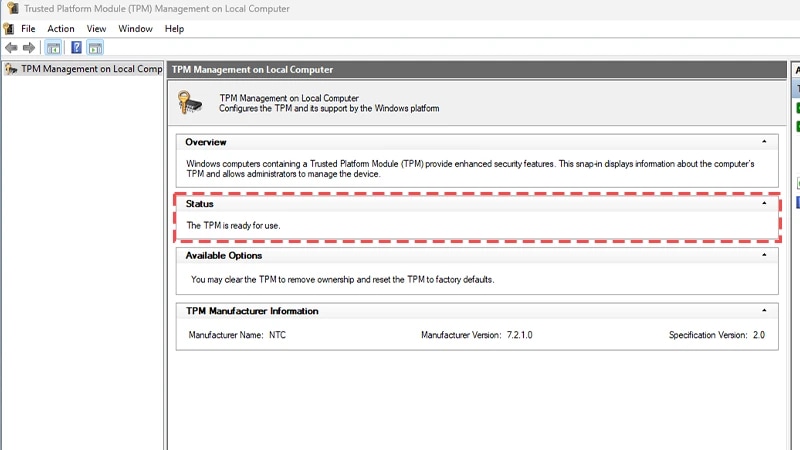
- 2พิมพ์ tpm.msc แล้วกดปุ่ม Enter
- 3ทําเครื่องหมายในช่อง Statusเพื่อดูว่า TPM พร้อมใช้งานหรือไม่ หากพร้อมใช้งานให้ตรวจสอบว่าดิสก์ Windows ของคุณเป็น MBR หรือ GPT
- 4หาก TPM ยังไม่พร้อมใช้งาน ให้ตรวจดูคำแนะนำจากผู้ผลิตเกี่ยวกับวิธีเปิดใช้งาน TPM บนอุปกรณ์ของคุณอย่างถูกต้อง



ฉันจะเปิดใช้งาน Secure Boot ได้อย่างไร
ตรวจสอบให้แน่ใจว่าได้เปิดใช้งานข้อกําหนดของ TPM 2.0 และ UEFI สําเร็จแล้วก่อนทําตามขั้นตอนเหล่านี้โปรดทราบว่าเมนู BIOS ของแบรนด์และผู้ผลิตเมนบอร์ดแต่ละรายอาจแตกต่างจากรูปภาพที่แสดงที่นี่ ดังนั้นโปรดดูข้อมูลเฉพาะต่างๆ ในแหล่งข้อมูลช่วยเหลือของผู้ผลิต
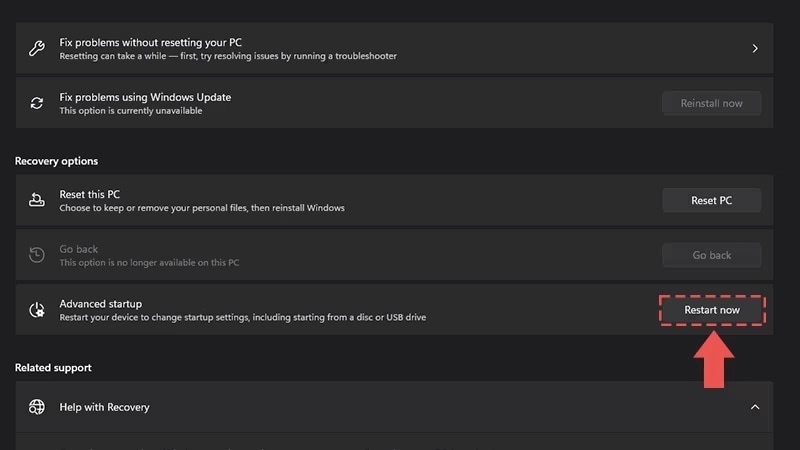
- 1กดปุ่ม Windows แล้วค้นหา Change Advanced Startup Options
- 2ถัดจาก Advanced startupให้เลือก Restart now คอมพิวเตอร์ของคุณจะเริ่มรีสตาร์ทใน Advanced Startup
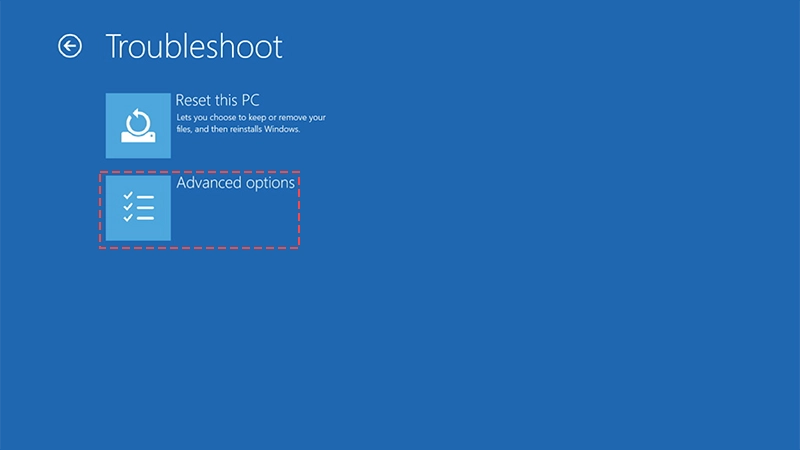
- 3เลือก Advanced options
- 4เลือก UEFI Firmware Settings

- 5การดำเนินการนี้จะเข้าสู่ BIOS ของคุณซึ่งควรจะคล้ายกับลักษณะดังต่อไปนี้ ซึ่งโดยส่วนใหญ่จะแตกต่างกันไปตามผู้ผลิตแต่ละราย

- 6ไปที่แท็บ Boot หากคุณพบปัญหาในการค้นหาตัวเลือกที่ถูกต้อง BIOS จํานวนมากมีฟังก์ชั่นการค้นหาที่คุณสามารถใช้เพื่อค้นหาแท็บและการตั้งค่าที่ถูกต้องตามรูปด้านบน ซึ่งสามารถเข้าถึงการค้นหาได้โดยกดปุ่ม F9
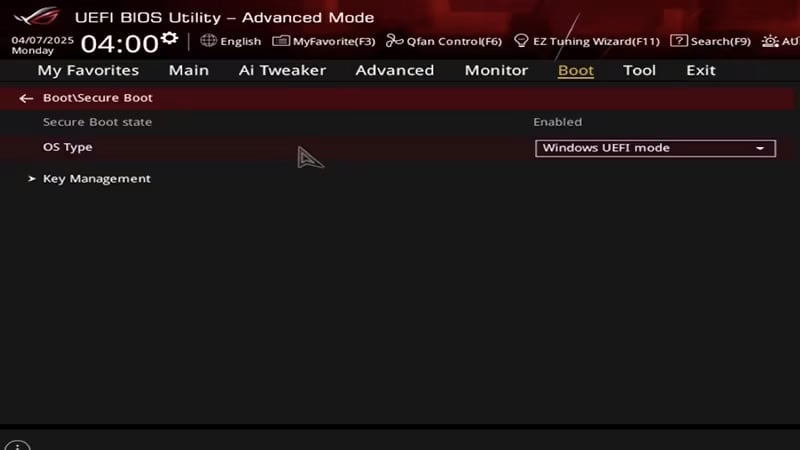
- 7สถานะ Secure Boot ควรเป็น Enabled
- หากถูกตั้งค่าเป็น Disabled ให้เปลี่ยนเป็น Enabled
- หมายเหตุ: หากคุณไม่สามารถแก้ไขการตั้งค่าได้ คุณจะจําเป็นดูคำแนะนำเพิ่มเติมจากผู้ผลิตอุปกรณ์ของคุณ ไม่ใช่เรื่องแปลกที่ผู้ผลิตบางรายอาจกำหนดให้คุณต้องรีเซ็ต Secure Boot Key เป็นค่าจากโรงงานหรือเปิดใช้งานรหัสผ่านผู้ดูแลระบบสําหรับ Bios ของคุณก่อนที่จะอนุญาตให้เปลี่ยนการตั้งค่าได้
- 8ควรตั้งค่า OS Type เป็น Window UEFI mode
- 9ไปที่แท็บ Exit แล้วเลือก Save Changes & Reset
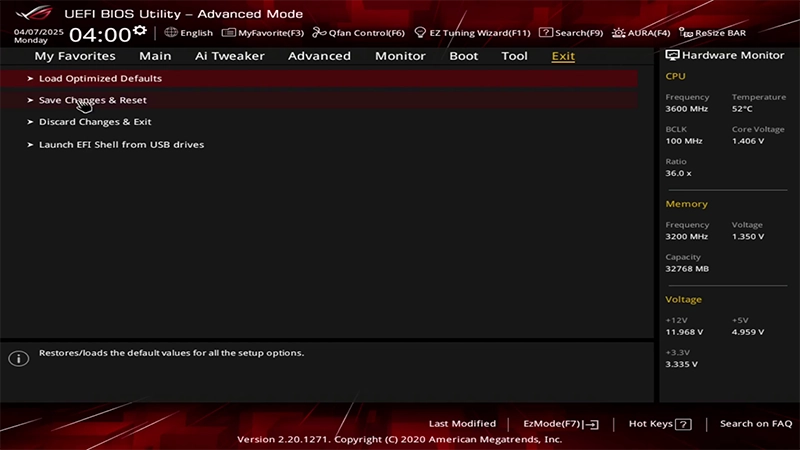
- 10ในกล่องโต้ตอบการยืนยันที่ปรากฏตามมา ให้เลือก Ok
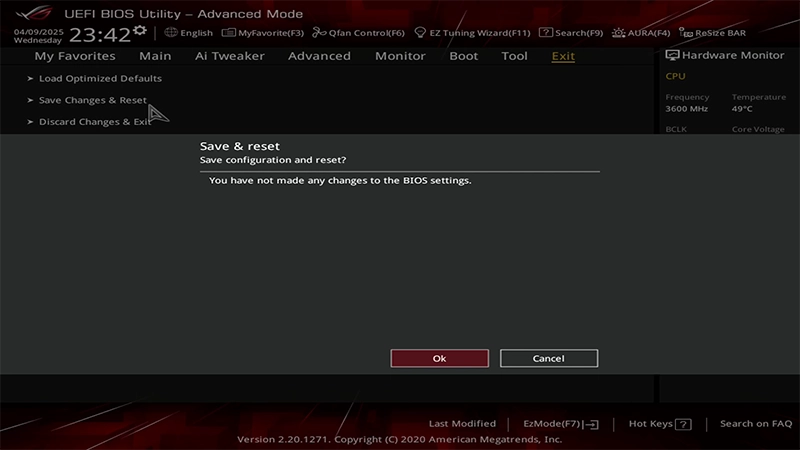
- 11พีซีของคุณจะรีสตาร์ทเมื่อเปิด Secure Boot
Secure Boot ต้องการ UEFI หากระบบของคุณสนับสนุน Legacy BIOS เท่านั้น คุณจะไม่สามารถเปิด Secure Boot ได้ คุณจําเป็นต้องอัปเกรดเมนบอร์ดหรือฮาร์ดแวร์ของคุณเป็นระบบที่รองรับ UEFI เพื่อเล่นเกมที่ต้องใช้ Secure Boot
บางเกม เช่น EA SPORTS FC™ และเกมที่ใช้โปรแกรมป้องกันการโกง EA Javelin ต้องการ Secure Boot น Windows 11 เพื่อให้แน่ใจว่าสภาพแวดล้อมการเล่นเกมเป็นธรรมและปลอดภัยหากต้องการดูว่าเกมของคุณใช้โปรแกรมป้องกันการโกง EA Javelin หรือไม่
- 1เลือกเกมของคุณจาก EA app
- 2เลือก จัดการ ตามด้วย ดูคุณสมบัติ
- 3เลือก เลือกดู
- หากเกมของคุณใช้โปรแกรมป้องกันการโกง EA Javelin คุณจะมองเห็นไฟล์ในโฟลเดอร์นี้
Secure Boot คือคุณสมบัติการรักษาความปลอดภัยอย่างเป็นทางการของ Microsoft Windows ที่ออกแบบมาเพื่อขัดขวางการทำงานของมัลแวร์, rootkit และซอฟต์แวร์ที่ไม่ได้รับอนุญาตไม่ให้แพร่เข้าสู่ PC ของคุณระหว่างการเริ่มต้นระบบ การเปิดใช้งานจะไม่เป็นอันตรายต่อไฟล์หรือประสิทธิภาพของระบบ