ข้อมูลโดยรวม
เพิ่งเริ่มเล่น WRC ใช่หรือไม่? เรียนรู้วิธีใช้ Cross-Play เพื่อแข่งกับเพื่อน สร้างรถแรลลี่ WRC และแก้ไขปัญหาคอนเทนต์ที่หายไป
เกี่ยวกับการเล่นข้ามแพลตฟอร์มใน WRC
ต้องการยกระดับการแข่งขันใน WRC ไหม การเล่นข้ามแพลตฟอร์มจะทําให้คุณสามารถแข่งขันกับเพื่อนและผู้เล่นคนอื่นๆ ในแพลตฟอร์มที่ต่างกันได้ตัวอย่างเช่น ถ้าคุณเล่น WRC บน PlayStation®5 การเปิดการเล่นข้ามแพลตฟอร์มจะทําให้คุณสามารถแข่งกับผู้เล่นที่ใช้ Xbox Series X|S ได้การเล่นข้ามแพลตฟอร์มสําหรับ WRC มีให้ใช้งานในแพลตฟอร์มต่อไปนี้- PC
- PlayStation®5
- Xbox Series X|S
โหมด WRC ใดที่เล่นข้ามแพลตฟอร์มได้บ้าง
การเล่นข้ามแพลตฟอร์มมีให้เล่นในโหมด WRC สําหรับโหมดผู้เล่นหลายคนแบบเล่นทันทีและโหมดสโมสรโหมดผู้เล่นหลายคนแบบเล่นทันทีจะเชื่อมต่อคุณกับล็อบบี้ผู้เล่นหลายคนทางออนไลน์ และเป็นวิธีที่ยอดเยี่ยมในการหาความสนุกจากการแข่งขันในทันที เมื่อเล่นโหมดผู้เล่นหลายคนแบบเล่นทันทีข้ามแพลตฟอร์ม คุณจะสามารถแข่งขันกับผู้เล่นอื่นแบบเรียลไทม์ได้สูงสุดถึง 32 คน
เมื่อเล่นข้ามแพลตฟอร์มในโหมดสโมสร คุณจะสามารถเข้าถึงอีเวนต์การเล่นหลายคนแบบข้ามแพลตฟอร์มที่ขับเคลื่อนด้วย EA Racenet ได้ แทนที่จะมาชุมนุมในล็อบบี้แบบเรียลไทม์กับผู้เล่นคนอื่นๆ คุณสามารถเริ่มอีเวนต์เหล่านี้เมื่อใดก็ได้ที่คุณต้องการ ไม่มีข้อจํากัดเรื่องจํานวนผู้เล่นที่สามารถร่วมแข่งขันในอีเวนต์สโมสรได้ นอกจากนี้ยังทําให้มองเห็นสโมสรข้ามเครือข่าย ซึ่งทําให้ผู้เล่นทุกคนปรากฏบนกระดานจัดอันดับ Moments และ Time Trial
เมื่อคุณเปิด WRC เป็นครั้งแรก คุณสามารถเปิดหรือปิดการเล่นข้ามแพลตฟอร์มระหว่างขั้นตอนการตั้งค่าได้ คุณสามารถเปิดหรือปิดการเล่นข้ามแพลตฟอร์มได้ตลอดเวลาโดยทําตามขั้นตอนต่อไปนี้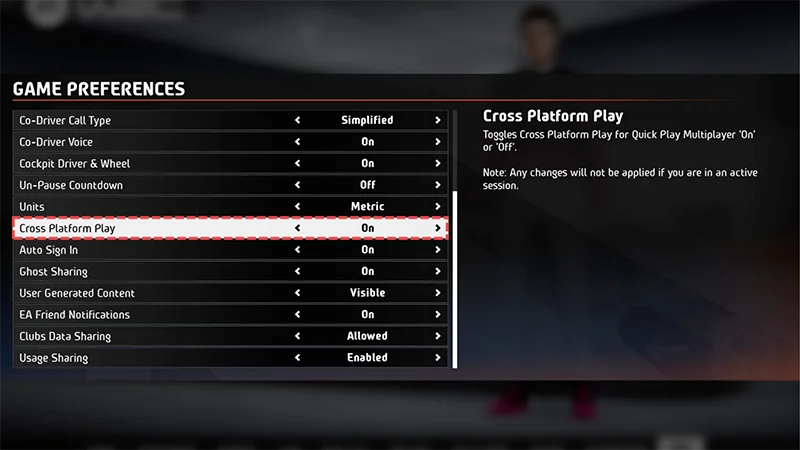
- 1เลือกตัวเลือกและส่วนเสริมจากเมนู WCR หลัก
- 2เลือกการกำหนดค่าเกม
- 3เลื่อนลงไปที่ตัวเลือกการเล่นข้ามแพลตฟอร์ม
- 4เปิดหรือปิดการเล่นข้ามแพลตฟอร์ม
วิธีสร้างรถ WRC ในโหมด Builder
ในโหมด Builder คุณสามารถสร้างรถแรลลี่แบบปรับแต่งเองได้ก่อนจะลงสนามแข่ง คุณสามารถเลือกอะไหล่รถยนต์จากคุณภาพ ค่าใช้จ่าย และรูปลักษณ์ที่แตกต่างกัน 5 ประเภท- ระบบขับเคลื่อน
- เครื่องกล
- ตัวถัง
- ภายนอก
- ภายใน
- 1เลือก Builder จากเมนูหลัก
- 2เลือกคลาสของรถ เมื่อสร้างรถเสร็จแล้ว ระบบจะบันทึกรถที่สร้างไว้ในรายการ เลือกรถ ของคลาสใดก็ตามที่คุณเลือก คลาสของรถมีดังนี้
- WRC
- WRC2
- Junior WRC
- 3เลือกระบบขับเคลื่อนสําหรับรถของคุณ
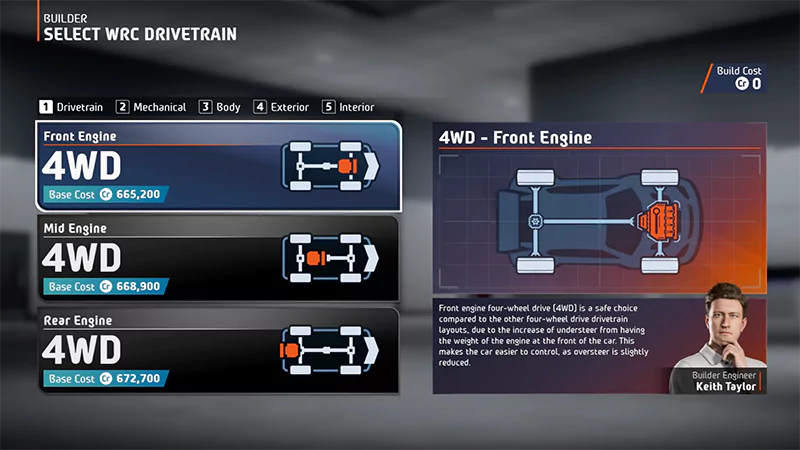
- 1ใน Mechanical Hub ให้สลับไปตามหมวดหมู่เครื่องกลเพื่อประกอบรถของคุณ ดังนี้
- เครื่องยนต์
- เฟืองท้าย
- เกียร์
- คลัตช์
- หม้อน้ำ
- ช่วงล่าง
- เบรก
- ท่อไอเสีย
- 2ในแต่ละหมวดหมู่ให้เลือกส่วนรถจากตัวเลือกที่ระบุไว้
- 3เลือกยืนยันอะไหล่

- 1เลือกตัวถังด้านหน้าในส่วนตัวถัง
- 2เลื่อนดูตัวเลือกเพื่อเลือกตัวถังด้านหลัง

- 1ไปที่ Exterior Hub
- 2ไปที่หมวดหมู่แต่ละรายการแล้วเลือกส่วนเพื่อปรับแต่งองค์ประกอบภายนอกรถ เช่น กันชน ไฟ และท่อไอเสีย

- 1ไปที่ Interior Hub
- 2ไปที่หมวดหมู่แต่ละรายการแล้วเลือกส่วนเพื่อปรับแต่งองค์ประกอบภายในรถ เช่น พวงมาลัย เบาะนั่ง และคันเกียร์
- 3เลือกยืนยันอะไหล่

เมื่อสร้างรถของคุณโดยใช้ขั้นตอนข้างต้นแล้ว คุณจะเห็นรายละเอียดการประกอบรถ รายละเอียดจะแสดงตัวเลือกอะไหล่รถทั้งหมดที่เลือกและค่าใช้จ่ายในการประกอบรถทําตามขั้นตอนต่อไปนี้เพื่อบันทึกการประกอบรถของคุณ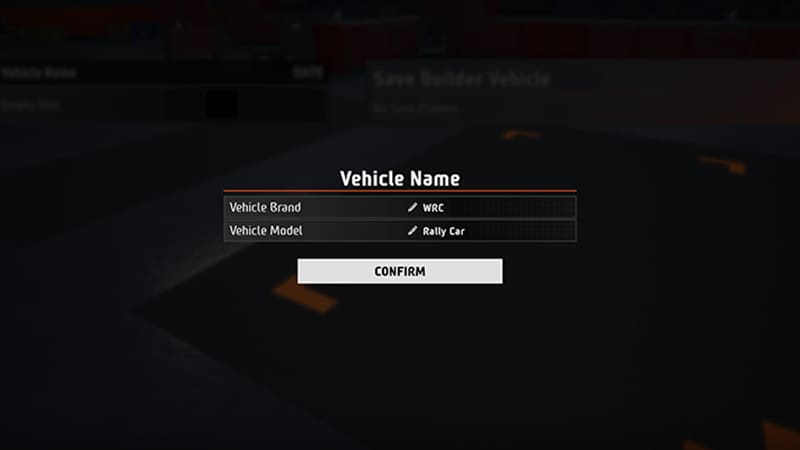
ค่าใช้จ่ายโดยรวมของรถแรลลี่ WRC ของคุณจะขึ้นอยู่กับคุณภาพของอะไหล่รถที่คุณเลือก ยิ่งคุณภาพของอะไหล่สูงเท่าไร รถของคุณก็ยิ่งมีราคาสูงขึ้นเท่านั้น
- 1เลือกยืนยันการประกอบรถ
- 2ใต้ชื่อรถ ให้เลือกช่องว่าง
- 3เลือกชื่อสําหรับทั้งยี่ห้อรถและรุ่นรถ
- 4เลือกยืนยัน
วิธีหาคอนเทนต์ WRC ที่หายไปของคุณ
ไม่พบเนื้อหา Rally Pass ของคุณใน WRC ใช่ไหม วิธีต่อไปนี้คือวิธีตรวจสอบให้แน่ใจว่าเนื้อหาของคุณได้รับการปลดล็อกแล้วและคุณกําลังหาไอเท็มเครื่องแต่งกายหรือลวดลายรถให้ถูกที่วิธีตรวจสอบว่าเนื้อหา WRC ที่หายไปปลดล็อกแล้วหรือไม่
- 1จากเมนู WRC หลัก ให้เลือกการปรับแต่ง
- 2เลือก Rally Pass เลื่อนดูไอเท็มเพื่อให้แน่ใจว่าเนื้อหาที่หายไปของคุณปลดล็อกแล้ว
- 3อย่าลืมว่าเนื้อหาที่หายไปอยู่ในหมวดหมู่เครื่องแต่งกายหรือลวดลายรถหรือไม่
- หากไอเท็มเครื่องแต่งกายของนักแข่งหายไป โปรดไปที่ส่วน "ฉันจะหาไอเท็มไอเท็มเครื่องแต่งกายของนักแข่งได้จากที่ใด" ด้านล่าง
- หากไอเท็มลวดลายรถหายไป โปรดไปที่ส่วน "ฉันจะหาไอเท็มลวดรายรถได้จากที่ใด" ด้านล่าง

จะหาไอเท็มเครื่องแต่งกายของนักแข่งได้ที่ไหน
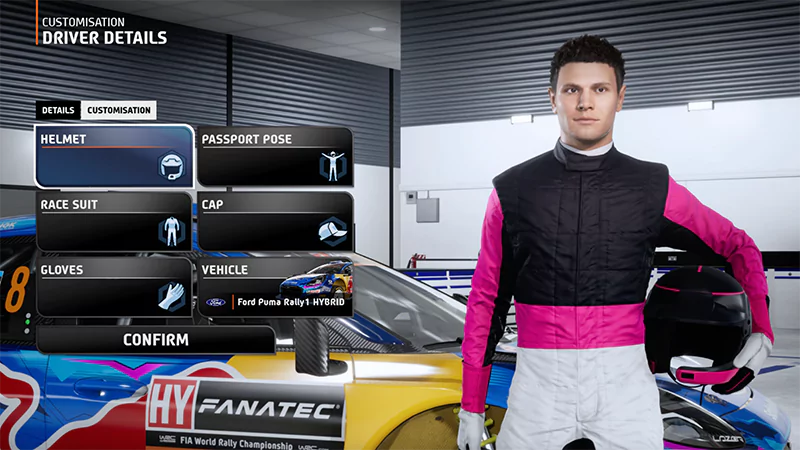
ตรวจสอบ รายละเอียดนักแข่ง เพื่อหาไอเท็มเครื่องแต่งกายของนักแข่งที่ซื้อหรือได้รับที่หายไป เช่น หมวก ชุดแข่ง ถุงมือ หรือหมวกแก๊ป- 1เลือก การปรับแต่งจากเมนูหลัก
- 2เลือกรายละเอียดนักแข่งแล้วเลือกแท็บการปรับแต่ง
- 3เลื่อนดูไอเท็มต่างๆ เพื่อตรวจสอบเนื้อหาที่หายไป
ฉันจะหาไอเท็มลวดรายรถได้จากที่ใด
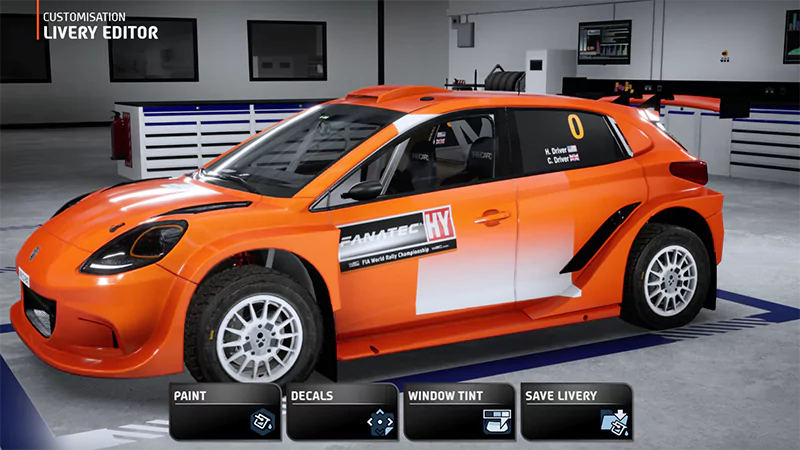
หากคุณไม่มีเนื้อหาการปรับแต่งรถ ให้มองหาเนื้อหานั้นในเครื่องมือปรับแต่งลวดลายรถ- 1เลือกการปรับแต่งจากเมนู WCR หลัก
- 2เลือกเครื่องมือปรับแต่งลวดลายรถ
- 3เลือกคลาสของรถ แล้วเลือกรถที่คุณต้องการปรับแต่งโดยใช้ลวดลายรถที่ซื้อหรือได้รับมา
- 4เลือกหมวดหมู่ที่เนื้อหาหายไปอยู่ดังนี้
- สี
- ลายสติกเกอร์
- ฟิล์มกรองแสง
- 5เลื่อนดูไอเท็มต่างๆ เพื่อตรวจสอบเนื้อหาที่หายไป
ยังไม่พบเนื้อหาที่หายไปใช่ไหม
EA Advisors สามารถให้ความช่วยเหลือได้เฉพาะกับ Rally Pass ที่หายไปซึ่งทำการซื้อบน PC ผ่าน EA app เท่านั้น หากซื้อ Rally Pass บน PlayStation® หรือ Xbox คุณจำเป็นต้องติดต่อพวกเขาโดยตรงเกี่ยวกับคอนเทนต์ที่หายไป