Battlefield 6'nın Portal web sitesi, özel deneyimler oluşturmanıza veya mevcut oyun modlarını değiştirmenize olanak sağlar. Kendi deneyiminizi nasıl oluşturacağınızı ve bitirdiğinizde onu nasıl açacağınızı öğrenin.
Battlefield Portal, oyuncu yapımı deneyimleri bulabileceğiniz ve mevcut oyun modlarından kurarak ya da yepyeni bir şey oluşturarak kendi tasarımınızı yapabileceğiniz bir alandır.Portal’ı kullanmaya başlamak için Portal web sitesine gidin ve kendi deneyiminizi kurmak için Yeni Oluştur’u seçin.
Daha önce Portal’ı kullanmadıysanız öncelikle SDK'yi indir’i seçtiğinizden emin olun. Bu, deneyiminiz için kod yazarak mekan, harita ve seviye düzenlemeleri yapmanızı sağlar.
Portal Özel deneyimini nasıl oluştururum?
Özel Portal deneyimleri, üzerine kurabileceğiniz boş bir taslak sunar. Doğrulanmış Modlar deneyimlerine göre daha fazla özelleştirilebilirler. Bir Özel Portal deneyimi oluşturduğunuzda, oyununuzu oluşturan tüm faktörleri seçebilirsiniz. Bir Özel Portal deneyimi oluşturmaya başlamak için:
1
Yeni Oluştur’u seçin.
2
Özel Portal’ı seçin.
3
Varsayılan taslağı seçin, ardından Düzenlemeye Başla’yı seçin.
Ardından deneyiminizi oluşturmaya başlayabilirsiniz.
Başlamak için Ayarlar sekmesine giderek Mod ve Oyun Zamanı’nı seçin.
Takımlar sekmesinden maksimum oyuncu sayısını, takım sayısını ve insan oyuncular, AI (YZ) oyuncular ve manga canlandırma ayarları gibi faktörleri seçebilirsiniz. Bazı modlar yapay zeka oyuncu sayısını sınırlayabilir.
Düzenleyiciler sekmesinden Soldier (Asker), Vehicle (Taşıt), User Interface (Kullanıcı Arayüzü) ve AI (YZ) ayarları gibi oynanış düzenleyicilerini seçin.
Kısıtlamalar sekmesi altından; devre dışı bırakılan sınıflar, silahlar, eklentiler ve cihazlar gibi kısıtlamaları seçin.
Harita Rotasyonu’ndan haritaları seçin.
Kuralları belirlemek için Kurallar Editörü’nü kullanın. Kendi kurallarınızı ve oyun mantığınızı kodlamak için Script sekmesinde TypeScript dilini kullanabilirsiniz.
Deneyiminizi tamamladığınızda kaydetmek için Yeni Oluştur’u seçin.Ardından Yayınlamaya Gönder’i seçin. Böylece deneyiminiz Deneyimlerim’in altında görünür. Deneyiminizin hazır olması için moderasyon kontrolünden geçmesi gerekir ve bu da yaklaşık üç saat sürebilir.
Deneyiminizin temellerini ayarladıktan sonra mekan, seviye ve harita değişiklikleri yapmanızı sağlayan Godot’ta düzenleyebilirsiniz. Başlamak için:
Dosyalarınıza gidin ve düzenlemek için bir harita seçin.
Bir harita seçmek, onu düzenleyebileceğiniz Godot oyun motorunda açar. Bir haritada olan nesneleri eklemek, haritadaki nesneleri taşımak veya nesneleri kaldırmak için dosyanın klasörlerini kullanın. Düzenlemeyi tamamladığınızda:
1
Sahne’yi, ardından Sahneyi Farklı Kaydet…’i seçin.
2
Haritanızı yeni bir adla kaydedin.
3
Mevcut Seviyeyi Dışarı Aktar’ı seçin.
4
Ardından Dışarı Aktarılanları Aç…’ı seçin.
5
Portal web sitesine geri gidin ve Draftlar’dan deneyiminizi bulun.
6
Onu ve Düzenle’yi seçin.
7
Harita Rotasyonu’nu seçin.
8
Ekranın sağ tarafında düzenlediğiniz haritayı bulun, ardından bu haritaya mekânsal bir JSON eklemek için İçe Aktar düğmesini seçin.
9
Düzenlediğiniz dosyayı seçin, ardından Yayınla sekmesine gidin ve Kaydet’i seçin.
Düzenlemelerinizin oyun içinde çalışıp çalışmadığını test etmek için:
1
Portal > Sunucu Tara > Locally Host’u seçin.
2
Deneyimlerim’e gidin ve test etmek istediğiniz deneyimi seçin.
3
Host Locally’yi seçin.
Daha fazla düzenleme yapmak isterseniz Godot’a geri dönebilirsiniz, ancak deneyiminizi tekrar kaydetmeyi unutmayın.
Portal SDK aracını kullanma hakkında daha fazla bilgi için tam rehberi okuyun.
Portal lobileri nedir?
Portal lobileri, oyuncuların takımlara, mangalara ayrılabileceği ve belirli yönetici kontrolleri ayarlayabileceği maç öncesi ekranlardır. Battle Royale (Dörtlü) ve Conquest'te bir Portal Özel deneyiminin parçası olarak bir Portal lobisi kurabilirsiniz. Diğer modlar lobileri desteklemez.
Lobi Etkinleştir seçeneğinin Açık olduğundan emin olun.
1
Takım Oluşturma menüsünde, Katılma Kodunu Göster seçeneğini belirleyin.
2
Bu kodu paylaştığınızda, diğer oyuncular bu belirli lobiyi bulabilir ve katılabilir.
Seyirci modu, Battle Royale (Dörtlü) ve Conquest modları için bir Portal lobisinde açabileceğiniz bir moddur. Bu, bir kitlenin maçınızı izlemesini sağlar.Seyirci modunu açmak için:
1
Hosting Kurulumu'nda, Lobi Etkinleştir seçeneğinin Açık olduğundan emin olun.
2
Lobi Etkinleştir'in altında, İzleyicilere İzin Ver seçeneğinin Açık olduğundan emin olun.
3
Deneyimi başlatmak için Host seçeneğini belirleyin.
Deneyiminizin host'luğunu yaptıktan ve lobiye katıldıktan sonra lobi ayarlarınızı değiştiremezsiniz. Host seçeneğini belirlemeden önce ayarlarınızın doğru olduğundan emin olun. Farklı ayarları denemek istiyorsanız, yeni bir lobi oluşturmanız gerekir.
Mod; haritayı denetlemek, belirli oyuncuları üçüncü veya birinci şahıs perspektifinden izlemek için çeşitli kameralara ve en iyi oyuncuları takip etmek için bir skor tablosuna sahiptir.Seyirciler, maç sırasında edindikleri bilgileri, örneğin öldürme akışlarında hangi takımların görüneceğini veya oyuncular hakkında hangi bilgileri alacaklarını Seyirci Seçenekleri menüsünden özelleştirebilirler.
1
Ana menüden Topluluk seçeneğini belirleyin.
2
Sunucuları Tara seçeneğini belirleyin.
3
Filtreler seçeneğini belirleyin.
4
Genel altında, Özel Lobi'nin Lobi Etkin olarak ayarlandığından emin olun.
5
Arama yapmak için Filtreleri Uygula seçeneğini belirleyin.
Doğrulanmış Modlar deneyimini nasıl oluştururum?
Ayrıca Portal web sitesinden de bir Doğrulanmış Modlar deneyimi oluşturabilirsiniz. Bu, mevcut bir oyun modunu kendi tercihlerinize göre düzenlemenizi sağlar. Özel Portal deneyimleri kadar düzenleme yapamazsınız.Bir Doğrulanmış Mod deneyimi oluşturmaya başlamak için:
1
Yeni Oluştur’u seçin.
2
Doğrulanmış Modlar’ı seçin.
3
Düzenlemek için bir oyun modu seçin, ardından Düzenlemeye Başla’yı seçin.
Oradan deneyiminizi özelleştirmek için belirli oyun özelliklerini düzenleyebilirsiniz.
Takımlar sekmesinden maksimum oyuncu sayısını, takım sayısını ve insan oyuncular, AI (YZ) oyuncular ve manga canlandırma ayarları gibi faktörleri seçebilirsiniz.
Düzenleyiciler sekmesinden Soldier (Asker), Vehicle (Taşıt), User Interface (Kullanıcı Arayüzü) ve AI (YZ) ayarları gibi oynanış düzenleyicilerini seçin.
Kısıtlamalar sekmesi altından; devre dışı bırakılan sınıflar, silahlar, eklentiler ve cihazlar gibi kısıtlamaları seçin.
Oluşturduğunuz bir deneyimi kendiniz kullanabilirsiniz. Deneyiminizi diğer oyuncularla paylaşmaya hazır olduğunuzda Yayınlanmaya Gönder’i seçin. Deneyiminizin hazır olması için moderasyon kontrolünden geçmesi gerekir ve bu da yaklaşık üç saat sürebilir.
Deneyiminizi yayımladıktan sonra, Portal menüsündeki Deneyimlerim altında bulunmaya hazır olacaktır.
Deneyiminizi Portal web sitesinde yayımlanmak üzere zaten gönderdiyseniz, oyun içinde bulunabilir olacaktır. Henüz bunu yapmadıysanız, deneyiminizi oyun içinde açmak için şu adımları izleyin.
1
Portal menüsüne gidin.
2
Karo menüsünden Deneyimlerim'i seçin.
3
Bir deneyim seçin.
4
Host’u seçin.
Bir Özel Portal deneyimi oluşturduysanız Host Locally’yi seçerek özel olarak test edebilirsiniz.
5
Oyuncular artık deneyiminizi başlığına veya deneyim koduna göre bulabilir.
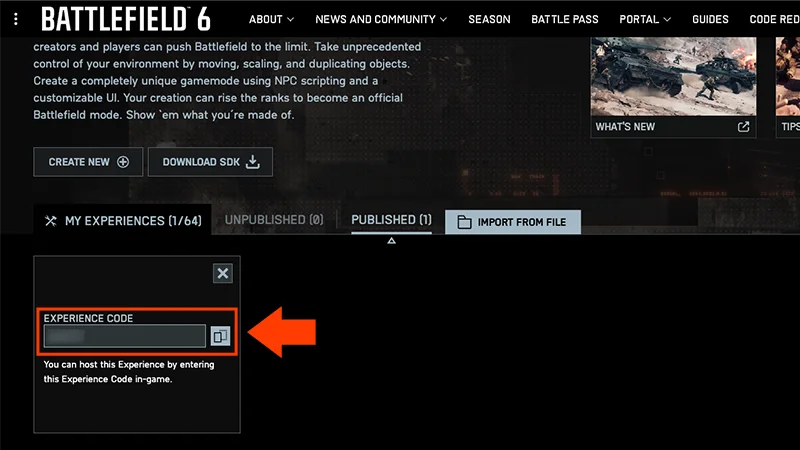
Diğer oyuncuların deneyiminizi bulmasını sağlamak için kodunuzu onlarla paylaşın. Portal deneyimlerini bulma ve sunma hakkında daha fazla bilgi edinin.
Bir deneyim kodu, belirli bir deneyimi bulmanızı sağlar.
Bir katılma kodu, bir deneyim tarafından açılan belirli bir lobiye katılmanızı sağlar.
Bir Portal deneyiminin aynı anda birden fazla açık lobisi olabilir. Katılma kodunuz, kullanmak istediğiniz belirli lobiye girmenizi sağlar.
Hâlâ sorun mu yaşıyorsunuz?
Daha fazla yardım için müşteri destek ekibimizle iletişime geçin.