Genel Bakış
Team Builder’ı kullanarak EA SPORTS™ College Football takımınızı tamamen özelleştirin ve tasarımınızı oyuna aktarmayı öğrenin.
Team Builder nedir?
Team Builder’da EA SPORTS™ College Football takımınızın markasını, formalarını, stadyumunu ve programlarını özelleştirebilirsiniz. Hazır tasarımları kullanabilir, kendi tasarımlarınızı yükleyebilir ve topluluğun oluşturduğu takımları görmek için indirme merkezine göz atabilirsiniz. Team Builder, gerçek hayatta desteklediğiniz okul ile oynamak, nostaljik bir kadro kurmak veya kendi fantezi üniversitenizi oluşturmak için size yaratıcı bir kontrol imkanı sunar. Tam inceleme için video rehberimize göz atın.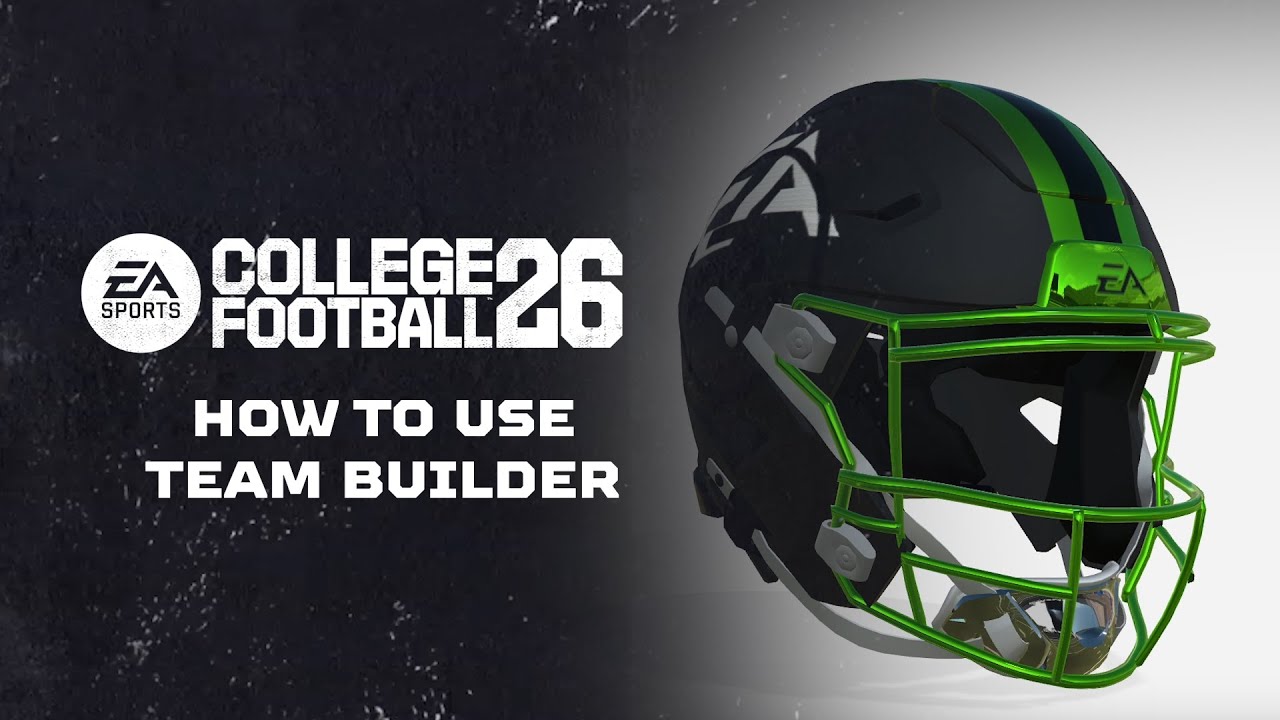
Team Builder’a nasıl erişilir?
Bir masaüstü tarayıcı kullanarak Team Builder’a ea.com üzerinden erişebilirsiniz. Team Builder’a erişmeden ve onu kullanmadan önce bilmeniz gereken önemli bilgiler şu şekildedir:- Team Builder, Windows ve macOS gibi geleneksel işletim sistemlerindeki masaüstü tarayıcılarda çalışır. Telefonlarda, tabletlerde veya Chromebook gibi cihazlarda desteklenmemektedir.
- Team Builder’da oluşturduğunuz içerikler Play Now Modunda, Dynasty Modunda ve Road to Glory’de kullanılabilir.
- Team Builder’ı kullanmak için bir EA Hesabına ve internet bağlantısına sahip olmanız gerekir.
- Oynadığınız konsolda veya hizmette bir hesaba ihtiyacınız olabilir.
- Yaş kısıtlamaları geçerli olabilir.
Team Builder nasıl kullanılır?
- 1Bir masaüstü tarayıcı kullanarak Team Builder web sitesine gidin
- EA SPORTS™ College Football’a giriş yapmışken Team Builder’ı kullanamayacağınızı unutmayın.
- 2Get Started’ı seçin ve EA Hesabı bilgilerinizle giriş yapın.
- 3Özelleştirmek için mevcut bir takım seçin veya sıfırdan kurmak için Create’i seçin.
- 4Takımınızı özelleştirme tercihlerini seçmek için Brand, Uniforms, Stadium, Program ve Roster sekmelerine gidin.
- 5Tamamladığınızda Save’i seçin.
- 6Submit’i seçin. Yaptığınız tüm özelleştirme seçimleri ekranda özetlenecek.
- 7Seçimlerinizi doğrulamak için Submit’i seçin. Geri dönüp tekrar özelleştirmek için Cancel’ı seçin.
Team Builder’da neler özelleştirilebilir?
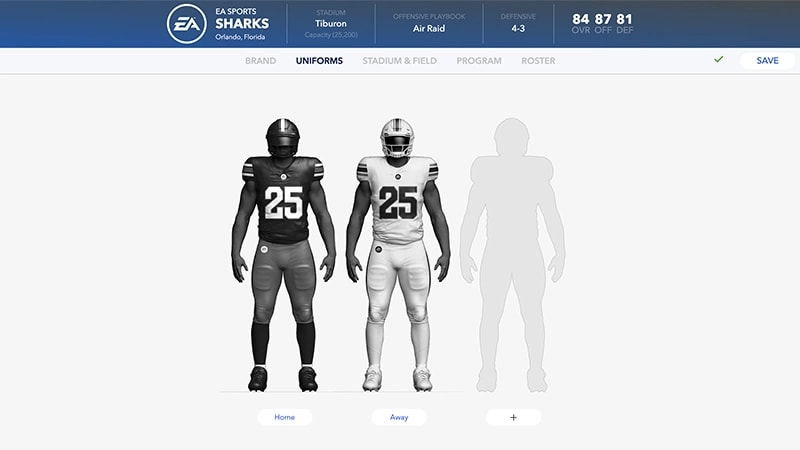
Team Builder’da her biri kendi özelleştirme seçeneklerine sahip olan beş sekme bulunur.- Brand
- Logolarınızı, renk paletinizi, kıyafet markanızı ve yazı tiplerinizi seçin.
- Uniform
- İç saha ve deplasman maçlarındaki formaları kişiselleştirin. Kaskınızı, formanızı ve pantolonlarınızı tasarlamak için farklı tarzlar, dokular ve renkler arasından seçim yapın.
- Stadiums
- Stadyumunuzun adını, kapasitesini, taraftarlarını, atmosferini ve tarzını tasarlayın.
- Program
- Tüm takımınıza genel bir bakış yapabilir ve her oyuncunun görünüşünü, fiziksel özelliklerini, kolej yılını ve beceri reytinglerini özelleştirebilirsiniz. Offensive ve Defensive Taktik Tahtalarınızı seçmek için Strategy menüsünü kullanın.
- Roster
- Takımınızı kurup olmazsa olmazları, yetenekleri, görünüşleri, memleketleri ve adları düzenleyin.
Team Builder’ı kullanarak EA’in Davranış Kurallarını kabul edersiniz. Kullanıcı Sözleşmemizi ihlal eden tüm içerikler kaldırılacaktır.
Team Builder’dan bir takım nasıl içe aktarılır?
Bir takımı içe aktarmadan önce platformunuzun yerel depolama alanına indirmeniz gerekir.- 1Ana menüden Create and Share sekmesini seçin.
- 2Download Center’ı seçin.
- 3Schools kategorisinde olduğunuzdan emin olun. Oluşturduğunuz takımın adını aramak için Üçgen veya Y düğmesini kullanın.
- 4Takımınızı indirmek için PlayStation®’da X veya Xbox’ta A’ya basın.
EA SPORTS™ College Football 26’da içe aktarılan bir takımı kullanın
Takımınızı indirdikten sonra Play Now Modu, Dynasty Modu veya Road to Glory’de kullanabilirsiniz.Play Now Modu
Dynasty Modu
Road to Glory
- 1Ana menüden Game Modes sekmesine gidin.
- 2Play Now’ı seçin.
- 3İndirdiğiniz takımı bulmak ve seçmek için kaydırın veya R2(PlayStation®) ya da RT(Xbox) basılı tutun.