Genel Bakış
Team Builder'ı kullanarak College Football takımınızı baştan sona özelleştirin ve oluşturduğunuzu Play Now, Dynasty veya Road to Glory'ye nasıl aktaracağınızı öğrenin.
Team Builder nedir?
Team Builder'da College Football takımınızın markasını, formasını, stadyumunu ve programlarını özelleştirebilirsiniz. Hazır tasarımları kullanabilir, kendi kreasyonlarınızı yükleyebilir veya topluluk tarafından oluşturulan takımları görmek için indirme merkezine göz atabilirsiniz.İster favori gerçek hayat okulunuz olarak oynuyor, ister nostaljik bir ekip oluşturuyor ya da kendi hayali üniversitenizi kuruyor olun, Team Builder size yaratıcı kontrol sağlar.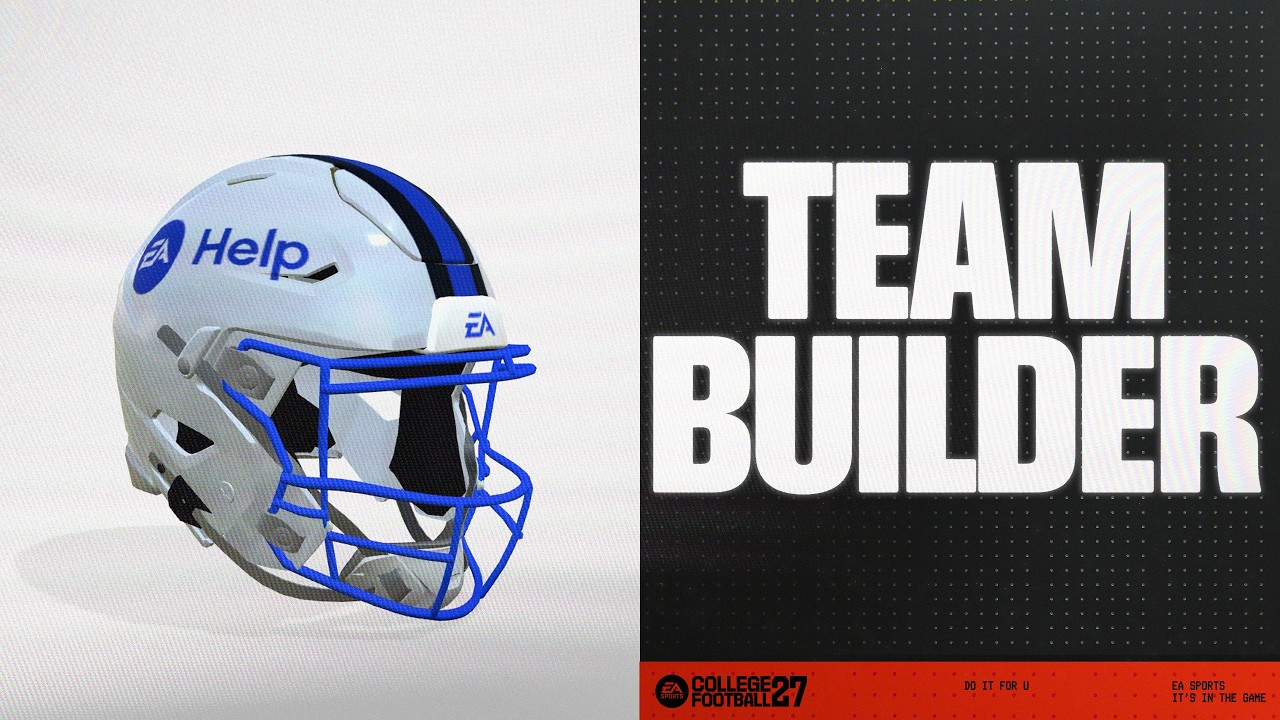
Team Builder'a nasıl erişilir?
Masaüstü tarayıcı kullanarak ea.com üzerinden Team Builder'a erişebilirsiniz. Team Builder'a erişmeden ve kullanmadan önce bilmeniz gereken bazı önemli bilgiler şunlardır.- Team Builder, Windows ve macOS gibi geleneksel işletim sistemlerine sahip masaüstü tarayıcılarda çalışır. Telefonlarda, tabletlerde veya Chromebook'lar gibi cihazlarda desteklenmez.
- Team Builder'da oluşturulan içerik Play Now Modu, Dynasty ve Road to Glory modlarında kullanılabilir.
- Team Builder kullanmak için bir EA Hesabı ve internet bağlantısı gerekir.
- Oynadığınız konsol veya hizmette bir hesaba ihtiyacınız olabilir.
- Yaş kısıtlamaları uygulanabilir.
Team Builder nasıl kullanılır?
- 1Bir masaüstü tarayıcı kullanarak Team Builder web sitesine gidin.
- College Football'a giriş yapmışken Team Builder'ı kullanamazsınız.
- 2Başlayın ögesini seçin ve EA Hesabı bilgilerinizi kullanarak oturum açın.
- 3Özelleştirmek için mevcut bir takım seçin veya sıfırdan bir takım oluşturmak için Oluştur ögesini seçin.
- 4Takımınızı özelleştirmeye yönelik tercihlerinizi belirlemek için Marka, Formalar, Stadyum, Program ve Kadro sekmelerini inceleyin.
- 5İşiniz bittiğinde Kaydet ögesini seçin.
- 6Gönder’i seçin. Yaptığınız tüm özelleştirme seçimleri ekranda özetlenecektir.
- 7Seçimlerinizi onaylamak için Gönder ögesini seçin. Geri dönüp tekrar özelleştirmek için İptal Et ögesini seçin.
Takımımı Team Builder'a gönderdikten sonraki adım nedir?
Takımınızı gönderdiğinizde onu Play Now, Dynasty veya Road to Glory modlarında kullanmak üzere içe aktarmaya hazır olacaksınız. Team Builder takımınızı içe aktarmak için şu adımları izleyin.Team Builder'da neleri özelleştirebilirim?
Team Builder'ın beş sekmesi vardır ve her biri kendi özelleştirme seçeneklerine sahiptir.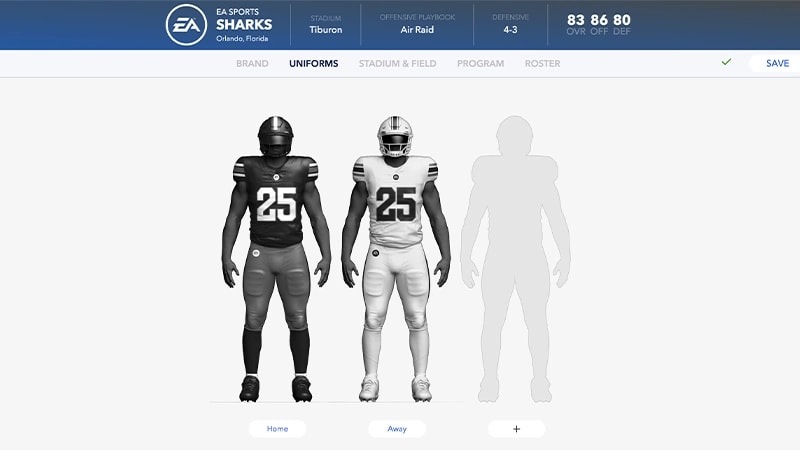
Logolarınızı, renk paletinizi, giyim markanızı ve yazı tiplerinizi seçin.
Hem iç saha hem de deplasman maçları için formalar oluşturun. Kaskınızı, formanızı ve pantolonunuzu tasarlamak için farklı stiller, dokular ve renkler arasından seçim yapın.
Stadyumunuzun adını, kapasitesini, seyircisini, atmosferini, stilini ve stadyum tabanını seçin. Stadyumunuzun yapısını ve görünümünü farklı kale arkası binaları, dev ekranlar, peyzajlar ve saha kenarları ile özelleştirin. Ayrıca stadyumunuzun her yerindeki özel kale direkleri, sezon sonrası kale arkaları, stadyum sesleri ve takım markasıyla maç günü sunumunuzu kişiselleştirebilirsiniz.Stadium Builder'ı kullanarak bir stadyumu nasıl özelleştireceğinizi öğrenin.
Tüm takımınıza genel bir bakış atın ve her oyuncunun görünümünü, fiziksel özelliklerini, kolej yılını ve beceri reytinglerini özelleştirin. Hücum ve Savunma Taktik Defterlerini seçmek için Strateji menüsünü kullanın.
Takımınızı kurun ve kritik özelliklerini, derecelendirmelerini, yeteneklerini ve görünümlerini, şehirlerini ve isimlerini ayarlayın.
Team Builder'ı kullanarak EA'nın Davranış Kuralları'nı kabul etmiş olursunuz. Kullanıcı Sözleşmemizi ihlal eden her türlü içerik kaldırılacaktır.