Genel Bakış
EA SPORTS FC™ Oynama Süresi, oyununuzda ne kadar zaman geçirdiğinizi, her hafta kaç maç yaptığınızı (Simüle Edilen Kariyer Modu maçları hariç), Ultimate Team™’de FC Points ve Paketler ile nasıl etkileşim kurduğunuzu görmenizi sağlar. Oynanış bilgilerini görmek ve oyun deneyiminizi özelleştirmek için bunu ayarlayın.
Oynama Süresi nasıl etkinleştirilir?
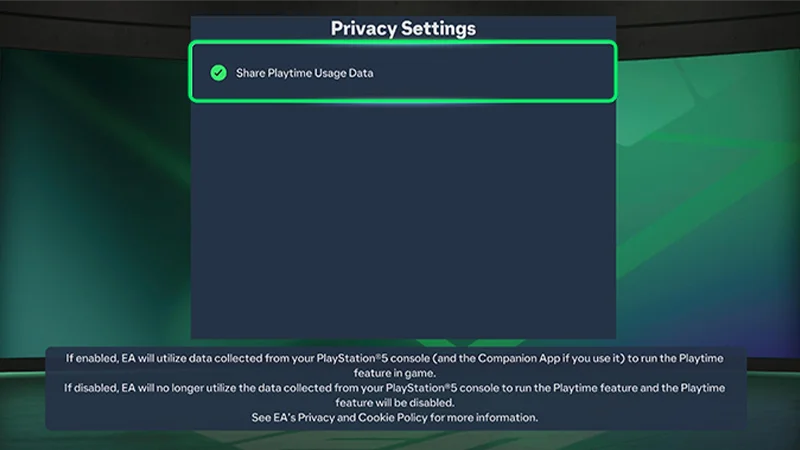
FC Playtime varsayılan olarak etkin değildir, bu nedenle kullanmadan önce katılım sağlamanız gerekir.Ana menüden
- 1Ana menüden Ayarlar’a gidin.
- 2Online Ayarları’na gidin.
- 3Gizlilik Ayarları’na gidin.
- 4Oynama Süresi Kullanım Verisini Paylaş’ı seçin.
Ultimate Team™’den
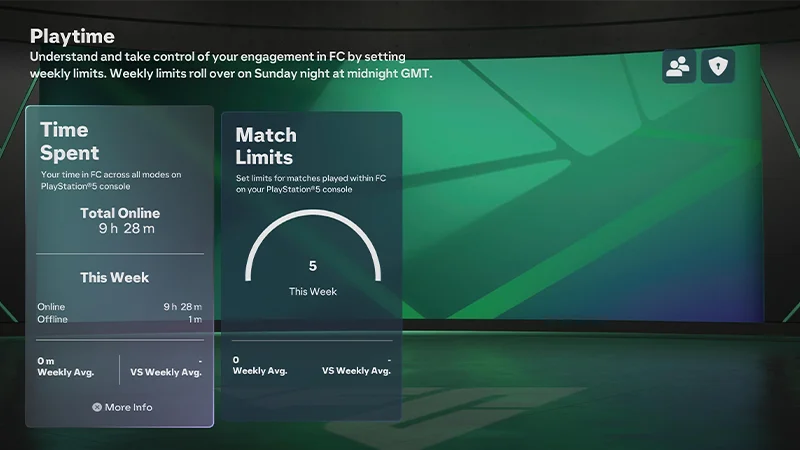
- 1Ultimate Team™’e girin.
- 2Kulüp sekmesini seçin.
- 3Ayarlar’ı seçin.
- 4Oynama Süresi’ni seçin.
Web ve Companion Uygulamalarından
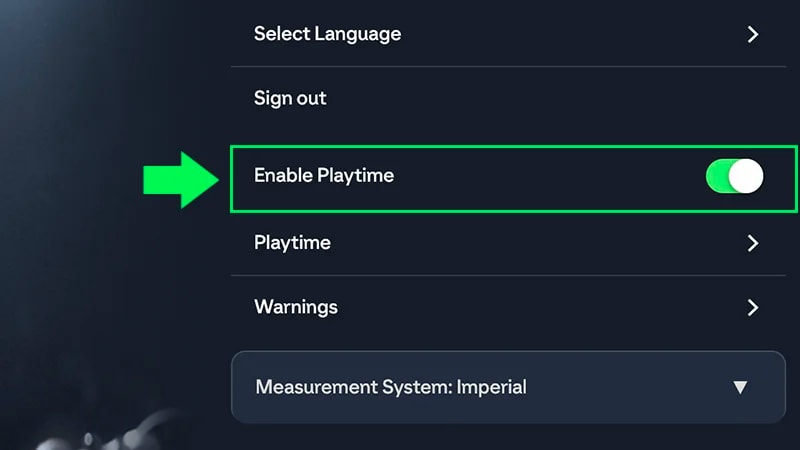
- 1FC Web veya Companion Uygulamasını başlatın.
- 2Ayarlar’a gidin.
- 3Oynama Süresi menüsüne girin.
- 4Oynama Süresini Etkinleştir seçeneğini açın.
Harcanan Zaman ve Oynanan Maç nasıl görünür?
Harcanan Süre
Harcanan Süre, maçlarda ve menülerde harcanan süreyi içerir. Süre, Çevrimiçi ve Çevrimdışı arasında paylaşılır.- Çevrimiçi Süre.EA Sunucularına bağlı olduğunuzda ve FC etkin olduğunda. Oturum zaman aşımına uğradığında sayaç durur.
- Çevrimdışı Zaman.Oyun açıkken ancak EA Sunucularına bağlı değilken. Çevrimdışı Süresi yerel bir dosyaya kaydedilir ve asla yüklenmez. Her hafta sıfırlanır.
- Xbox: Sayaç, Bekleme Modunda anında durur ve Kısıtlı Modda birkaç dakikalık EA Sunucu hareketsizliğinin ardından bağlantısını keser.
- PlayStation®: Sayaç, Dinlenme Modunda (pasif) anında durur ve Dinlenme Modunda (aktif) bir dakika geçtikten sonra duraklar.
- Nintendo Switch™: Sayaç hem Bekleme hem de Kısıtlama Modlarında anında durur.
Oynanan Maç limiti
Oynanan Maçlar için kişisel limitler ayarlayın. Maç Limitleri, tüm oyun modlarında paylaşılır. Şu adımları izleyin:- 1Ana menüden Ayarlar’ı açın.
- 2Oynama Süresi’ne gidin.
- 3Maç Limitleri’ne gidin.
- 4Limiti Düzenle’yi seçin.
- 5Ekrandaki tuş takımını kullanarak, bir hatırlatma mesajı almadan önce her hafta oynamak istediğiniz maç sayısını ayarlayın.
- Ayrıca limitlerinizi varsayılan değere (sınırsız) sıfırlayabilirsiniz.
Limitleri görüntüleme ve ayarlama
- Limitlerinizi FC Web ve Companion Uygulamalarından görüntüleyebilirsiniz, ancak Maç Limitleri yalnızca konsol ve PC’deki oyun içi Playtime menüsünden ayarlanabilir.
- Ultimate Team™ Paketleri ve FC Points limitlerinizi FC Companion ve Web App üzerinde ayarlayabilir veya düzenleyebilirsiniz.
FC Points bilgileri nasıl görüntülenir ve limitler nasıl ayarlanır
FC Points satın alma limitlerine yalnızca Playtime’a Ultimate Team™ üzerinden erişildiğinde ulaşılabilir.
- 1Ultimate Team™ Ana Menüsünde Kulüp sekmesine gidin.
- 2Ayarlar karesini seçin.
- 3Oynama Süresi karesini seçin ve girin.
- 4Points Satın Alma Limiti’ni seçin.
- 5Limiti Düzenle’yi seçin.
- 6Ekran üzerindeki tuş takımını kullanarak haftalık ne kadar FC Points satın alabileceğinize dair bir limit belirleyin.
- Ayrıca limitlerinizi varsayılan değere (sınırsız) sıfırlayabilirsiniz.
Ultimate Team™ Paket bilgileri nasıl görülür ve limitler nasıl ayarlanır?
FC Playtime’a Ultimate Team™ üzerinden eriştiğinizde, Ultimate Team’de kaç adet Paket açtığınızı görebilirsiniz.- Burada yalnızca FC Points veya Ultimate Team™ Jetonları ile açılan Paketler takip edilir. Ödül Paketleri takip edilmez.
- Örneğin, beş Kadro Kurma Görevi Ödül Paketi açarsanız ve daha sonra Ultimate Team™ Mağazası’na gidip Ultimate Team™ Jetonları ile üç Paket açarsanız, Oynama Süresi menünüz üç Paket açtığınızı gösterir.
- Ultimate Team™ Paket açma limitlerine yalnızca Ultimate Team™’den Oynama Süresine girdiğinizde erişilebilir.
Ultimate Team™’deki Paket Önizlemeleri, Oynama Süresi limitlerine veya açtığınız Paket sayısına dahil edilmez. Oynama Süresine dahil edilmesi için bir Paketi Ultimate Team™ Jetonları veya FC Points ile almanız gerekir.
- 1Ultimate Team™ Ana Menüsünü açın.
- 2Kulüp sekmesine gidin.
- 3Ayarlar karesini seçin.
- 4Oynama Süresi karesini seçin ve girin.
- 5Paket Satın Alma Limiti’ni seçin.
- 6Limiti Düzenle’yi seçin.
- 7Ekrandaki klavyeyi kullanarak her hafta kaç Ultimate Team™ Paketi alabileceğinize dair bir limit ayarlayın.
- Ayrıca limitlerinizi varsayılan değere (sınırsız) sıfırlayabilirsiniz.