Genel Bakış
PC veya Mac’teki EA app ile oyunlarınızı indirmeyi, yüklemeyi ve oynamaya başlamayı öğrenin.
Kütüphanenizdeki oyunlar nasıl indirilir?
Fiziksel kopyalar dahil olmak üzere, EA app dışında satın aldığınız EA oyunlarını Kütüphanenize (Library) ekleyebilirsiniz.EA app’te ürün ve promosyon kodlarını kullanmayı öğrenin.
- 1EA app’i başlatın.
- 2EA Hesabınıza giriş yapın.
- 3Kütüphane’ye gidin.
- 4İndirmek istediğiniz oyunu bulun ve sağ alt köşedeki oku seçin.
- 5Yükleme konumunuzu ve Dil tercihlerinizi onaylayın, ardından İleri’yi seçin.
- 6EA Oynama Şartlarını okuyun ve kabul edin.
- 7Download’u seçin.
- 1EA app’i başlatın.
- 2EA Hesabınıza giriş yapın.
- 3Kütüphane’ye gidin.
- 4İndirmek istediğiniz DLC’yi bulun ve sağ üst köşedeki üç noktayı seçin.
- 5Eklentileri yönet’i seçin.
- 6Kaldırmak istediğiniz DLC’yi bulun ve İndir’i seçin.
- 7Download’u seçin.
EA app indirmesi nasıl hızlandırılır?
İndirme hızınız yavaşsa EA app’i hızlandırmak için bu adımları deneyin.- Steam dahil sisteminizdeki tüm arka plan programlarını devre dışı bırakın.
- Bunu temiz başlatma ile de yapabilirsiniz.
- Ağınızda ihtiyacınız olmayan diğer tüm cihazların bağlantısını geçici olarak kesin.
- Kablolu bağlantı kullanın.
Oyununuzu 24 saatlik bir dönemde en fazla beş bilgisayara yükleyebilirsiniz. Farklı bir bilgisayar kullanmak, mevcut bilgisayarınızda donanım değiştirmek veya oynamak için bir sanal makine kullanmak, yeni bir bilgisayar olarak sayılır. “Bu hesaptaki[game title]sürümüne yakın zamanda çok sayıda bilgisayar erişti. Lütfen daha sonra tekrar deneyin.” hata mesajını alıyorsanız, bu limitin üzerinde çıkmış ve oyununuzu 24 saatlik bir dönemde beşten fazla bilgisayara yüklemişsinizdir demektir. Oyunu yeniden başlatabilmeniz için 24 saat geçmesi gerekebilir.Hizmet Şartlarımızdan oyun indirme limitleri hakkında daha fazla bilgi edinin.
EA app’te bir oyunu indirmeye başlayıp iptal etmek isterseniz X düğmesini seçin, ardından indirmenizi iptal etmek için Evet’i seçin. Bu işe yaramazsa:
- 1EA app’i kapatın.
- 2EA app’in önbelleğini temizleyin. Önbelleğinizi temizlemek, indirme sıranızdaki her şeyi siler.
- 3Hâlâ sorun yaşıyorsanız ve PC’de iseniz EA app’i yönetici olarak çalıştırmayı da deneyebilirsiniz.
EA oyunlarını oynamak için kontrol cihazınız nasıl bağlanır?
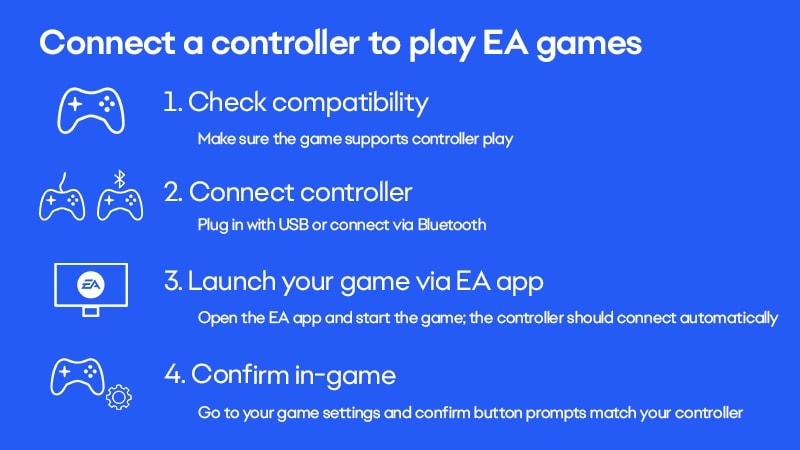
- 1Bir USB kablosu kullanarak kontrol cihazınızı, cihazınıza bağlayın.
- Bluetooth ile bağlayabilirsiniz. Bluetooth ayarlarınızı kontrol edin.
- 2EA app’i açın ve EA Hesabınıza giriş yapın.
- 3Kütüphanenize gidin ve oyununuzu seçin.
- 4Oyununuzu başlatmak için Oyna’yı seçin, ardından düğme komutlarının kontrol cihazınızla eşleştiğini doğrulamak için oyun ayarlarınıza gidin.
Oyunlar arka planda nasıl indirilir?
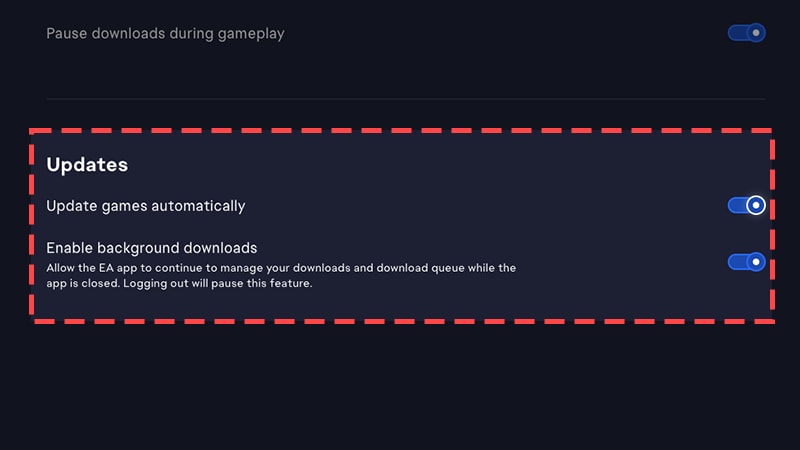
Oyun güncellemelerini açarak ve arka plan hizmetlerini etkinleştirerek oyunlarınızı otomatik olarak güncelleyebilirsiniz. Bu sayede EA app, kapalı olduğunda bile sıradaki oyunları indirebilir.- 1PC'de: uygulamanın sol üst köşesindeki menü simgesini (üç yatay çizgi) seçin ve Application settings’i seçin.Mac’te: ekranınızın sol üst köşesindeki menü çubuğundan (Apple sembolünün yanındaki) EA app’i seçin ve Ayarlar’ı seçin.
- 2İndir sekmesini seçin.
- 3Updates bölümünde Update games automatically (Oyunları otomatik olarak güncelle) ve Enable background downloads (Arka plan indirmelerini etkinleştir) seçeneklerinin yanındaki anahtarları açın.
EA Oyun Merkezi
EA app’te bir oyunu seçtiğinizde, oyunu indirebileceğiniz veya satın alabileceğiniz ve hakkında daha fazla bilgi edinebileceğiniz Oyun Merkezi’ne yönlendirilirsiniz.EA Oyun Merkezi nerededir?
Oyun Merkezini bulmak için:- Ana Ekran veya Göz At sayfalarında herhangi bir oyun karesini seçin
- Yüklenen oyunlar’ın altında soldaki panelden bir oyun seçin
- oyunu Kütphane’de seçin.
Hata: bu oyunu başlatmak için bir güncelleme gerekiyor
“Bu oyunu başlatmak için bir güncelleme gerekiyor. Güncellemeye başlamak için Oyun Merkezini ziyaret edin.” hata mesajını görüyorsanız:- 1Görev Yöneticisi’ni açın.
- PC’de Ctrl + Shift + Esc tuşlarına basın.
- Mac’te Command + Option + Esc tuşlarına basın.
- 2Herhangi bir oyun işleminin çalışıp çalışmadığını kontrol edin. Eğer çalışıyorsa kapatın.
- 3Oyununuzu başlatmayı tekrar deneyin.
- 4Bu işe yaramazsa, hata bildirmeyi öğrenin.
EA app’te gelişmiş başlatma seçenekleri nasıl bulunur?
Gelişmiş başlatma seçenekleri, oyununuzun başlamasındaki teknik ayarları değiştirmenize yardımcı olabilir. Onları bu şekilde görüntüleyebilirsiniz.- 1Oyun karesinin sağ üst köşesindeki üç noktalı menüyü seçin.
- 2Özellikleri görüntüle’yi seçin. Gelişmiş başlatma seçenekleri metin kutusunda başlatma komutu girdilerini görebilirsiniz.
EA app’te çevrimdışı mod nasıl kullanılır?
EA app’i çevrimdışı modda kullanmak istiyorsanız:- 1EA app’i açın.
- 2Sol üstteki menüyü (üç yatay çizgi) veya Mac’te Hesap’ı seçin.
- 3Çevrimdışı olun’u seçin. Çevrimdışı modu kullanmak için oyununuzu en az bir kez çevrimiçi başlatmanız gerekir.
EA app’te Ubisoft oyunları nasıl oynanır?
Ubisoft oyunlarınızı EA app’te oynamak için Ubisoft hesabınıza bağlamanız gerekir. Ubisoft Connect’i gerektiren her satın aldığınız Ubisoft oyunu veya DLC’si için Ubisoft hesabınızı bağlamanız gerekir.- Tüm Ubisoft oyunları, Ubisoft Connect’i gerektirmez. EA app Mağazası, satın aldığınız bir oyunun Ubisoft Connect’i gerektirip gerektirmediğini size bildirir.
- EA app’teki Ubisoft oyunlarınız için indirilebilir içerik (DLC) satın aldığınızda, onu Ubisoft Connect’ten indirmeniz gerekir. Ubisoft hesabınıza bağladıktan sonra bunu yapabilirsiniz.
Oyununuzu satın aldıktan sonra EA app Kütüphanenize gidin. Oyunu indirebilmek için Ubisoft hesabınıza bağlamanız istenecek. Ubisoft hesabınızla giriş yapın ve oyunu indirin. Böylece oynamaya hazır olacaksınız.Tüm Ubisoft oyunlarınızın bulunduğu hesap ile giriş yaptığınızdan emin olun. Giriş yapmak istediğiniz hesabı doğrulamanız istenecek.
- Yanlış hesaba giriş yaparsanız, farklı bir hesaba giriş yapmak için Başka bir hesap kullan’ı seçin.
- Mevcut bir Ubisoft hesabınız yoksa, Bir Ubisoft hesabım yok’u seçin.
EA app oyunları Steam’de nasıl oynanır?
- EA oyunlarını Steam’den satın alırsanız, Steam’de oynayabilirsiniz. Oyununuzu Steam’de başlatmak için yine EA app’e ihtiyacınız olabilir.
- Bir oyunu EA app’ten satın alırsanız onu Steam’e aktaramazsınız. Onu EA app üzerinden oynamanız gerekir.
Bir EA oyununun Steam Deck ile uyumlu olup olmadığını öğrenmek için:
- 1Oyunun Steam mağaza sayfasına gidin.
- 2Daha fazla bilgi edinebileceğiniz Steam Deck Uyumluluğu’na inin.
Steam’de oynamaya çalışırken link2ea hatasını alıyorsanız bu adımları deneyin.
- 1EA app’i yeniden çalıştırın.
- 2Oyun karesinin üzerindeki üç noktalı menüyü seçin, ardından Onarım’ı seçin.
- 3EA app’i kaldırın, ardından yeniden yükleyin.
- 4Bilgisayarınızı yeniden başlatın, ardından Steam’i ve EA app’i yönetici olarak çalıştırın.
- İkisinin de masaüstü kısayoluna sağ tıklayın ve Yönetici olarak çalıştır’ı seçin.
- Oyununuzu tekrar başlatmayı deneyin.