
Genel Bakış
Hesapları bağlamak veya uygulamaları yetkilendirmek için EA Hesabınıza giriş yapın ve Bağlı Hesaplar’a gidin. Bağlamak, platformlar arasında ilerlemenizi senkronize etmenizi, yayınlardan oyun içi ödülleri almanızı ve hesabınıza erişiminizi kaybederseniz daha hızlı yardım almanızı sağlar.
EA Yardım'da EA Hesabı bağlama
EA Yardım, hesapları bağlamayı kolaylaştırır. EA Hesabınıza giriş yapın ve bağlamak istediğiniz platform hesabının bilgilerini girin.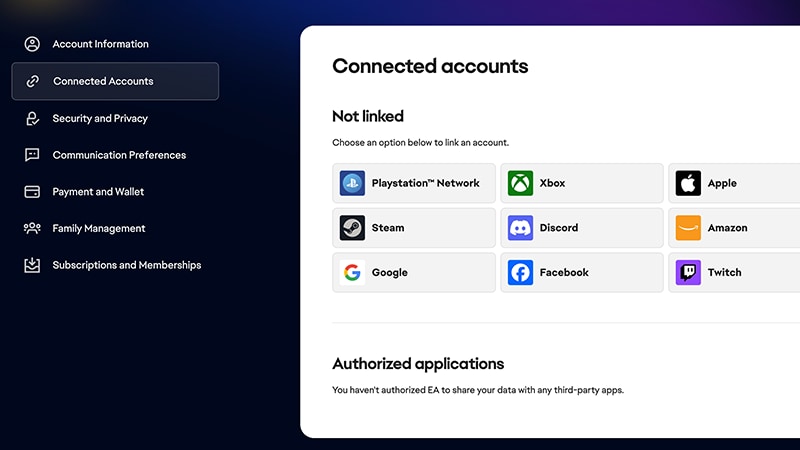
Bağlı hesaplarınızı takip eden bir yıl içinde 3 kereye kadar değiştirebilirsiniz, ancak yine de en baştan doğru hesabı seçmek, hesabınızı güvende tutmanın en iyi yoludur. İlerlemenizi ve satın alımlarınızı korumak için her zaman uzun süre elinizde olacak bir hesabı bağlayın.
XBOX, PlayStation® veya Switch’e bir EA Hesabı nasıl bağlanır?
EA Hesabınızı ve konsol hesabınızı oluşturmak için aynı e-posta adresini kullandıysanız, oyun konsolunuza yüklendiğinde hesaplarınız otomatik olarak bağlanacaktır. Aksi takdirde hesabınızı bağlamanız gerekir.- 1XBOX, PlayStation® veya Nintendo Switch konsolunda EA oyununuzu açın.
- 2Birincil EA Hesabınızla giriş yapın.
Alt hesaplar
XBOX veya PlayStation® aboneliklerini paylaşan çocuk hesapları ve diğer sınırlı hesaplar gibi alt hesaplar çevrimiçi oynamak için EA Hesaplarına bağlanamaz.PlayStation®
XBOX
Nintendo Switch
EA Hesabınızı PlayStation®’a bağlamak için videomuzu izleyin. 
Eski veya zaman aşımına uğrayan bir EA Hesabı nasıl kurtarılır veya bağlantısı nasıl kaldırılır?
Steam hesabınızı veya konsolunuzu yeni bir EA Hesabına bağlamadan önce eski veya zaman aşımına uğramış bir EA Hesabının bağlantısını kaldırmanın risklerini anladığınızdan emin olun.Kurtar
Bağlantıyı kaldır
- 1Oyununuzu başlatın.
- 2Önceki giriş bilgilerinizi biliyorsanız Hesabımı kurtar’ı seçin.
- 3Bilgileri girin ve kurtarma işlemine devam edin.
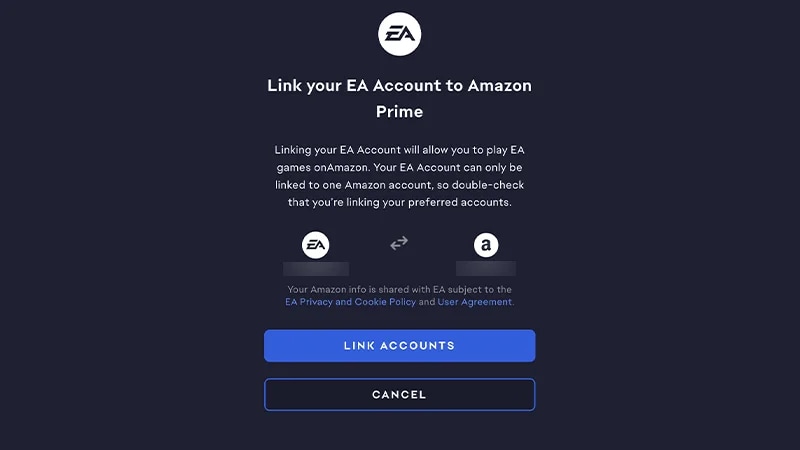
Bir EA Hesabı Amazon’a nasıl bağlanır?
- 1EA Hesabınıza giriş yapın.
- 2Bağlı Hesaplar’a gidin.
- 3Amazon Prime Gaming’i seçin.
- 4Amazon’a giriş yapmak için Devam Et’i seçin ve hesabınızı bağlamak için adımları tamamlayın.
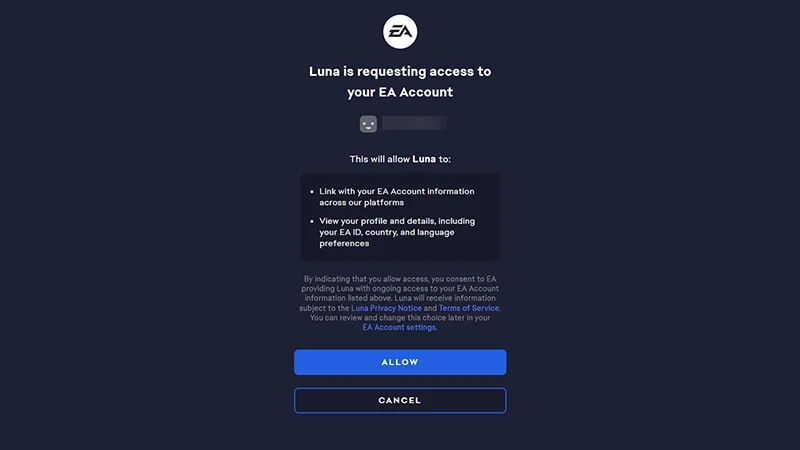
- 1Amazon hesabı bilgilerinizi kullanarak Amazon Luna’ya giriş yapın.
- 2Herhangi bir EA oyununu seçin.
- 3EA Hesabınızla giriş yapın.
- Eğer yoksa bir EA Hesabı oluşturmanız gerekebilir.
- 4Amazon Luna’nızı EA Hesabınıza bağlamak için ekrandaki talimatları izleyin.
- Amazon Luna’nın yetkilendirildiğinden emin olmak için EA Hesabı ayarlarınızın Bağlı Hesaplar sekmesini kontrol edin.
Bir EA Hesabı Discord’a nasıl bağlanır?
Henüz yapmadıysanız, hesabınızı bağlamadan önce EA app’i yükleyin.- 1EA app’i açın ve Settings’e gidin.
- 2Connected Accounts’a gidin ve Discord’un yanındaki Connect’i seçin.
- 3Discord hesabınızla giriş yapın ve hesabınızı yetkilendirin.
- 4Onay penceresinde Link accounts’u seçin.
- 5EA Hesabınızla EA app’e giriş yapın.
- 6Hesap bağlantısı başarılı olursa Discord kullanıcı adınızı ve yanında yeşil onay işaretini göreceksiniz. Hesaplarınızın bağlantısını istediğiniz zaman kaldırmak için Disconnect düğmesini seçin.
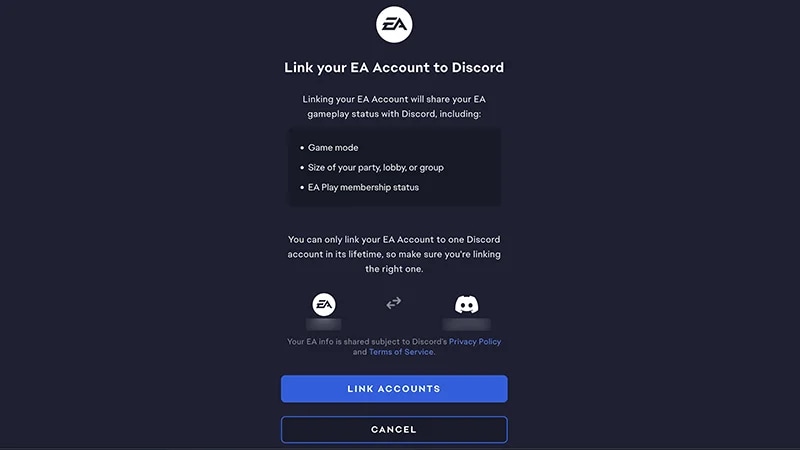
- mevcut durum (lobide beklemeniz veya o anda oynuyor olmanız)
- oyun modu ayrıntıları
- grup büyüklüğü
- EA üyelik durumu (EA Play veya EA Play Pro).
Bir EA Hesabı Epic Games’e nasıl bağlanır?
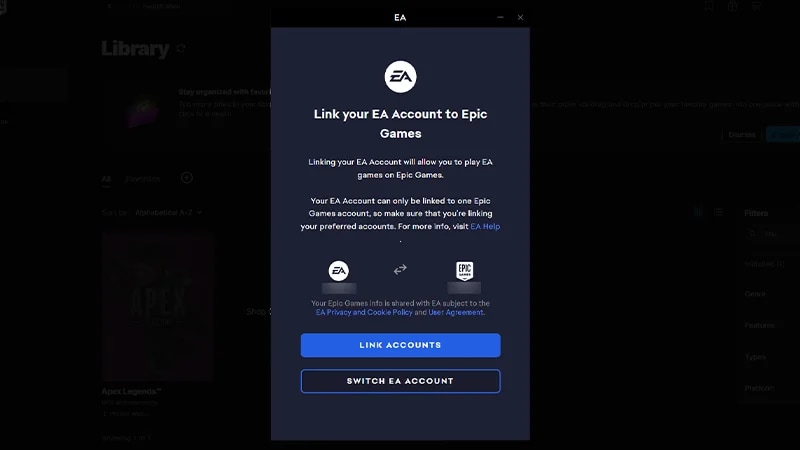
Epic Games’te yalnızca bir EA oyununu ilk oynadığınızda hesaplarınızı bağlamanız istenecektir. Henüz yapmadıysanız, hesabınızı bağlamadan önce EA app’i yükleyin.- 1
- 2Kütüphanenize gidin, EA oyununuzu seçin ve Yükle’yi seçin.
- EA app başlayarak Epic Games hesabınız ile EA Hesabınızı bağlamanızı isteyecek.
- 3EA Hesabınızla EA app’e giriş yapın.
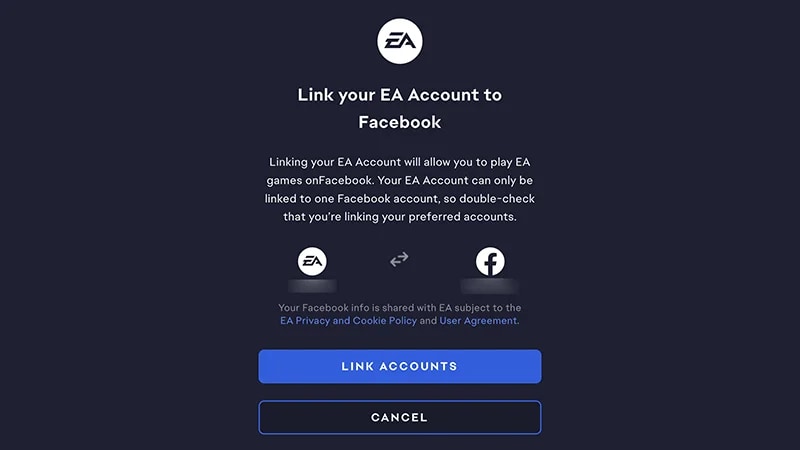
Bir EA Hesabı Facebook’a nasıl bağlanır?
- 1EA Hesabınıza giriş yapın.
- 2Bağlı Hesaplar’a gidin.
- 3Facebook’u seçin.
- 4Facebook’a giriş yapmak için Devam Et’i seçin ve hesabınızı bağlamak için adımları tamamlayın.
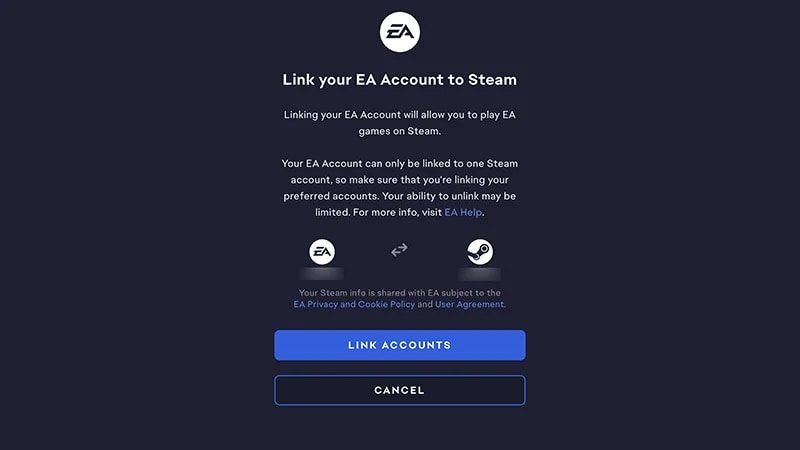
Bir EA Hesabı Steam’e nasıl bağlanır?
Steam’de yalnızca bir EA oyununu ilk oynadığınızda hesaplarınızı bağlamanız gerekecektir. Henüz yapmadıysanız, hesabınızı bağlamadan önce EA app’i yükleyin.- 1EA Hesabınıza giriş yapın.
- 2Bağlı Hesaplar’a gidin.
- 3Steam’i seçin.
- 4Steam’e giriş yapmak için Devam Et’i seçin ve hesabınızı bağlamak için adımları tamamlayın.
Bir EA Hesabı Twitch’e nasıl bağlanır?
Oyun deneyimlerinizi kitlenizle paylaşmak için EA Hesabınızı Twitch’e bağlayın ve oyun içi ödüllerin kilidini açma şansı için belirli canlı yayınları izleyin.- 1EA Hesabınıza giriş yapın.
- 2Bağlı Hesaplar’a gidin.
- 3Twitch'i seçin.
- 4Twitch hesabınıza giriş yapmak için Devam Et’i seçin ve hesabınızı bağlamak için adımları tamamlayın.
Doğru Twitch hesabını EA Hesabınıza bağladığınızdan ve Dropları almak için Twitch’in adımlarını izlediğinizden emin olun.Ödüllerinizi bulamıyorsanız Twitch Dropları için kriterleri sağladığınızı kontrol edin. Bazı yayınlar sizi Drop çekilişine dahil edebilir ancak bunların sonucunda ödül kazanacağınız garanti edilmez.
Eksik oyun içi içerik ile ilgili yardıma mı ihtiyacınız var? Eksik İçerik Aracımızı kullanın. Daha fazla yardım için eksik içerik makalemize göz atın.
Bir EA Hesabı YouTube’a nasıl bağlanır?
- 1YouTube Ayarları’ndaki Bağlı Uygulamalar sekmesine gidin.
- 2Electronic Arts’ın yanındaki Bağla’yı seçin.
- 3Electronic Arts’ın hesapları bağlamasına izin vermek isteyip istemediğiniz sorulacaktır. Devam etmek için Bağla’yı seçin.
- 4EA Hesabınızı doğrulayın. Bağlamak istediğiniz hesap o değilse Sizin hesabınız değil mi?’yi seçin. doğru hesaba geçin.
- 5Devam Et’i seçin. İki adımlı doğrulama (2FA) açıksa kimliğinizi doğrulamanız istenecektir.
- 6Hesapları Bağla’yı seçin.
- 7YouTube’a Geri Dön’ü seçin.
- 1EA Hesabınızı YouTube’a bağlayın.
- 2YouTube ödülü etkinleştirilmiş bir yayını açın.
- 3Ödülü kazanmak için gereken süre kadar yayını izleyin.
- 4Ödüllerinizi bulmak için oyununuza giriş yapın.
Eksik oyun içi içerik ile ilgili yardıma mı ihtiyacınız var? Eksik İçerik Aracımızı kullanın. Daha fazla yardım için eksik içerik makalemize göz atın.