Genel Bakış
Güvenli Önyüklemeyi kullanabilmek için TPM 2.0’ın açık olması, Windows diskinizin GPT olarak ayarlanmış olması ve BIOS’unuzun UEFI modunda olması gerekir. Bu gereksinimler karşılandığında, Güvenli Önyüklemeyi bilgisayarınızın Gelişmiş Başlangıç menüsünden etkinleştirebilirsiniz. Güvenli Önyüklemeyi etkinleştirme ve bilgisayarınızın gereksinimleri karşılayıp karşılamadığını kontrol etme konusunda yardım almak için rehberimizdeki adımları izleyin.
Güvenli Önyüklemeye neden ihtiyacım var?
Bazı EA oyunları, PC’nizin başlatma sırasında yalnızca güvenilir yazılımları yüklediğinden emin olan bir Windows 10 ve Windows 11 güvenlik özelliği olan Güvenli Önyüklemeyi gerektirir. Güvenli Önyükleme, EA Javelin Anticheat tarafından desteklenen oyunların kötü unsurları tespit etmesini ve kaldırmasını sağlayarak hileci sayısını azaltır ve oyuncular için daha iyi bir deneyim sağlar.Güvenli Önyükleme’nin etkinleştirilip etkinleştirilmediğini nasıl kontrol edebilirim?
Windows 10 ve Windows 11’de:- 1Windows Tuşu+ R’ye basın. Böylece Çalıştır Penceresi açılacak.
- 2msinfo32 yazın ve Enter Tuşuna veya Tamam’a basın.
- 3Açılan Sistem Bilgileri penceresinde Sistem Özeti’ni seçin.
- 4Bu değerleri bulmak için aşağı inin.
- BIOS Modu değeri UEFI olmalıdır.
- Güvenli Önyükleme Durumu Değeri, Açık olmalıdır.

- Güvenli Önyükleme Durumu Kapalı ise BIOS Modunu kontrol etmemiz ve ardından etkinleştirmemiz gerekir.
- Güvenli Önyükleme Durumu Desteklenmiyor ise Güvenli Önyüklemenin desteklenip desteklenmediğini görmek için anakart üreticinizin teknik özellikler sayfasına veya kılavuzuna başvurun.
- BIOS Modu UEFI ise Güvenli Önyüklemeyi etkinleştirmeye geçebilirsiniz.
- BIOS Modu Legacy ise Windows diskinizin MBR veya GPT olduğunu kontrol etmeniz gerekir.
Dikkat: Windows yükleme sürücünüzün Güvenli Önyüklemeyi destekleyecek şekilde ayarlanması gerekir Güvenli Önyükleme, MBR (Master Boot Record) yerine GPT (GUID Partition Table) kullanmaya ihtiyaç duyar.
Güvenli önyükleme gereksinimleri
Dikkat: Bu makale genel bir rehberdir, ancak PC’nizdeki adımları tam olarak yansıtmayabilir.BIOS ayarlarınıza gitmeye ve bunları güncellemeye alışkın değilseniz, bir uzmana veya üreticinizin müşteri desteğine başvurmalısınız. BIOS ayarlarının yanlış yapılandırılması, bilgisayarınızın başlatılamaması gibi sorunlara yol açabilir.Herhangi bir BIOS ayarını güncellemeden önce, bilgisayarınızın veya anakart üreticinizin destek kaynaklarını okumanızı şiddetle tavsiye ederiz. EA, BIOS ayarlarınızda yapılan değişikliklerden sorumlu değildir.
Kılavuz için tekrar üreticinize başvurun
Unutmayın: Her üretici birbirinden farklıdır ve bu makaledeki adımları izlerken herhangi bir noktada PC’niz talimatlarımıza uymazsa, üreticinizin destek kaynaklarına tekrar başvurmalısınız. Bazı üreticilerin rehberlerinin bağlantıları şu şekildedir:Genel destek: Acer SupportGüvenli Önyükleme, TPM 2.0 ve UEFI BIOS: Acer Secure Boot Desktop / Acer Secure Boot Laptop
Genel destek: Dell SupportGüvenli Önyükleme: Dell Secure BootTPM 2.0: Dell TPM 2.0UEFI BIOS: Dell UEFI BIOS
Genel destek: Acer SupportGüvenli Önyükleme: HP Secure BootTPM 2.0: HP TPM 2.0UEFI BIOS: Dell UEFI BIOS
Genel destek: ASRock SupportGüvenli Önyükleme, TPM 2.0 ve UEFI BIOS: ASRock Secure Boot
Genel destek: Corsair SupportGüvenli Önyükleme, TPM 2.0 ve UEFI BIOS: How to Fix Secure Boot and TPM 2.0
Genel destek: Dell SupportGüvenli Önyükleme: Dell Secure BootTPM 2.0: Dell TPM 2.0UEFI BIOS: Dell UEFI BIOS
Genel destek: GIGABYTE SupportGüvenli Önyükleme: GIGABYTE Secure BootTPM 2.0 ve UEFI BIOS: GIGABYTE Windows Security Features
Secure Boot, HTC 2.0 veya UEFI HTC: HP Support'ı arayın
Genel destek: Lenovo SupportGüvenli Önyükleme: Lenovo Documentation CenterTPM 2.0: Lenovo TPM 2.0UEFI BIOS: Lenovo UEFI
Genel destek: MSI SupportGüvenli Önyükleme: MSI Secure BootTPM 2.0: MSI TPM 2.0UEFI BIOS: MSI UEFI BIOS
Genel destek: HP SupportGüvenli Önyükleme, TPM 2.0 ve UEFI BIOS:HP PCs – OMEN BIOS setup utility information and menu options | HP® Support
1. TPM 2.0’ın etkinleştirildiğini kontrol edin
- 1Çalıştır Penceresini açmak için Windows tuşu ve R’ye aynı anda basın.
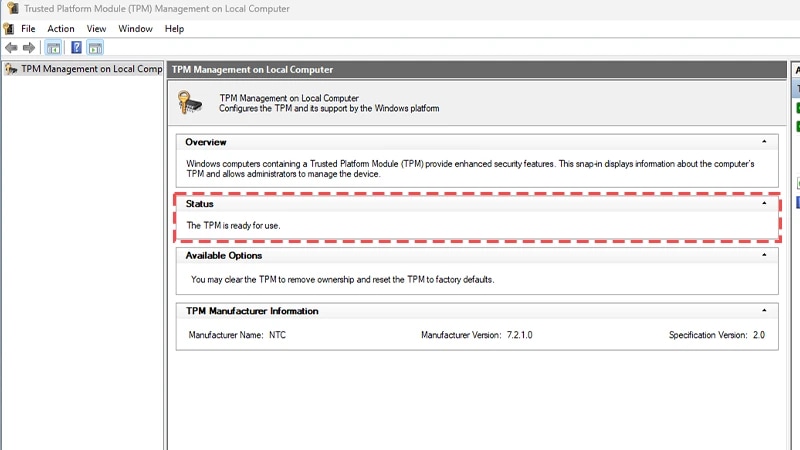
- 2tpm.msc yazın ve Enter Tuşuna basın.
- 3TPM’nin kullanıma hazır olup olmadığını görmek için Durum kutusunu kontrol edin. Kullanıma hazırsa, Windows diskinizin MBR veya GPT olduğunu kontrol edin.
- 4TPM hazır değilse, cihazınızda TPM’yi doğru şekilde etkinleştirmek için üreticinize başvurun.
2. Windows diskinizin MBR veya GPT olduğunu kontrol edin
- 1Windows tuşu ve X’e aynı anda basın, ardından Disk Yönetimi’ni seçin.
- 2OSDisk(C:), yazan diski bulun ve sol sütuna sağ tıklayın, ardından Özellikler’i seçin.

- 3Açılan Özellikler Penceresinde Birimler sekmesini seçin.
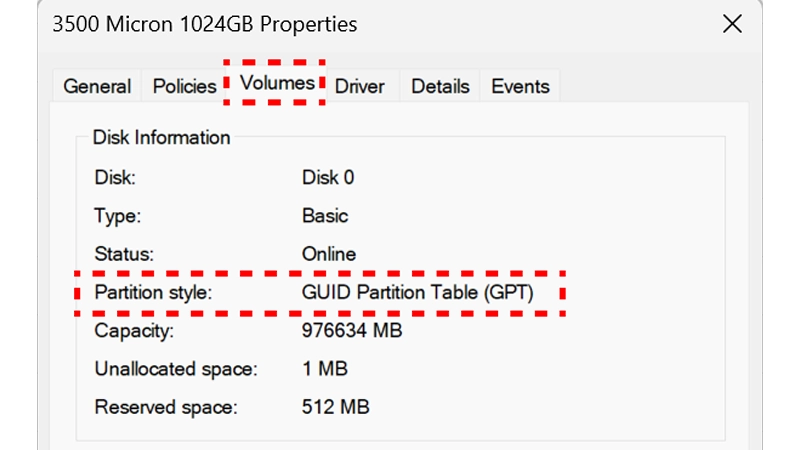
- 4Bölümleme Stili’ni bulun.
- GUID Bölümleme Tablosu (GPT) yazıyorsa herhangi bir eylem gerekmez.
- MBR yazıyorsa bir sonraki adıma geçin. Yalnızca Bölümleme stili MBR yazıyorsa 5. adıma geçin. GPT yazıyorsa Güvenli Önyüklemeyi etkinleştirmeye hazırsınız.
- 5Windows ve R’ye basın, ardından cmd yazın ve yönetici komut istemini açmak için Ctrl + Shift + Enter’a basın.

- Yönetici komut isteminde Yönetici yazdığından emin olun, ardından mbr2gpt /validate /disk:0 /allowFullOS yazın ve Enter’a basın. Komuttaki disk:0 kısmı, Birim sekmesindeki Disk Özellikleri penceresinde yazan sayı ile aynı olmalıdır.
- 6Aynı yönetici komut isteminde mbr2gpt /convert /disk:0 /allowfullOS yazın ve Enter’a basın.
- Komuttaki disk:0 kısmı, Birim sekmesindeki Disk Özellikleri penceresinde yazan sayı ile aynı olmalıdır.

3. BIOS’unuzun UEFI modunda ayarlandığını kontrol edin
Firmware’ı UEFI moduna geçirmeniz gerekebilir. Genellikle bunu BIOS Ayarlarından yapabilirsiniz. Firmware Ayarlarınızı değiştirmeniz gerekirse ayrıntılı talimatlar için bilgisayarınızın markasının veya üreticisinin destek kaynaklarına başvurun.Artık Windows diskiniz GPT olarak ve BIOS’unuz UEFI olarak ayarlandı ve Güvenli Önyüklemeyi etkinleştirmeye hazırsınız.Güvenli Önyüklemeyi nasıl etkinleştirebilirim?
Bu adımları uygulamadan önce TPM 2.0 ve UEFI gereksinimlerinin başarıyla etkinleştirildiğinden emin olun.Unutmayın: Farklı markalar ve anakart üreticilerinin BIOS menüleri burada gösterilenlerden farklı olabilir, bu nedenle özel ayrıntılar için üreticinizin destek kaynaklarına başvurduğunuzdan emin olun.
- 1Windows Tuşuna basın ve Gelişmiş Başlatma Seçeneklerini Değiştirin’i arayın.
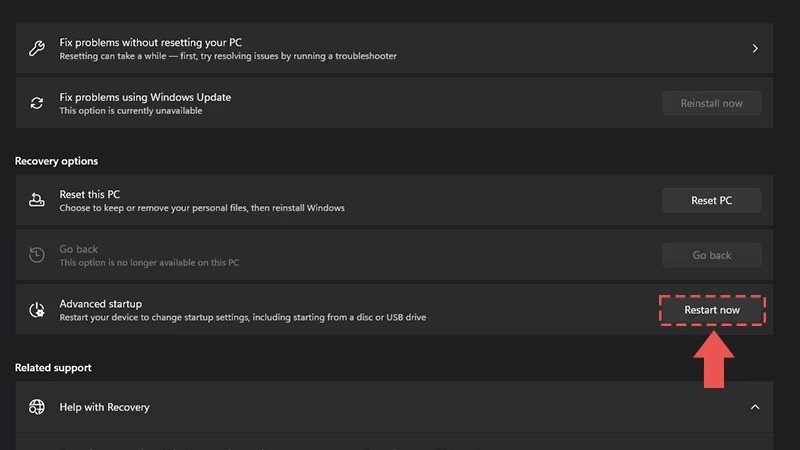
- 2Gelişmiş Başlangıç’ın yanındaki Şimdi Yeniden Başlat’ı seçin. Bilgisayarınız, Gelişmiş Başlangıç ile yeniden başlayacak.
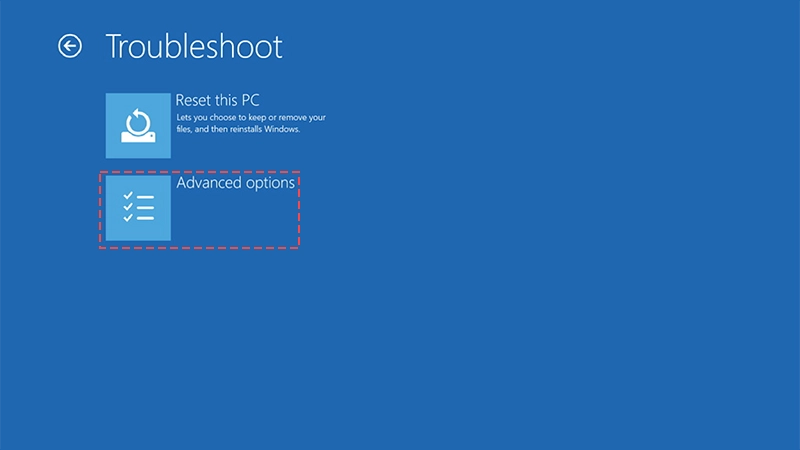
- 3Gelişmiş seçenekler’i seçin.
- 4UEFI Firmware Ayarları’nı seçin.

- 5Böylece aşağıdakine benzeyen fakat genellikle üreticiden üreticiye değişen BIOS’a gireceksiniz.

- 6Boot sekmesine gidin. Doğru seçeneği bulmakta zorlanıyorsanız, birçok BIOS’ta doğru sekmeyi ve ayarı bulmak için kullanabileceğiniz bir arama işlevi vardır. Yukarıdaki gibi aramaya, F9’a basarak erişebilirsiniz.
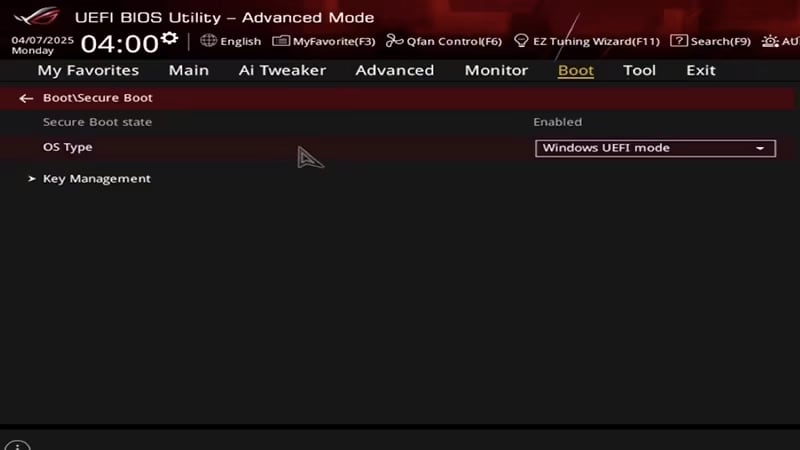
- 7Secure Boot state, Enabled olmalıdır.
- Disabled ise Enabled olarak değiştirin.
- Not: Ayarı düzenleyemiyorsanız yardım için üreticinize başvurmanız gerekir. Bazı üreticilerin, ayarların değiştirilmesine izin vermeden önce Güvenli Önyükleme Anahtarlarını fabrika değerlerine sıfırlamanızı veya BIOS için yönetici şifresini etkinleştirmenizi istemesi sıra dışı bir durum değildir.
- 8OS Type, Window UEFI mode olarak ayarlanmalıdır.
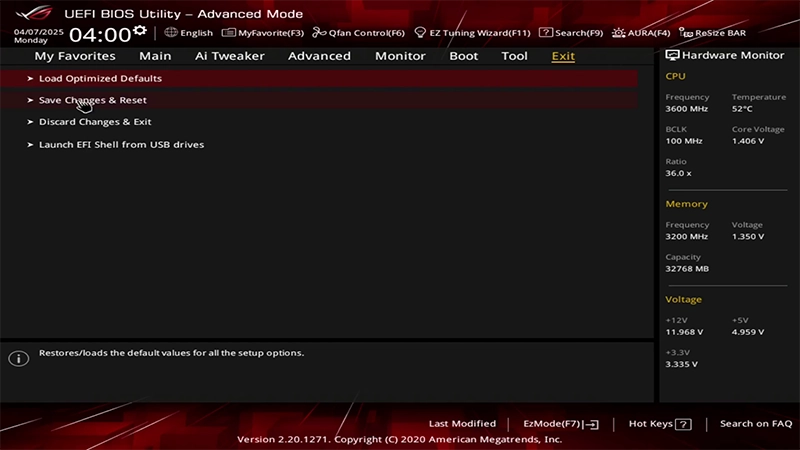
- 9Exit sekmesine gidin ve Save Changes & Reset’i seçin.
- 10Son onay iletişim kutusunda Ok’u seçin.
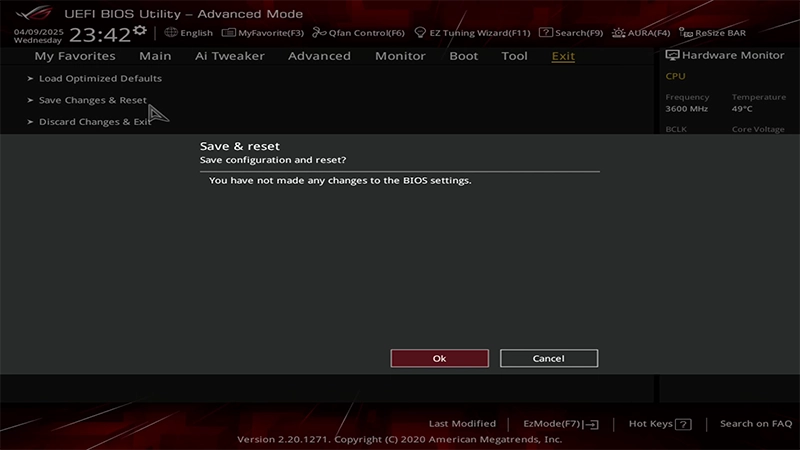
- 11PC’niz, Güvenli Önyükleme açık olarak yeniden başlayacak.