Genel Bakış
Güvenli Önyüklemeyi kullanabilmek için TPM 2.0’ın açık olması, Windows diskinizin GPT olarak ayarlanmış olması ve BIOS’unuzun UEFI modunda olması gerekir. Bu gereksinimler karşılandığında, Güvenli Önyüklemeyi bilgisayarınızın Gelişmiş Başlangıç menüsünden etkinleştirebilirsiniz. Güvenli Önyüklemeyi etkinleştirme ve bilgisayarınızın gereksinimleri karşılayıp karşılamadığını kontrol etme konusunda yardım almak için bu rehberdeki adımları izleyin.
Güvenli Önyükleme nedir?
Windows PC’lere yönelik olan Güvenli Önyükleme, bilgisayarınız çalıştığında yalnızca güvenli yazılımları kullandığından emin olmayı sağlayan yerleşik bir güvenlik özelliğidir.EA, oyununuz çalışmadan önce yetkisiz üçüncü taraf programların veya hile yazılımlarının yüklenmesini önlemek için belirli oyunlarda Güvenli Önyükleme gerektirir.Güvenli Önyükleme, EA Javelin Anticheat tarafından desteklenen oyunların kötü etkenleri tespit edip kaldırmasını sağlayarak hileci sayısını azaltır ve oyuncular için daha iyi bir deneyim oluşturur.
Güvenli Önyükleme’nin etkinleştirilip etkinleştirilmediğini nasıl kontrol edebilirim?
Windows 10 ve Windows 11’de:- 1Windows Tuşu+ R’ye basın. Böylece Çalıştır Penceresi açılacak.
- 2msinfo32 yazın ve Enter Tuşuna veya Tamam’a basın.
- 3Açılan Sistem Bilgileri penceresinde Sistem Özeti’ni seçin.
- 4Bu değerleri bulmak için aşağı inin.
- BIOS Modu değeri UEFI olmalıdır.
- Güvenli Önyükleme Durumu Değeri, Açık olmalıdır.

- Güvenli Önyükleme Durumu Kapalı ise BIOS Modunu kontrol etmemiz ve ardından etkinleştirmemiz gerekir.
- Güvenli Önyükleme Durumu Desteklenmiyor ise Güvenli Önyüklemenin desteklenip desteklenmediğini görmek için anakart üreticinizin teknik özellikler sayfasına veya kılavuzuna başvurun.
- BIOS Modu UEFI ise Güvenli Önyüklemeyi etkinleştirmeye geçebilirsiniz.
- BIOS Modu Legacy ise Windows diskinizin MBR veya GPT olduğunu kontrol etmeniz gerekir.
Dikkat: Windows yükleme sürücünüzün Güvenli Önyüklemeyi destekleyecek şekilde ayarlanması gerekir Güvenli Önyükleme, MBR (Master Boot Record) yerine GPT (GUID Partition Table) kullanmaya ihtiyaç duyar.
Windows “Güvenli Önyükleme etkinleştirildi fakat aktif değil” mesajını gösterirse genellikle Güvenli Önyükleme anahtarlarınızı sıfırlamanız gerekir.PC’nizi yeniden başlatın ve BIOS menüsünü açmak için BIOS kurulum tuşuna basın (genellikle F2, F12 veya Del) to open the BIOS menu.
- 1Security veya Boot sekmesine gidin.
- 2Secure Boot’u seçin.
- 3Key Management veya Secure Boot Mode’u seçin.
- 4Restore Factory Keys veya Reset to Setup Mode’u seçin, ardından Install Default Keys’i seçin.
- 5Ayarlarınızı kaydedin ve PC'nizi yeniden başlatın.
Bu, BIOS’unuz Kullanıcı Modu yerine Kurulum Modundayken yaşanır.
- 1Başlatma sırasında BIOS menünüzü açın.
- 2Secure Boot ayarlarına gidin.
- 3Secure Boot Mode’u seçin ve Custom’ı Standard olarak değiştirin (veya Varsayılan Güvenli Önyükleme Anahtarlarını Yükle’yi seçin). Bu, sistemin durumunu otomatik olarak Kullanıcı Moduna geçirir.
- 4Değişikliklerinizi kaydedin ve çıkın.
Güvenli önyükleme gereksinimleri
Güvenli Önyükleme, PC’nizin GPT (GUID Bölümleme Tablosu) olarak bilinen bir UEFI bölümleme stilinde çalışmasını gerektirir. Sabit diskiniz şu anda MBR (Ana Önyükleme Kaydı) olarak biçimlendirilmişse, Güvenli Önyüklemeyi etkinleştirmeden önce diski dönüştürmeniz gerekir.Dikkat: Bu makale genel bir rehberdir, ancak PC’nizdeki adımları tam olarak yansıtmayabilir.Devam etmeden önce verilerinizi yedekleyin. Bölümleme stilinizi MBR'den GPT’ye dönüştürmek genellikle güvenli olsa da, olası bir veri kaybını önlemek için öncelikle tüm önemli dosyalarınızı harici bir sürücüye veya bulut depolama alanına yedeklemenizi önemle tavsiye ederiz.BIOS ayarlarınıza gitmeye ve bunları güncellemeye alışkın değilseniz, bir uzmana veya üreticinizin müşteri desteğine başvurmalısınız. BIOS ayarlarının yanlış yapılandırılması, bilgisayarınızın başlatılamaması gibi sorunlara yol açabilir.Herhangi bir BIOS ayarını güncellemeden önce, bilgisayarınızın veya anakart üreticinizin destek kaynaklarını okumanızı şiddetle tavsiye ederiz. EA, BIOS ayarlarınızda yapılan değişikliklerden sorumlu değildir.
- 1Windows Başlat düğmesini açın ve Disk Yönetimi’ni seçin.
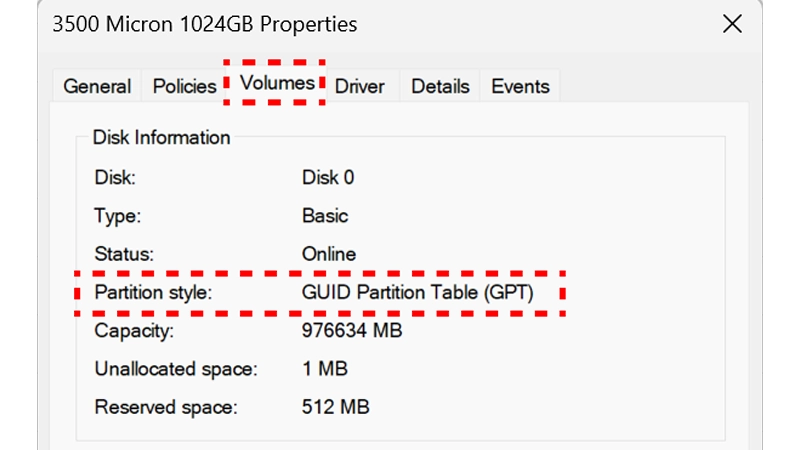
- 2Birincil sistem diskinizi seçin (genellikle Disk 0) ve Özellikler’i seçin.
- 3Birimler sekmesini seçin ve Bölünme stilinin MBR veya GPT olup olmadığını kontrol edin.
- MBR ise Windows arama çubuğunu açın, cmd yazın ve Yönetici olarak çalıştır’ı seçin.
- 4Uyumluluğu doğrulamak için mbr2gpt /validate /allowFullOS yazın ve Enter’a basın.
- 5Doğrulama başarılı olursa bölümleme stilinizi dönüştürmek için mbr2gpt /convert /allowFullOS yazın ve Enter’a basın.
- 6Tamamlandığında Pc’nizi yeniden başlatın, BIOS menünüzü açın ve Önyükleme Modunu Legacy BIOS’tan UEFI’ye geçirin.
Kılavuz için tekrar üreticinize başvurun
Unutmayın: Her üretici birbirinden farklıdır ve bu makaledeki adımları izlerken herhangi bir noktada PC’niz talimatlarımıza uymazsa, üreticinizin destek kaynaklarına tekrar başvurmalısınız. Bazı üreticilerin rehberlerinin bağlantıları şu şekildedir:Genel destek: Acer SupportGüvenli Önyükleme, TPM 2.0 ve UEFI BIOS: Acer Secure Boot Desktop / Acer Secure Boot Laptop
Genel destek: Dell SupportGüvenli Önyükleme: Dell Secure BootTPM 2.0: Dell TPM 2.0UEFI BIOS: Dell UEFI BIOS
Genel destek: Acer SupportGüvenli Önyükleme: HP Secure BootTPM 2.0: HP TPM 2.0UEFI BIOS: Dell UEFI BIOS
Genel destek: ASRock SupportGüvenli Önyükleme, TPM 2.0 ve UEFI BIOS: ASRock Secure Boot
Genel destek: Corsair SupportGüvenli Önyükleme, TPM 2.0 ve UEFI BIOS: How to Fix Secure Boot and TPM 2.0
Genel destek: Dell SupportGüvenli Önyükleme: Dell Secure BootTPM 2.0: Dell TPM 2.0UEFI BIOS: Dell UEFI BIOS
Genel destek: GIGABYTE SupportGüvenli Önyükleme: GIGABYTE Secure BootTPM 2.0 ve UEFI BIOS: GIGABYTE Windows Security Features
Secure Boot, HTC 2.0 veya UEFI HTC: HP Support'ı arayın
Genel destek: Lenovo SupportGüvenli Önyükleme: Lenovo Documentation CenterTPM 2.0: Lenovo TPM 2.0UEFI BIOS: Lenovo UEFI
Genel destek: MSI SupportGüvenli Önyükleme: MSI Secure BootTPM 2.0: MSI TPM 2.0UEFI BIOS: MSI UEFI BIOS
Genel destek: HP SupportGüvenli Önyükleme, TPM 2.0 ve UEFI BIOS:HP PCs – OMEN BIOS setup utility information and menu options | HP® Support
TPM’yi kontrol edin
Windows diskinizi kontrol edin
BIOS’u kontrol edin
TPM 2.0’ın etkinliğini kontrol edin
- 1Çalıştır Penceresini açmak için Windows tuşu ve R’ye aynı anda basın.
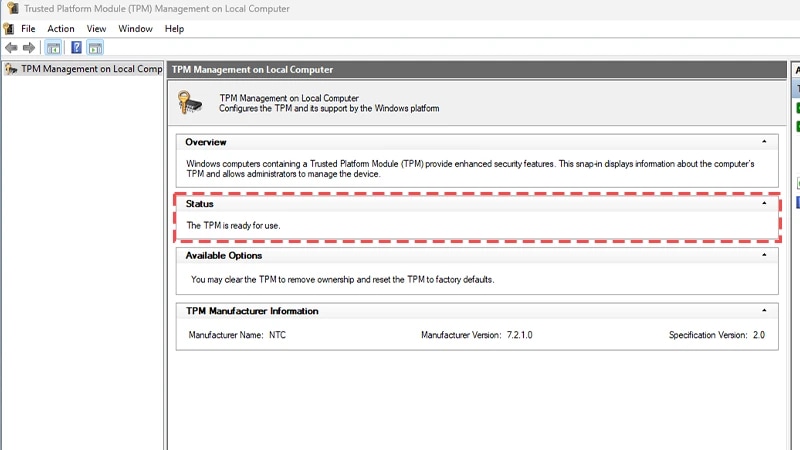
- 2tpm.msc yazın ve Enter Tuşuna basın.
- 3TPM’nin kullanıma hazır olup olmadığını görmek için Durum kutusunu kontrol edin. Kullanıma hazırsa, Windows diskinizin MBR veya GPT olduğunu kontrol edin.
- 4TPM hazır değilse, cihazınızda TPM’yi doğru şekilde etkinleştirmek için üreticinize başvurun.



Güvenli Önyüklemeyi nasıl etkinleştirebilirim?
Bu adımları uygulamadan önce TPM 2.0 ve UEFI gereksinimlerinin başarıyla etkinleştirildiğinden emin olun.Unutmayın: Farklı markalar ve anakart üreticilerinin BIOS menüleri burada gösterilenlerden farklı olabilir, bu nedenle özel ayrıntılar için üreticinizin destek kaynaklarına başvurduğunuzdan emin olun.
- 1Windows Tuşuna basın ve Gelişmiş Başlatma Seçeneklerini Değiştirin’i arayın.
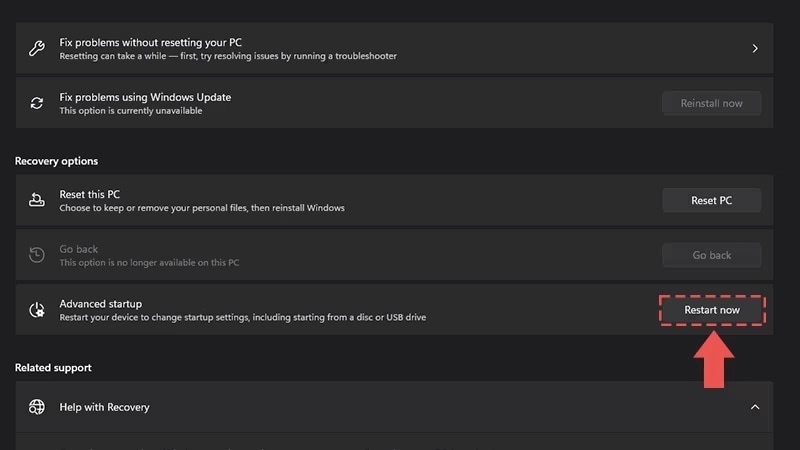
- 2Gelişmiş Başlangıç’ın yanındaki Şimdi Yeniden Başlat’ı seçin. Bilgisayarınız, Gelişmiş Başlangıç ile yeniden başlayacak.
- 3Gelişmiş seçenekler’i seçin.
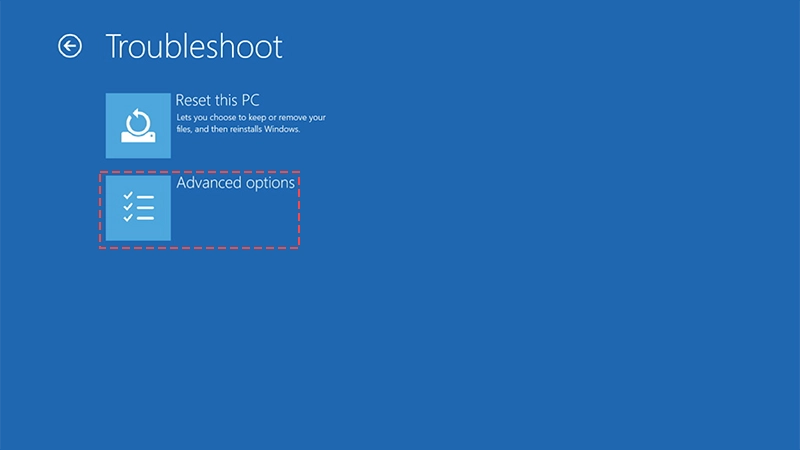
- 4UEFI Firmware Ayarları’nı seçin.

- 5Böylece aşağıdakine benzeyen fakat genellikle üreticiden üreticiye değişen BIOS’a gireceksiniz.

- 6Boot sekmesine gidin. Doğru seçeneği bulmakta zorlanıyorsanız, birçok BIOS’ta doğru sekmeyi ve ayarı bulmak için kullanabileceğiniz bir arama işlevi vardır. Yukarıdaki gibi aramaya, F9’a basarak erişebilirsiniz.
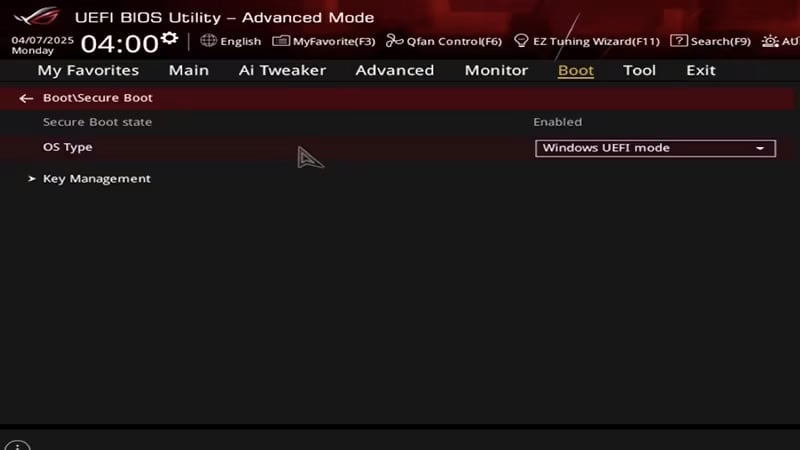
- 7Secure Boot state, Enabled olmalıdır.
- Disabled ise Enabled olarak değiştirin.
- Not: Ayarı düzenleyemiyorsanız yardım için üreticinize başvurmanız gerekir. Bazı üreticilerin, ayarların değiştirilmesine izin vermeden önce Güvenli Önyükleme Anahtarlarını fabrika değerlerine sıfırlamanızı veya BIOS için yönetici şifresini etkinleştirmenizi istemesi sıra dışı bir durum değildir.
- 8OS Type, Window UEFI mode olarak ayarlanmalıdır.
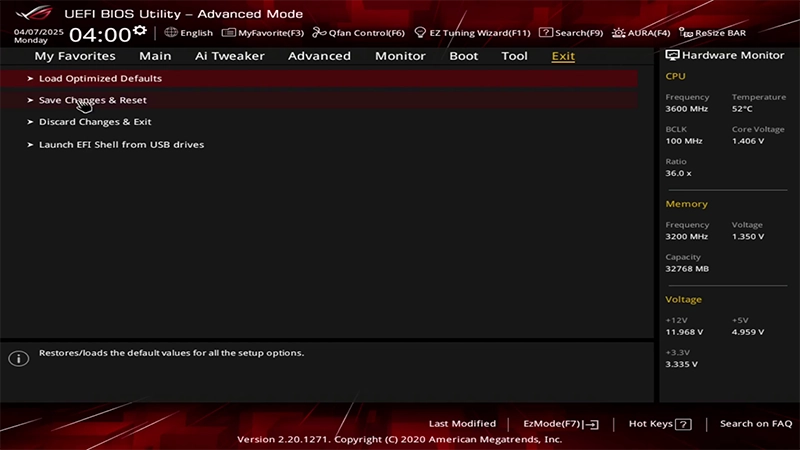
- 9Exit sekmesine gidin ve Save Changes & Reset’i seçin.
- 10Son onay iletişim kutusunda Ok’u seçin.
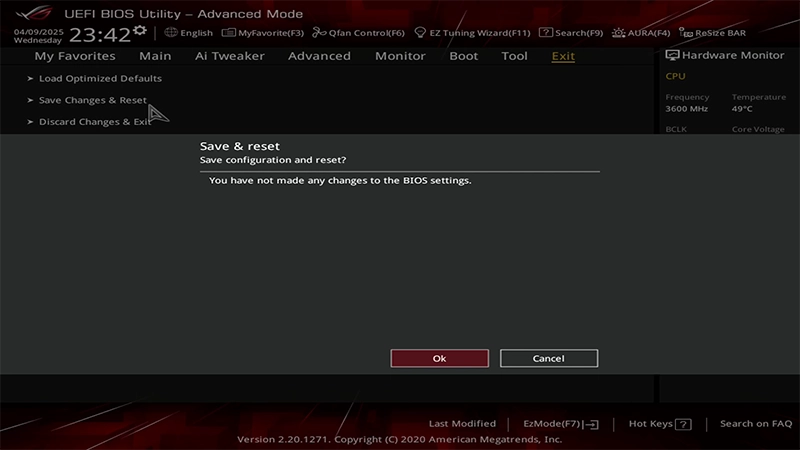
- 11PC’niz, Güvenli Önyükleme açık olarak yeniden başlayacak.
Güvenli Önyükleme için UEFI gerekir. Sisteminiz yalnızca Legacy BIOS’u destekliyorsa Güvenli Önyüklemeyi açamazsınız. Güvenli Önyükleme gerektiren oyunları oynamak için anakartınızı veya donanımınızı, UEFI’yi destekleyen bir sisteme yükseltmeniz gerekir.
EA SPORTS FC™ gibi belirli oyunlar ve EA Javelin anticheat kullanan oyunlar, adil ve güvenli bir oyun ortamı oluşturmak amacıyla Windows 11’de Güvenli Önyükleme gerektirir.Oyununuzun EA Janelin anticheat kullanıp kullanmadıını öğrenmek için,
- 1Oyununuzu EA app'ten seçin.
- 2Yönet’i, ardından Özellikleri Görüntüle’yi seçin.
- 3Göz At’ı seçin.
- Oyununuz EA Javelin anticheat kullanıyorsa, dosyalar bu klasörde görünür.
Güvenli Önyükleme, kötü amaçlı yazılımların, rootkit’lerin ve yetkisiz yazılımların başlangıç sırasında bilgisayarınıza bulaşmasını engellemek için tasarlanmış resmi bir Microsoft Windows güvenlik özelliğidir. Bunu açmak, dosyalarınıza veya sistem performansınıza zarar vermez.