Genel Bakış
The Sims 4 Paketleriniz otomatik olarak yüklenecektir. Yüklenmezse, bu rehber PC, Mac ve konsolda Paketlerin nasıl yükleneceğini açıklıyor. Ayrıca Manage Storage özelliğini kullanarak bir Paketin yüklü olup olmadığını kontrol etmeyi ve Pack Selection özelliğini kullanarak Paketleri etkinleştirmeyi veya devre dışı bırakmayı öğrenin.
PC ve Mac’te The Sims 4 Paketlerini nasıl yükleyebilirim?
EA app, Mac ve PC için The Sims 4’ü indirmenin ve başlatmanın ana platformu olarak Origin’in yerine geçti. Mac kullanıcılarının EA app’i çalıştırması için macOS Catalina ve üstünü kullanması gerekiyor. macOS’inizi yükseltme hakkında daha fazla bilgi edinmek için macOS rehberimize göz atın.
- 1EA app’i başlatın.
- 2İstenirse EA Hesabı bilgilerinizi kullanarak giriş yapın.
- 3Kütüphanenizi açın ve The Sims 4’ü seçin.
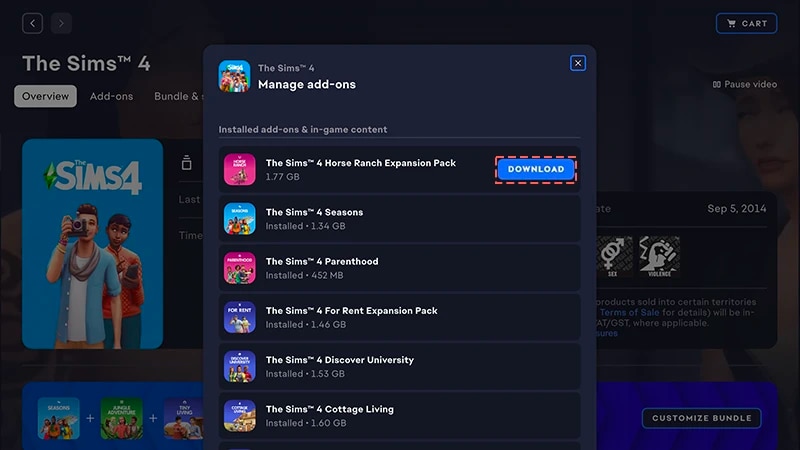
- 4O anda sahip olduğunuz Paketleri kontrol etmek için Yönet'i seçin ve ardından altındaki Eklentileri yönet'i seçin.
- 5Bir Pakete sahipseniz ve otomatik olarak yüklenmemişse yanındaki İndir simgesini seçin.
Marketplace’te satın aldığım bir Paketi nasıl yükleyebilirim?
The Sims 4 Marketplace ve nasıl çalıştığı hakkında daha fazla bilgi edinmek için rehberimize göz atın.
- Genişletme Paketleri
- Game Pack’ler
- Stuff Pack’ler
- Kitler
- 1The Sims 4’i başlatın ve Marketplace’e gidin.
- Ana Menüden ekranın üst kısmındaki Marketplace’i seçin.
- Ya da Live Mode, Build Mode veya Create a Sim’deyken sağ üst köşedeki alışveriş sepeti simgesini seçin.
- 2My Collection sekmesini ve Manage Storage’ı seçin.
- 3Satın aldığınız Paketi bulun ve yükleme durumunu doğrulamak için Paket görselinin sol alt köşesindeki etiketi kontrol edin.
- yeşil Installed etiketi, Paketin yüklü olduğu anlamına gelir.
- Gri Not Installed etiketi, Paketin yüklü olmadığı anlamına gelir.
- 4Paketiniz otomatik olarak yüklenmediyse, sol üst köşedeki onay kutusunu seçin ve onay işareti ekleyin.
- 5Install’u seçin, ardından Paketi yüklemek istediğinizi oyaylamak için açılır pencere bildirimindeki onay işareti düğmesini seçin.
EA app'te ürün kodu ile bir Paketi nasıl yükleyebilirim?
- 1EA app’i başlatın.
- 2İstenirse EA Hesabı bilgilerinizi kullanarak giriş yapın.
- 3Kütüphanenizi açın ve + Kod Kullan düğmesini seçin.
- 4Ürün kodunu girin, Next'i seçin ve ardından Confirm'ü seçin.
- 5EA app’te Download’u seçin.
PC’de diskteki Paketi nasıl yükleyebilirim?
- 1Oyun diskini disk sürücünüze yerleştirin ve ekrandaki talimatları izleyin.
- 2İstenirse EA Hesabı bilgilerinizi kullanarak EA app’e giriş yapın.
- 3İstendiğinde yükleme diskiyle verilen ürün kodunu girin.
The Sims 4 Paketlerini konsolda nasıl yükleyebilirim?
Kontrolleri kullanma ve eksik içerikler için sorun giderme ipuçları dahil olmak üzere The Sims 4’ü konsolda oynama hakkında daha fazla bilgi edinin.
PlayStation®4’te bir The Sims 4 Paketini yüklemek için önce manuel olarak indirmeniz gerekir.PlayStation®5’te oynuyorsanız veya Paketinizi çevrimiçi PlayStation® Store’dan indirmek istiyorsanız manuel indirme adımları değişiklik gösterebilir. Oyunların eklentilerinin nasıl indirileceğini öğrenmek için PlayStation® destek sitesini ziyaret edin.
- 1PlayStation® menüsünü açın ve Kütüphane’yi seçin.
- 2Satın Alınanlar’ı ve The Sims 4’ü seçin.
- 3Oyun Kütüphanesi’ni ve Koleksiyonun’u seçin.
- 4Eklentiler bölümünden indirmek istediğiniz The Sims 4 Paketini seçin.
- 5İndir düğmesini seçin (aşağı yönlü ok simgesi). İndirme tamamlandıktan sonra Paket otomatik olarak indirilecektir.
Oyunlarımı ve uygulamalarımı güncel tut ayarını kapatmadığınız sürece Paketler XBOX’ta indirildikten sonra otomatik olarak yüklenir. Bu ayar varsayılan olarak açıktır.The Sims 4 için bir Paket otomatik olarak yüklenmediyse, manuel olarak yüklemek için şu adımları izleyin:Oyunlarınızı ve eklentilerinizi bulma hakkında daha fazla bilgi edinmek için XBOX destek sitesini ziyaret edin.
- 1Oyun kumandanızdaki XBOX düğmesine basın ve Oyunlarım ve uygulamalarım’ı seçin.
- 2Tümünü gör’ü seçin ve Tam kütüphane > Sahip olunan oyunlar’a gidin.
- 3The Sims 4’ün üzerine gelin ve oyun kumandanızdaki Menü düğmesine basın.
- 4Manage game & add ons’u seçin. Ardından yüklemek istediğiniz Paketin onay kutusunu seçin.
- 5Install’u seçin.
- 1The Sims 4’i başlatın ve Marketplace’e gidin.
- Ana Menüden ekranın üst kısmındaki Marketplace’i seçin.
- Ya da Live Mode, Build Mode veya Create a Sim’deyken sağ üst köşedeki alışveriş sepeti simgesini seçin.
- 2My Collection sekmesini ve Manage Storage’ı seçin.
- 3Bir Pakete sahipseniz ve otomatik olarak yüklenmediyse, Paketi bulun ve sol üst köşedeki onay kutusunu seçerek onay işareti ekleyin.
- 4Confirm’ü seçin.
Bir Sims 4 Paketinin yüklü olup olmadığı nasıl kontrol edilir?
The Sims 4’ü EA app üzerinden PC veya Mac’te oynuyorsanız, bir Paketin yüklü olup olmadığını oyunu başlatmadan EA app üzerinden kontrol edebilirsiniz.The Sims 4’ü PC, Mac, PlayStation® veya XBOX’ta oynuyorsanız, bir Paketin yüklü olup olmadığını oyun içindeki Marketplace bölümünü kullanarak kontrol edebilirsiniz. Yakın zamanda bir Paket indirdiyseniz, yüklü olup olmadığını Download Manager üzerinden de kontrol edebilirsiniz.EA app’te
Oyunda
The Sims 4’ü PC veya Mac’teki EA app’te oynuyorsanız bir Paketin yüklendiğini bu şekilde kontrol edebilirsiniz.
- 1EA app’i başlatın ve Kütüphanenizi açın.
- 2The Sims 4’ü ve Yönet’i seçin.
- 3Eklentileri yönet’i seçin. Sahip olduğunuz eklentilerin açılır pencere listesi görünecektir.
- Sahip olduğunuz ve yüklü olan içerikleri Yüklü eklentiler ve oyun içi içerikler altında bulabilirsiniz.
- Sahip olduğunuz ancak henüz yüklemediğiniz içerikleri Sahip olunan eklentiler altında bulabilirsiniz.
- 4Yüklü olmayan bir Paketi yüklemek için Sahip olunan eklentiler altında Paketi bulun ve yanındaki İndir simgesini seçin.
The Sims 4 Paket seçimi nasıl çalışır?
Paket seçimi, The Sims 4’te aktif olmasını istediğiniz Paketleri özelleştirmenizi sağlayan bir özelliktir. Bu özellik, hikaye anlatımı ve oynanış deneyiminiz için faydalı olmasının yanı sıra, o anda kullanmadığınız Paketleri kaldırmaya gerek kalmadan yer açmaya da yarar. Paket seçimi tüm platformlarda mevcuttur: PC, Mac, PlayStation® ve XBOX.Paketleri etkinleştirmek veya devre dışı bırakmak için Paket seçimini nasıl kullanabilirim?
Oyununuzdaki Paketleri şu şekilde yükleyebilir veya yüklemelerini kaldırabilirsiniz:- 1The Sims 4’i başlatın ve Marketplace’e gidin.
- Ana Menüden ekranın üst kısmındaki Marketplace’i seçin.
- Ya da Live Mode, Build Mode veya Create a Sim’deyken sağ üst köşedeki alışveriş sepeti simgesini seçin.
- 2My Collection sekmesini ve Pack Selection’ı seçin.
- 3Oyununuzda istediğiniz Paketleri seçmek veya seçimini kaldırmak için her Paketin sol üst köşesindeki onay kutusunu kullanın.
- Bir Paket o anda aktifse, sol üst köşedeki onay kutusu seçilidir. Ayrıca Paket karesinin sol alt köşesinde yeşil renkli bir Active etiketi bulunur.
- Bir Paket o anda aktif değilse, sol üst köşedeki onay kutusu seçili değildir. Ayrıca Paket karesinin sol alt köşesinde gri renkli bir Deactivated etiketi bulunur.
- 4Confirm’ü seçin.
Bir Paketi devre dışı bırakırsanız, saç, kıyafet, özellikler ve eşyalar da dahil olmak üzere kayıtlı oyununuz, kullandığı Pakete özel içeriklere erişimini kaybeder.Paketleri devre dışı bırakmak mevcut kayıt dosyalarını da etkileyebilir. Herhangi bir içerik veya ilerleme kaybetmemek için Paket Seçimi özelliğini yalnızca yeni bir kayıt oluştururken kullanmanız en iyisidir.Herhangi bir Paketi etkinleştirmeden veya devre dışı bırakmadan önce tüm Modları devre dışı bırakmanızı öneririz. Modları nasıl devre dışı bırakacağınız ile ilgili makalemize göz atın. Kayıt dosyalarınızın yedeğini aldığınızdan her zaman emin olun. Bu konuda yardım almak için The Sims 4'ü nasıl yedekleyeceğinizi ve sıfırlayacağınızı öğrenin.
Kayıtlı oyunumda eksik Paket olup olmadığını nasıl anlarım?
En son oynadığınızdan bu yana devre dışı bıraktığınız Paketleri kullanan kayıtlı bir oyunu yüklemeye çalışırsanız, oyun “gerekli Paketler eksik” olarak işaretlenir. Bu durum, oyun kaydınızın devre dışı bırakılmış bir Paketteki içeriği kullanması nedeniyle gerçekleşir.Kayıtlı bir oyunun devre dışı bırakılmış bir Paketteki içeriği kullanıp kullanmadığını kontrol etmek için:- 1The Sims 4’ü başlatın ve Ana Menüye gidin.
- 2Resume Game veya Load Game’i seçin, ardından oynamak istediğiniz kayıtlı oyunu seçin.
- Kayıtlı oyun karesinin sol alt köşesinde Required Packs.
- Kayıtlı oyununuzda hangi Paketlerin kullanıldığını kontrol etmek için Paket simgelerinin üzerine gelin. Paket o anda aktif değilse Deactivated yazar.
- Kayıtlı oyun karesinin sağ tarafında View Pack(s).
- Şu anda devre dışı bırakılmış hangi Paketlerin kayıtlı oyununuzda kullanıldığını kontrol etmek için bu düğmeyi seçin.
If your Sims were living in a world that’s specific to a Pack you deactivated, your Household will still be available in the Manage Households menu. From here, you can move them into a new Lot or merge them with another Household.Note: Any Create a Sim Items or Traits that are Pack-specific will be removed unless you reload that Pack into your game.