概觀
瞭解在《戰地風雲 6》調整 PC 和控制器設定的方法,包括畫面、鍵鼠、控制器和音訊設定。
《戰地風雲 6》PC 畫面設定指南
如要在《戰地風雲 6》中編輯畫面顯示設定,請選取設定齒輪圖示,然後選擇畫面顯示。 你可以在此處調整遊戲的不同視覺效果設定。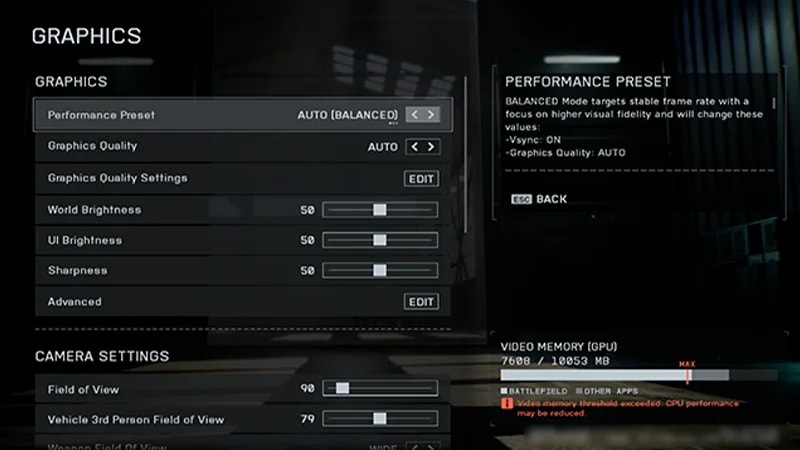
如要變更畫面顯示設定,請選取畫面顯示旁的修改。 最佳化設定的配置方式,取決於你的 PC 及其平衡效能與畫質的方式。調降畫面顯示設定能讓你的 PC 保持穩定幀率 (FPS)。如果你希望將 FPS 最佳化,我們會建議你將這些視覺效果較不顯著的設定調降為低階設定。如果你在關閉這些設定後,仍希望進一步提升 FPS,請嘗試將所有設定項目調降為低階設定。
- 植被品質
- 特效品質
- 體積品質
- 光源品質
- 局部光源與陰影品質
- 太陽陰影品質
- 後處理品質
有些玩家發現,自己在關閉螢幕空間反射後,會更容易在建築物或水中倒影中發現敵人。
如要變更畫面顯示設定,請在畫面顯示選單中向下捲動至視角設定。你可以在此處變更視野 (FOV) 和動態模糊設定。 以下提供部分視角設定訣竅和建議。可以嘗試編輯你的設定,然後在射擊場中進行測試,看看你會比較偏好哪些設定配置。視野數值設為 110 會是個不錯的初始設定。 我們也建議你先將武器視野調整為廣角模式設定,這樣才能盡可能地看清楚周遭環境。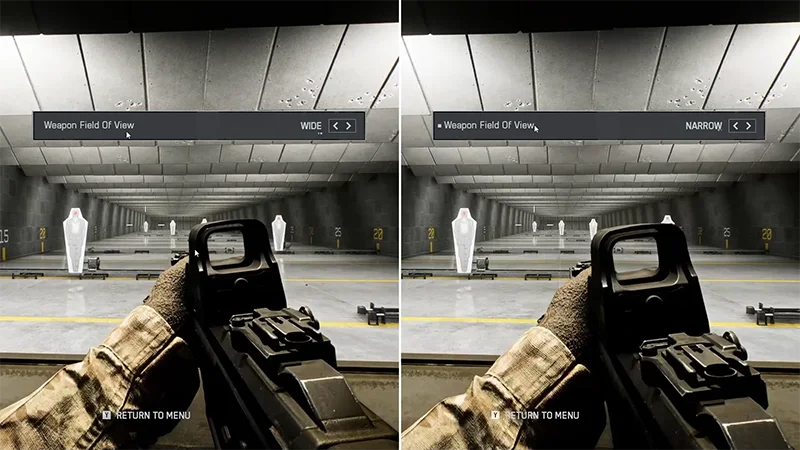
- 如希望獲得更有優勢的競爭體驗,請嘗試將世界動態模糊、武器動態模糊和鏡頭震動幅度等設定項目盡量調低,以避免視覺干擾。
- 關閉色差、暈影和 膠捲顆粒等設定項目能讓遊戲畫面盡可能保持清晰。
- 你也可以在此選單中變更視野、載具第三人稱視野和武器視野設定。你可以依據偏好來找出最佳設定配置:舉例而言,視野數值較高時,能夠看見較多周遭環境,但遠方的敵人和物件在視覺上看起來會比較小。
你可以在顯示和介面與抬頭顯示下調整以下幾項設定,將遊戲體驗最佳化。 HUD 是抬頭顯示器的縮寫,會在畫面頂端顯示重要資訊。如果開啟抬頭顯示動作,抬頭顯示器會在遊玩過程中四處移動。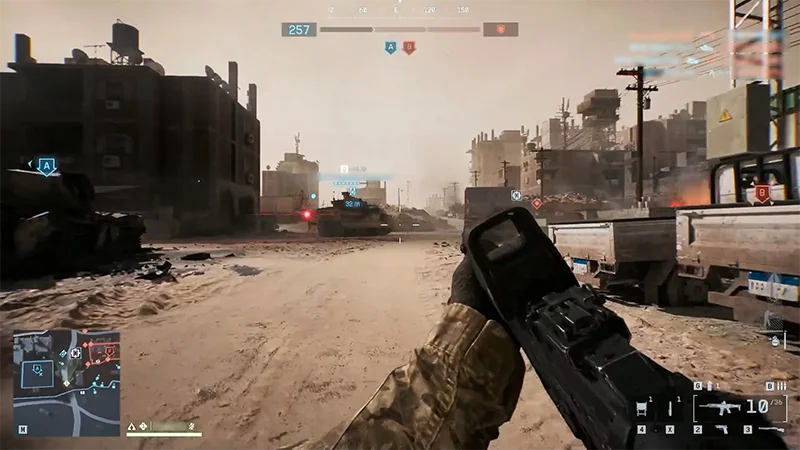
- 關閉顯示下的垂直同步設定,以避免發生延遲。你也應確保全螢幕解析度和更新率的設定配置符合你 PC 的規格設定。
- 如果你的畫面大小看起來不正確,請嘗試變更你的長寬比,但請記住,這會變更你的解析度。
- 關閉介面與抬頭顯示下的士兵抬頭顯示動作和載具抬頭顯示動作,以避免干擾遊戲體驗。
你可以在圖示和標示下找到準星設定。選擇準星和標示旁的修改以編輯你的設定。 你可以編輯準星和命中標示透明度、強度、厚度和顏色等因素,以符合你的偏好,並使這些圖示更加明顯。
《戰地風雲 6》不支援分割畫面。如需瞭解如何與好友一起遊玩,請查看我們的跨平台遊玩指南。
《戰地風雲 6》PC 鍵鼠設定指南
如要自訂滑鼠與鍵盤設定,請選取設定齒輪圖示,然後選擇滑鼠與鍵盤。你可以根據個人偏好來編輯滑鼠靈敏度設定。低靈敏度能讓你能更容易掌控操作,而高靈敏度則讓你能更快瞄準目標。 你可以在遊玩遊戲時測試靈敏度,並依據需求隨時重新調整。你可以變更以下設定項目: 你可以在透過選取每個選單底下控制器設定旁的修改來詳細調整這些設定。 如要找到理想的靈敏度,最佳方式就是在射擊場中測試各種不同的靈敏度設定。以下是我們建議使用的部分初始設定。
- 步兵設定下的步兵滑鼠瞄準靈敏度
- 載具設定下的載具瞄準靈敏度
| 步兵滑鼠瞄準靈敏度 | 20 | ||
| 縮放靈敏度係數 | 178 | ||
| 載具滑鼠瞄準靈敏度 | 20-40 |
《戰地風雲 6》PC 控制器指南
你可以在控制器選單中選擇不同預設組態,或是自訂控制器設訂。士兵、載具、飛行器、砲手、運輸和直升機的控制器設定都配有預設組態。如要開始進行設定,請前往設定,然後前往控制器。在各個類別中進行切換,然後選取編輯預設組態以調整現有設定。你可以在預設、替代或左撇子三種設置之間進行選擇。 如果你在某個控制器類別中進行了變更,我們會建議你在所有類別中都進行相同變更,以提供穩定的輸入方式。舉例而言,如果你在載具控制器設定中進行了變更,不妨在其他控制器設定項目中也進行相同的編輯處理。 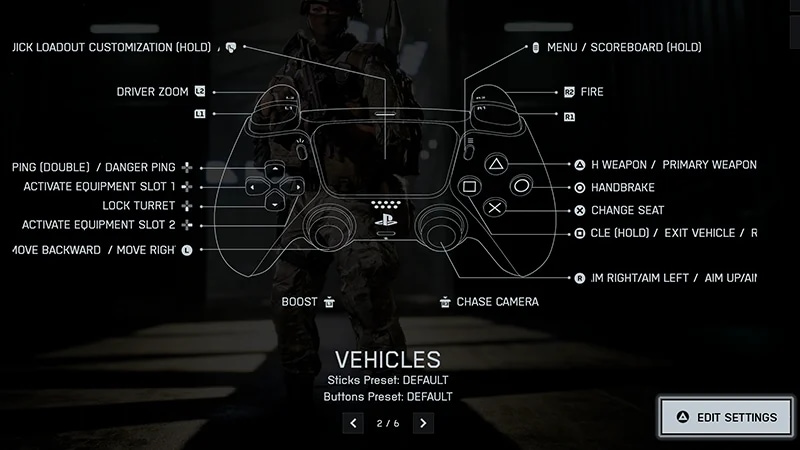
如果預設組態並不符合你的需求,你可以透過選取編輯設定來全面自訂設定。 以下是我們建議使用的部分初始設定。
- 請務必留意你偏好的步兵瞄準靈敏度、縮放靈敏度係數和瞄準左 / 右加速設定數值。你可以在射擊場中測試各種不同的設定數值。
- 嘗試各種不同的士兵瞄準輸入曲線設定,以調整搖桿動作對遊戲內瞄準反應的影響程度。如果你有玩過先前的《戰地風雲》遊戲,你可以選擇與所遊玩系列前作中相同的設定配置。
- 仔細瀏覽每個選單來變更如衝刺、蹲下和滑行等主要動作的控制器輸入方式。
| 步兵瞄準靈敏度 | 30-40 | ||
| 視野 | 110 | ||
| 縮放靈敏度係數 | 178 | ||
| 步兵瞄準輔助、減速與縮放鎖定 | 100 | ||
| 瞄準左 / 右加速 | 50 - 70 | ||
| 垂直瞄準比率 | 56 |
控制器死角是即使移動控制器,也無法進行動作的一小處區域。 調整控制器死角設定能讓你避免在遊戲中進行異常動作,並能讓控制器的反應變得更加靈敏。如要調整死角設定,請遵循以下步驟進行: 你可以在此處編輯每支控制器搖桿所需的輸入數值。如果你的控制器搖桿不會偏移或是偏移幅度不大,我們建議將每支搖桿的死角數值設定在 0 到 5 之間。 如果你有需要的話,也可以在此選單中變更最大輸入靈敏度設定。調降此項設定的話,代表你必須減少移動控制搖桿才能獲得最大輸入數值。
- 1前往設定中的控制器。
- 2選取編輯設定
- 3在其他設定下,選取控制器調整旁的修改。
陀螺儀瞄準可讓你在遊戲中透過傾斜或旋轉控制器進行瞄準。若要啟用陀螺儀瞄準,請前往射擊場,然後執行以下步驟。你可以重新綁定其他輸入來配合你的陀螺儀控制,例如快速移動搖桿設定和動態感測器瞄準。
- 1打開控制器設定。
- 2選擇編輯設定
- 3在步兵下,選擇步兵 / 乘客控制對應。
- 4向下捲動至動作與瞄準。
- 5選擇視野向上,並向上移動控制器以重新綁定動作。
- 6對視野向右、視野向左和視野向下執行相同的步驟。
如果想在《戰地風雲 6》中關閉控制器的觸覺扳機,你必須透過系統設定來進行。 這些設定將關閉所有遊戲的觸覺扳機效果,因此請記得在遊玩其他遊戲時將此設定重新開啟。
- 在 Steam 上,請確保控制器已連接至 PC。然後前往設定 > 控制器,並確保遊戲振動已關閉。
- 在 PlayStation 上,前往設定 > 協助工具 > 控制器。你可以在此處編輯或關閉扳機效果強度。
- 在 Xbox 上,前往設定 > 裝置與連接 > 配件。選擇要設定的控制器,選擇編輯圖示,然後確保開啟振動已關閉。
主機玩家在《戰地風雲 6》中會自動啟用瞄準輔助。你無法關閉瞄準輔助。 如果你想改變瞄準在遊戲中的手感,請試著調整你的自訂控制器設定和控制器盲區設定。如果要變更瞄準速度,請試著調整靈敏度設定,例如:如果要變更瞄具瞄準的手感,請試著調整下列設定:
- 步兵瞄準靈敏度(操控輸入會如何反映在準星的移動距離)
- 縮放靈敏度係數(縮放時的靈敏度)
- 垂直瞄準比率(上下瞄準速度與左右瞄準速度的對比)。
- 步兵瞄準輔助(瞄準至目標時,瞄準速度減慢或卡住的程度)
- 步兵瞄準輔助減速(準星在敵方目標附近減緩的程度)
- 縮放鎖定(你的瞄準鎖定至附近敵方目標的鎖定程度)。
音效設定指南
你可以變更音效設定,讓某些聲音在遊戲中更容易聽見。如要開始進行設定,請前往設定並選取音效。我們建議在音量選單下採用以下設定配置:- 降低音樂音量 ,以免在遊玩期間分散注意力
- 將音效音量、指揮官配音音量和 使用者介面音效音量調至最大聲,才不會錯過敵人發出的任何腳步聲、通訊或音效
- 開啟命中指示器,以清楚知道自己何時被擊中了。
若要在《戰地風雲 6》啟用或停用語音聊天:啟用語音聊天後,你可以編輯音量和麥克風設定等設定。有三種不同的麥克風模式可供選擇。如需就玩家在語音聊天中的發言檢舉對方,請瞭解語音聊天審核的工作流程。
- 1前往音效設定。
- 2向下捲動至語音聊天。
- 3確保啟用語音聊天已開啟。
- 關閉:你將會靜音。
- 開啟麥克風:如果從麥克風收到的音訊高於你的麥克風閾值設定,則會傳送你的聲音。
- 按下以通話:按住指定的按下以通話按鈕時,便會傳送你的聲音。
你可以前往設定 > 協助工具並將選單旁白切換為「關閉」,以將遊戲旁白靜音。
如何變更語言設定
EA app
Steam
主機平台
- 1在 EA app 「遊戲庫」找到《戰地風雲 6》。
- 2選擇管理。
- 3選擇「查看屬性」。
- 4在「語言」下,選擇所需的語言,然後選擇「儲存」。
- 5選擇「關閉」,然後你的遊戲會開始更新。
不可以,你無法關閉《戰地風雲 6》的不雅文字過濾器。