概觀
您可以啟用雙因素身份驗證 (2FA) 以提高帳號安全性。在您設定 2FA 後,我們會在有新裝置嘗試登入您的 EA 帳號時,寄驗證碼給您以確認您是本人。
開啟 TFA 的方法
設定 2FA 後,選擇查看備份代碼並將代碼寫入安全的地方。如果您無法使用所選擇的驗證方式,從新裝置登入您的 EA 帳號的唯一方式是使用備份代碼。
- 11. 前往您的 EA 帳號安全與隱私頁面
- 2向下滾動並選擇 雙重身份驗證。
- 3選擇.
- 4選擇電子郵件、應用程式驗證器、或簡訊。
- 如果您選擇使用驗證器應用程式,請選擇 「 設定」,然後遵循螢幕上的步驟將其連線到您的 EA 帳號。
- 5選擇送出。
- 6輸入發送到與您的 EA 帳號、驗證器應用程式或電話號碼關聯的電子郵件地址的代碼以進行驗證。

如果您的 EA 帳號可使用通行密鑰,建議您進行設定,並定期檢查帳號安全設定,確保只有受信任的裝置能存取您的帳號。 通行密鑰能提供一種更安全的登入方式,因為密鑰使用的是裝置內建的安全功能,而不是密碼。 為了保護您的 EA 帳號安全,絕對不要與任何人分享您的登入資訊、密碼、驗證碼或通行密鑰。
如果您的電子郵件中沒有收到驗證碼,請嘗試重新發送驗證碼。如果沒有用,請確認: 如果您仍未收到代碼,請尋找 ea@e.ea.com 之前寄出的電子郵件,並允許顯示圖片。然後,重新發送代碼。如果您無法存取或不記得您用於建立 EA 帳號的電子郵件,請嘗試這些帳號恢復步驟。
- 您的收件匣還有空間
- 已查看過垃圾郵件資料夾
- 您或是您的服務提供者並未封鎖我們
- 您已經登入正確的 EA 帳號。
- 如果您登入不同的 EA 帳號,您的代碼可能會寄送到錯誤的電子郵件。
是的。如可能,請盡量使用雙重驗證。 通行密鑰與雙重認證是不同的安全功能。通行密鑰能讓登入過程更安全,而雙重驗證則是多一種驗證身分的方法。
為了保護您的帳號安全,在您變更某些 EA 帳號資訊前,系統可能會要求您驗證身分,例如:視您帳號的安全性檢查而定,系統可能會要求您使用特定的驗證方法才能繼續操作。這些安全措施能協助我們保護您的帳號與個人資訊,避免未經授權的存取。成功驗證身分後,您就可以檢視及管理您的帳號資訊。
- 電子郵件地址
- 電話號碼
- 密碼
- 姓名
- 出生日期
- 國家或地區
- 語言設定
- 備份代碼
- 訂購紀錄
- 付費方式
- 變更電子郵件地址
- 更新密碼
- 管理安全設定
您可以從裝置的應用程式商店取得驗證器應用程式。這些應用程式會產生一次性驗證碼,保護您的 EA 帳號安全。驗證器應用程式能增加一層額外的安全防護,因為驗證碼會直接在您的裝置上產生,不是透過電子郵件或簡訊發送。如果我換新手機怎麼辦?在移除或重設舊裝置前,請確保您已儲存備份代碼,並轉移驗證器應用程式的資料(若您的應用程式支援此功能)。若您無法存取驗證器應用程式,或許能使用備份代碼來重新取得帳號存取權。
- 1請在您的行動裝置上下載並安裝驗證器應用程式。
- 21. 前往您的 EA 帳號安全與隱私頁面
- 3向下滾動並選擇 雙重身份驗證。
- 4選擇.
- 5請選擇「驗證器應用程式」作為驗證方法。
- 6按照螢幕上的指示,將您的驗證器應用程式連結至您的 EA 帳號。
- 7出現提示時,請輸入由驗證器應用程式產生的驗證碼。
如何關閉 2FA
我們建議您將 2FA 保持開啟狀態以幫助保護您的帳號,但如果您想將其關閉:- 11. 前往您的 EA 帳號安全與隱私頁面
- 2向下滾動並選擇 雙重身份驗證。
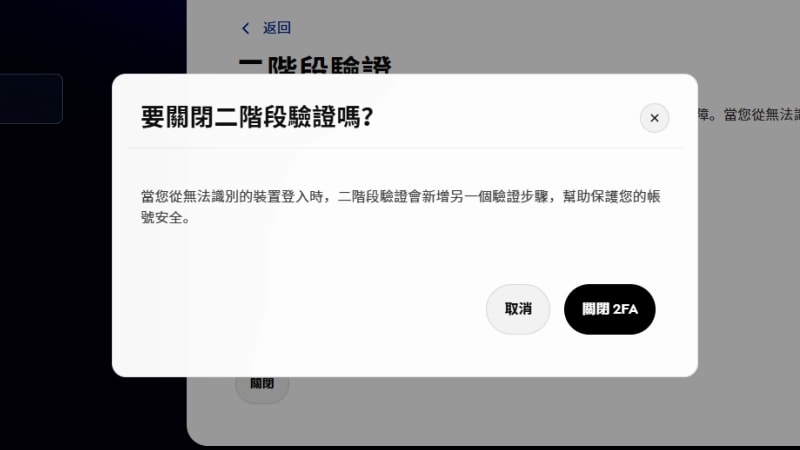
- 3選擇螢幕下方的 關閉。
- 4閱讀螢幕上的提示,然後選擇「 關閉雙重認證」來確認您的選擇。
我可以更改雙重驗證的方法嗎?
您可以在 EA 帳號入口網站中管理與變更您的雙重驗證方法。- 11. 前往您的 EA 帳號安全與隱私頁面
- 2選擇「雙重驗證」。
- 3選擇驗證方式旁的「編輯」。
- 在一個地方檢視所有可用的雙重驗證方法
- 設定偏好的雙重驗證方法。
- 若無法使用主要的選項,可從多種已啟用的驗證方法中選擇。