概觀
需要幫助安裝或管理《The Sims 4》中的組合包嗎?請參考本指南,在《The Sims 4》中安裝資料片、擴充包和組合包,並透過組合包選擇功能掌握一切。
在 PC 和 Mac 上安裝《The Sims 4》內容包
為《The Sims 4》安裝額外內容之前,你得先確認主遊戲已安裝並更新完畢。請閱讀如何安裝《The Sims 4》主遊戲的指南。購買數位內容包後應該會自動安裝。如果沒有,以下是手動安裝的方式。在 EA app 上進行數位購買
- 1啟動 EA app。
- 2如果出現提示,使用你的 EA 帳號資訊登入。
- 3開啟你的遊戲庫並按一下《The Sims 4》。
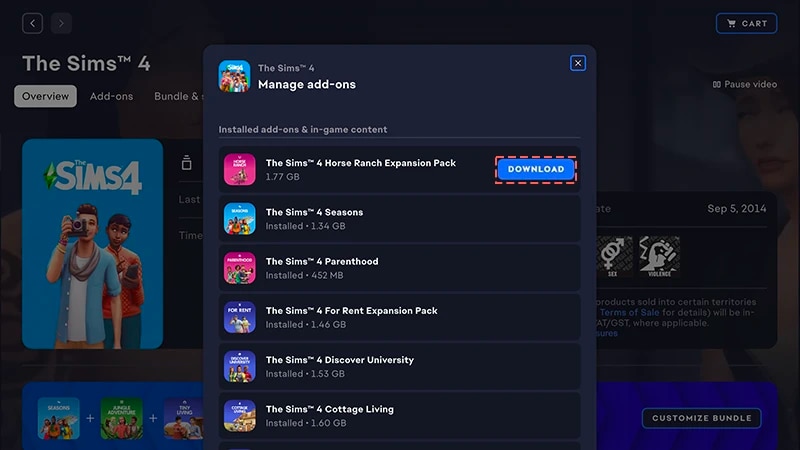
- 4按一下「附加內容」查看你目前擁有哪些內容包。
- 5如果你擁有某個內容包且它尚未自動安裝,請按一下下載圖示。
在 EA app 使用產品代碼安裝購買商品
- 1啟動 EA app。
- 2如果出現提示,使用你的 EA 帳號資訊登入。
- 3開啟你的遊戲庫。
- 4按一下「兌換代碼」。
- 5輸入產品代碼並按一下「下一步」,然後「確認」。
- 6按一下「用 EA app 下載」。
EA app 已經取代 Origin,成為在 Mac 和 PC 上下載及啟動《The Sims 4》的主要平台。 Mac 使用者需要使用 macOS Catalina 或更新版本才能執行 EA app。若要了解更多關於升級 macOS 的資訊,請查看我們的 macOS 指南。
若你購買的是光碟版內容包(僅限 PC)
- 1請將遊戲光碟插入你的光碟機,然後執行螢幕上顯示的步驟。
- 2收到提示後,輸入安裝光碟附帶的產品代碼。
- 3如果你已經兌換過該內容包,可以在「遊戲庫」分頁下《The Sims 4》的遊戲詳細說明頁面看到它。
- 4安裝完成後,按一下《The Sims 4》,然後選擇「遊玩」即可啟動遊戲。
如何檢查《The Sims 4》內容包是否已安裝
- 1開啟你的 EA app 遊戲庫。
- 2按一下《The Sims 4》遊戲封面。
- 3選擇管理。
- 4選擇「管理附加內容」。
- 5彈出式視窗中顯示著你擁有的附加內容清單。已安裝的附加內容和遊戲內容便是你已擁有且已安裝的內容。可下載的附加內容是你已擁有但尚未安裝的內容。
- 6按一下任何尚未安裝之附加內容的下載圖示。
《The Sims 4》組合包選擇
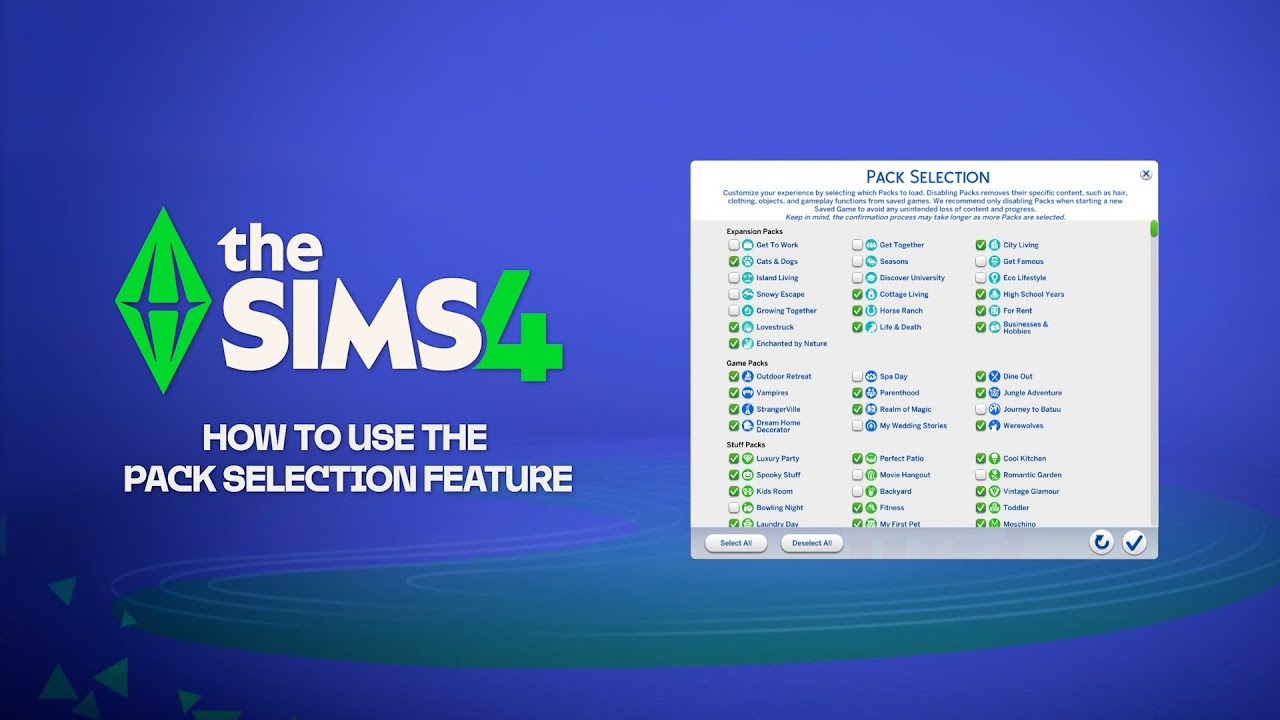
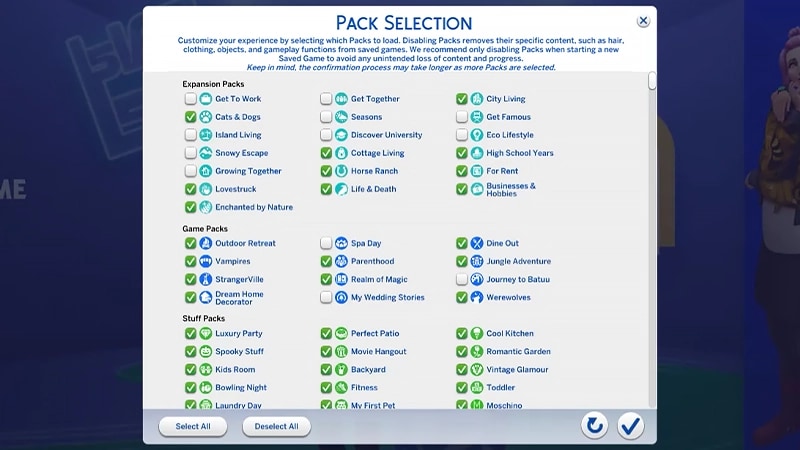
組合包選擇是一項功能,讓你自訂要安裝哪些組合包。這對於體驗劇情、遊戲體驗,以及釋放資源很有幫助,且無需解除安裝目前未使用的組合包。 組合包選擇在所有平台上皆可用:PC、Mac 和主機。 以下說明如何在遊戲中載入或解除載入組合包:- 1打開主選單並選擇組合包選擇。
- 2勾選或取消想要在遊戲中載入或解除載入的組合包。
- 3選擇打勾按鈕來確認你的選擇。
載入缺少組合包的存檔
你可以透過下列指示,判斷缺少組合包的存檔。- 當你嘗試載入此存檔時,會在遊戲開始前看到缺少組合包或內容的警告。
- 若開啟組合包選擇選單,任何旁邊沒有勾選記號的組合包,目前皆未被載入。
- 在 PC 上,凡缺少內容的存檔都會利用所需組合包圖示顯示遊玩所需的組合包是否已載入。
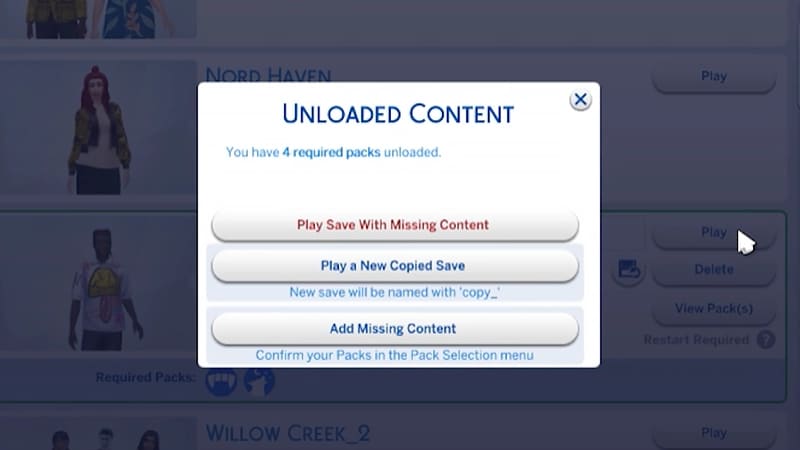
若你的模擬市民原本住在你已解除載入的組合包專屬世界,那麼你的家庭仍會在管理家庭選單中保留。在這裡,你可以將他們搬入新地段,或與其他家庭合併。注意:任何創建模擬市民物品或特徵,只要是組合包專屬,都會被移除,除非你重新將該組合包載入遊戲。