概述
了解如何在 Ultimate Team™ 中管理您的名单、更换和移动球员、提升球队实力,并为比赛日做好准备。您还可以创建多个阵容,调整默契、技能和策略物品,并自动生成当前可用的最佳阵容。
如何管理阵容
收到“阵容无效”提示?这通常表示你的阵容缺少一个或多个必需位置。 返回阵容界面,补齐所有必需位置后,再重新尝试。你也可以使用生成最佳阵容,快速补齐阵容中的空缺位置。
- 创建新阵容
- 选择当前启用的阵容。
- 重命名已保存的阵容。
- 删除不再需要的阵容。
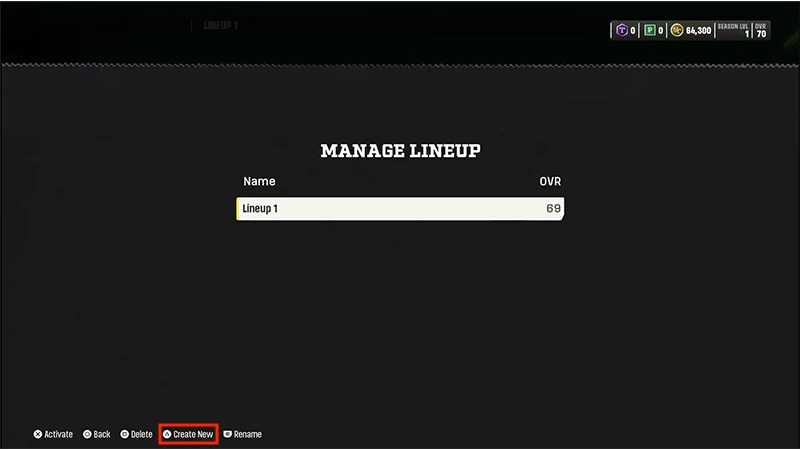
- 1打开阵容。
- 2选择更改当前阵容。
- 3选择创建新阵容。
- 4选择创建新阵容,或复制现有阵容。
- 选择新建(空白),从零开始创建阵容。
- 选择复制当前阵容,以已保存的阵容作为起点。
- 5输入阵容名称并保存。
为有特定阵容要求的活动保存备用阵容。参加限时活动时,你可以轻松切换标准阵容和活动阵容。
如何调整阵容中的球员
在阵容界面中,你可以更换球员、比较球员,并将球员调整到符合条件的位置。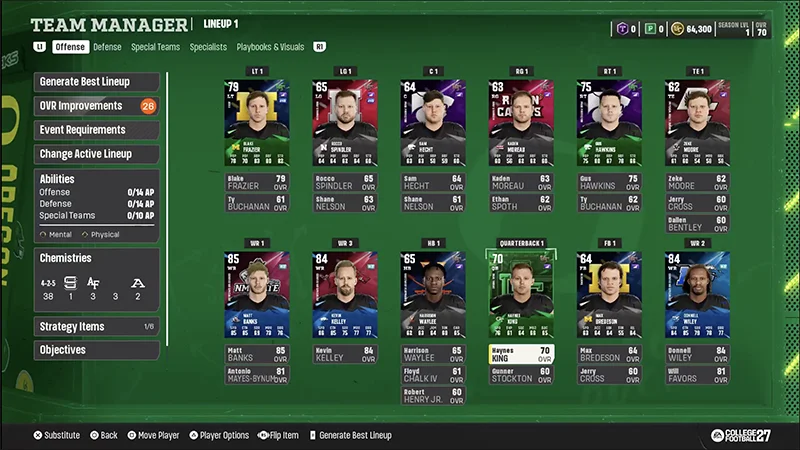
你可以直接在阵容界面更换球员。
- 1在College Ultimate Team™主界面中,选择阵容
- 2选中需要调整的位置。
- 3选择当前该位置上的球员。
- 4选择替换该位置球员
- 5从你的收藏中选择一名符合条件的球员,将其加入阵容。
更换球员前,你可以先比较符合条件的球员,挑选最适合球队的人选。
- 1在 College Ultimate Team™ 主界面中,选择阵容。
- 2选中需要调整的位置。
- 3选择当前该位置上的球员。
- 4选中另一名符合条件的球员。
- 5更换前,先比较双方的属性。
你可以直接在阵容界面中,将球员调整到符合条件的位置,或调整其在深度名单中的顺位。调整球员后,深度名单中的其他球员会自动补位。
- 1在 College Ultimate Team™ 主界面中,选择阵容。
- 2选择要调整的球员,并确认。
- 3选中要调整到的位置。
- 4将球员调整到符合条件的位置或深度名单席位。
如何优化阵容
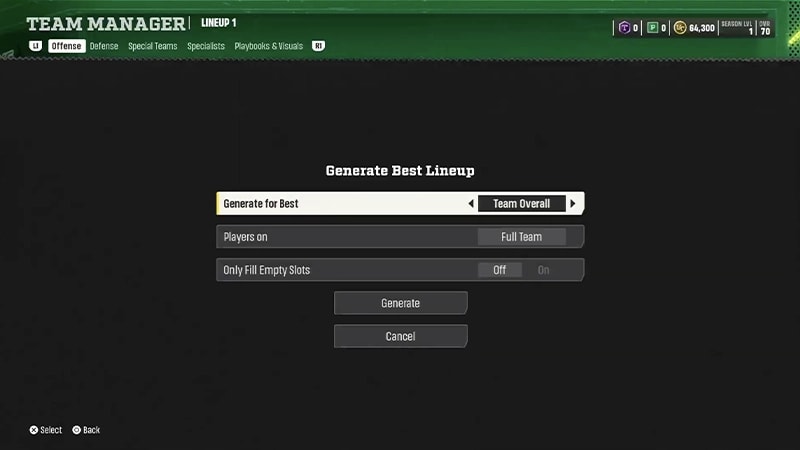
生成最佳阵容
如果想快速组建阵容,可使用生成最佳阵容。系统会自动从你的收藏中选择符合条件的球员填补阵容位置,尽可能组建总评最高的阵容。如果你已经选好了几位心仪球员,希望由系统自动补齐剩余位置,这项功能会非常实用。生成最佳阵容可更新:- 整套阵容
- 仅进攻阵容
- 仅防守阵容
- 仅特勤组阵容
- 仅专家位阵容
能力管理
使用能力管理,可启用、停用并查看阵容中球员的能力。在能力管理中,你可以:- 查看已启用的能力。
- 查看当前已使用的能力点数(AP)。
- 启用或停用球员能力。
- 启用或停用符合条件的超级巨星能力。
- 查看已装备能力消耗的 AP。

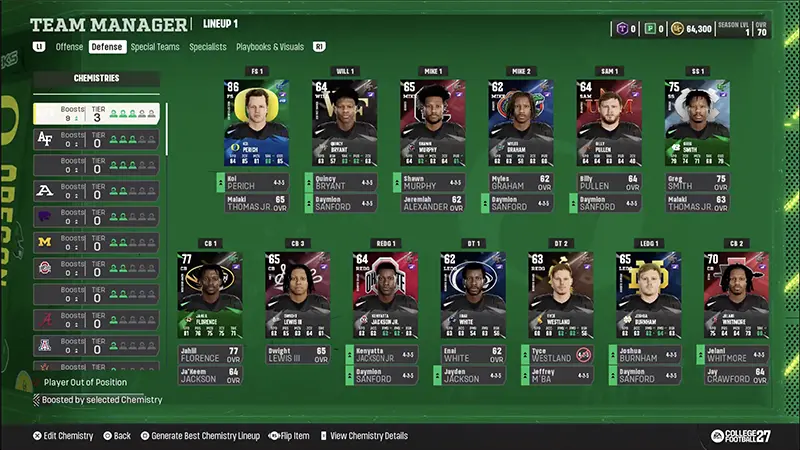
默契管理
当有足够多的球员激活相同的默契时,即可获得默契加成,提升球员属性。在默契管理中,你可以:- 查看可用的默契。
- 查看当前默契进度。
- 查看已激活的默契等级。
- 查看哪些球员正在提供默契。
- 查看哪些球员正在获得默契加成。
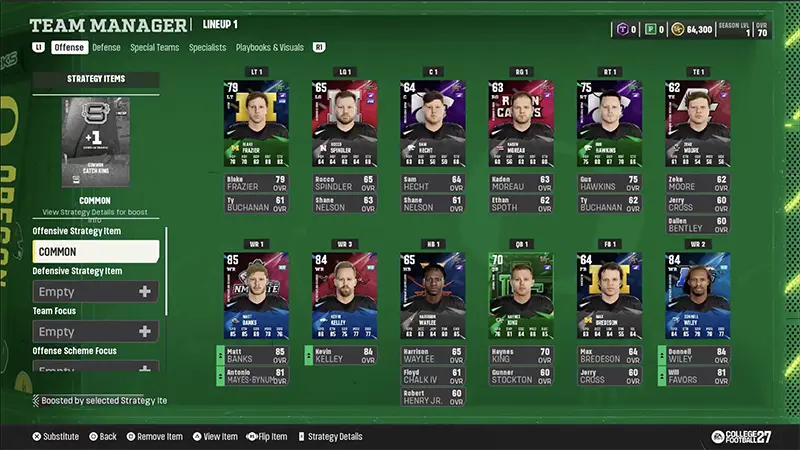
策略物品
策略物品可为球队中的球员提供属性加成。使用策略物品管理,你可以:- 查看已装备的策略物品。
- 更换或移除策略物品。
- 查看哪些球员正在受到策略物品加成的影响。