概述
了解如何在 PC 或 Mac 上使用 EA app 下载、安装以及开始玩游戏。
如何将游戏下载到你的游戏库中
您可以将您在 EA app 外购买的 EA 游戏(包括实体版)添加至您的游戏库。了解如何在 EA app 中兑换产品和促销代码。
- 1启动 EA app。
- 2登录您的 EA 账户。
- 3进入游戏库。
- 4找到您想要下载的游戏,然后选择右下角的箭头 。
- 5确认您的安装位置和语言偏好,然后选择“下一步”。
- 6阅读并接受 EA 游戏条款。
- 7选择“下载”。
如何下载 DLC
- 1启动 EA app。
- 2登录您的 EA 账户。
- 3进入游戏库。
- 4找到您想要下载 DLC 的游戏,然后选择右上角的三个点。
- 5选择“管理附加内容”。
- 6找到您想要下载的 DLC,然后选择“下载”。
- 7选择“下载”。
如何加快 EA app 的下载速度
如果您的下载速度较慢,请尝试以下步骤来提高 EA app 的下载速度。- 禁用您系统上的所有后台程序,包括 Steam。
- 您也可以通过干净启动来执行此操作。
- 暂时断开您不需要的所有其他设备的网络连接。
- 使用有线连接。
游戏下载限制
在 24 小时内,您最多只能在五台计算机上安装游戏。使用其他计算机、更换当前计算机的硬件,或使用虚拟机来游玩,均可能被视为使用新计算机。如果您收到错误信息“近期已有太多计算机访问此账户的[game title],请稍后重试。”,则表示您已超过此限制,在 24 小时内于超过五台计算机上安装了该游戏。您可能需要等待最多 24 小时才能重新启动游戏。请参阅我们的T服务条款以了解更多关于游戏下载限制的信息。如何取消下载
如果您开始在 EA app 上下载游戏,但想要取消,请选择“X”按钮,然后选择“是”来取消下载。如果不起作用:- 1关闭 EA app。
- 2清除 EA app 的缓存。清除缓存应该会移除下载队列中的所有内容。
- 3如果您遇到了问题并且使用的是 PC,您也可以尝试以管理员身份运行 EA app。
如何连接您的控制器以游玩 EA 游戏
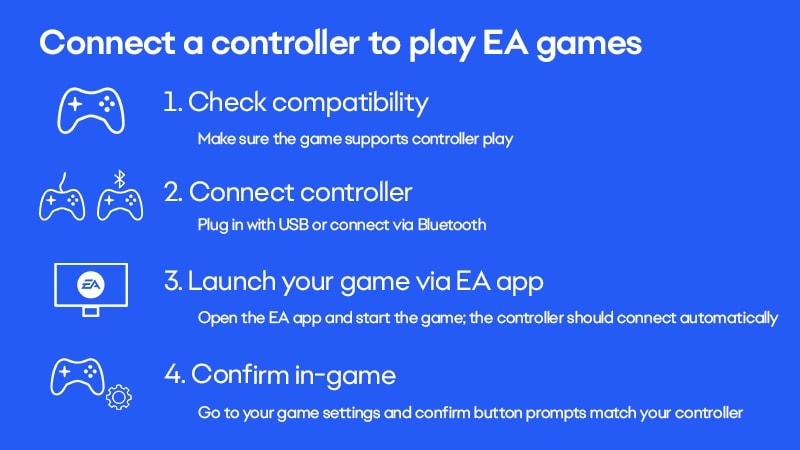
- 1使用 USB 数据线将控制器连接到您的设备。
- 您也许能通过蓝牙配对。检查您的蓝牙设置。
- 2打开 EA app 并登录您的 EA 账户。
- 3前往游戏库并选择您的游戏。
- 4选择“开始游戏”启动游戏,然后进入游戏设置,确认按钮提示与您的控制器一致。
如何在后台下载游戏
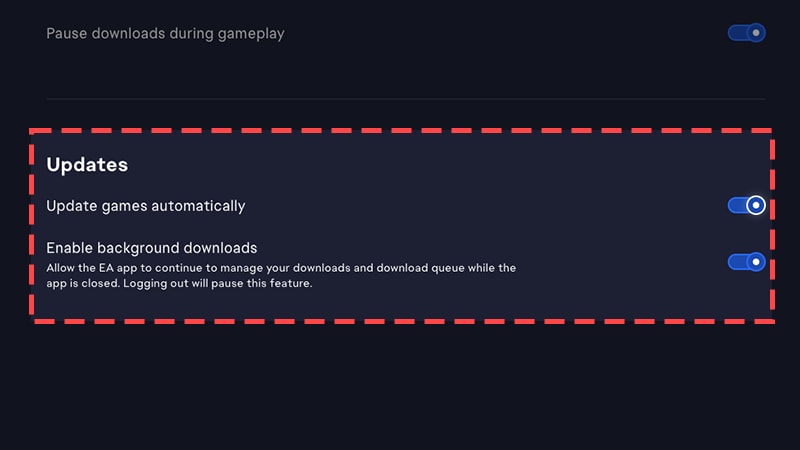
您可以通过启用游戏更新和后台服务来自动更新游戏。这样即使在 EA app 关闭时,也能下载队列中的游戏。- 1在 PC 上:选择应用程序左上角的菜单图标(三条横线),然后选择“应用程序设置”。 在 Mac 上:从屏幕左上角的菜单栏(位于 Apple 标志旁)中选择 EA app,然后选择“设置”。
- 2选择“下载”选项卡。
- 3在“更新”部分,将自动更新游戏和启用后台下载旁的开关切换为开启。
EA 游戏中心
在 EA app 中选择游戏时,您将被带到游戏中心,您可在该页面下载或购买游戏并了解更多信息。EA 游戏中心在哪里?
欲查找游戏中心:- 在主页或浏览页面上选择任意游戏图标
- 在左侧面板中,选择一个已安装的游戏下的游戏
- 在您的游戏库中选择一个游戏。
错误:需要更新才能启动此游戏
如果您看到错误消息“需要更新才能启动此游戏。请访问游戏中心开始更新”:- 1打开任务管理器。
- 在 PC 上按 Ctrl + Shift + Esc。
- 在 Mac 上按 Command + Option + Esc。
- 2检查是否有任何游戏进程正在运行。如果有,请关闭它们。
- 3请重新启动游戏。
- 4如果不起作用,请查看如何报告错误。
如何在 EA app 中找到高级启动选项
高级启动选项可以帮助您更改游戏启动时的技术设置。以下是查看方式。- 1选择游戏右上角的三点菜单。
- 2选择“查看属性”。您可以在“高级启动选项”文本框中查看输入启动命令。
如何在 EA app 中使用离线模式
如果您想在离线模式下使用 EA app:- 1打开 EA app。
- 2在 Mac 上选择左上方菜单(三条横排)或“账户”。
- 3选择“进入离线模式”。要使用离线模式,您需要至少在线启动一次游戏。
如何在 EA app 中玩育碧游戏
您需要连接至育碧账户,才能通过 EA app 游玩育碧游戏。每次购买需要 Ubisoft Connect 的育碧游戏或 DLC,都需要与育碧账户绑定。- 并非所有的育碧游戏都需要 Ubisoft Connect。EA app 商店会在您购买游戏时告知您该游戏是否需要 Ubisoft Connect。
- 当您在 EA app 上为育碧游戏购买可下载内容(DLC)时,您需要在 Ubisoft Connect 中进行下载。在绑定至您的育碧账户后,您将能够进行该操作。
绑定至您的育碧账户
购买游戏后,请前往您的 EA app 游戏库。 您会被要求在下载游戏之前连接到您的育碧账户。用您的育碧账户登录并下载游戏即可开始游戏。确保使用您所有育碧游戏所在的账户登录。系统会要求您确认所登录的账户。- 如果您登错了账户,选择“使用其他账户”来登录到另一个账户。
- 如果您还没有育碧账户,选择“我没有育碧账户”。
如何在 Steam 上游玩 EA app 游戏
- 如果您通过 Steam 购买 EA 游戏,则可在 Steam 上游玩。您可能还需要 EA app 才能在 Steam 上启动您的游戏。
- 如果您通过 EA app 购买游戏,则无法将其转移到 Steam。您必须通过 EA app 进行游戏。
EA app 是否已在 Steam Deck 上推出?
要查看 EA 游戏是否与 Steam Deck 兼容:- 1前往游戏的 Steam 商店页面。
- 2滚动到 Steam Deck 兼容性,您可以在此了解更多信息。
错误代码:link2ea
如果您正在尝试在 Steam 上进行游戏,但收到错误“link2ea”,请尝试以下步骤。- 1重新启动 EA app。
- 2在游戏图标上选择三点菜单,然后选择“修复”。
- 3卸载,然后重新安装 EA app。
- 4重启您的计算机,然后以管理员身份运行 Steam 和 EA app。
- 右键点击各应用程序的桌面快捷方式并选择“以管理员身份运行”。
- 再次尝试启动您的游戏。