概述
了解如何在《The Sims 4》中访问、上传和下载模拟工坊。
《The Sims 4》模拟工坊是什么?
模拟工坊是让您与《The Sims 4》社区分享创意的方式。您可以与世界各地的玩家一起创建、分享和下载内容。您可以从模拟工坊中上传并下载家庭、房间和地段到游戏中。您需要互联网连接才能访问模拟工坊。
- “模拟工坊”选项卡:浏览其他模拟市民玩家创作的作品。您可以按物品名称、标签和EA账户ID进行搜索。
- “档案”选项卡:展示您创作的作品,写下您的玩家简历,并查看好友。您关注或关注您的任何创作者都将显示在“好友”中。
- “我的资料库”选项卡:浏览您创作的作品,或已保存到您的资料库中的其他模拟市民玩家的作品。
如何访问模拟工坊
你可以在游戏内随时选择屏幕右上角的“模拟工坊”图标来打开它。启动游戏后,您还可以从主菜单打开模拟工坊。 注意:如果您在PC或Mac上游玩,可以按下F4打开模拟工坊。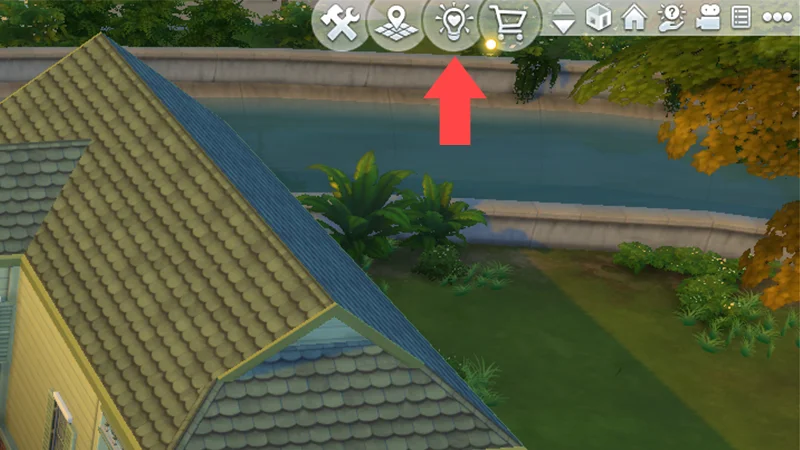
保存模拟工坊中的内容
在探索模拟工坊时,您可以将内容保存到您的资料库,以备日后使用。- 1打开模拟工坊。
- 2选择要保存的家庭、模拟市民、地段或房间。
- 3点击下载箭头按钮,将其保存到“我的资料库”。
如何放置模拟工坊中的内容
您可以将预制的家庭下载到模拟工坊的资料库中。下面是如何在游戏中放置它们的步骤。在“创建模拟市民”中放置
- 1从主菜单打开“创建模拟市民”。
- 2选择右上角的“模拟工坊”图标。
- 3选择“模拟工坊”选项卡。
- 4在“分类”下选择“家庭”。
- 5将家庭或模拟市民保存至“我的资料库”。
- 6点击右下角的“放置家庭”。
在“实时模式”中放置
- 1在实时模式中点击右上角的“模拟工坊”按钮。
- 2在“模拟工坊”或“我的资料库”标签栏下找到模拟市民或家庭。
- 3选择“放置家庭”,将其与您的家庭合并。
如何从模拟工坊放置地段
在打开空白地段时,您可以从模拟工坊放置预制的地段,也可以从“管理世界”中放置。- 1打开菜单,然后选择“管理世界”。
- 2选择屏幕顶部的“模拟工坊”图标打开模拟工坊。
- 3选择您想放置的地段,然后选择“放置地段”或“放置地段并编辑”。
- 4选择您希望将地段放置到世界的哪个位置。
- 5选择右下角的勾选图标,确认您的位置。
- 6选择带家具或不带家具的地段,然后选择“更换地段”。
- 7如果您选择“放置地段”,您将停留在“管理世界”中。如果您选择“放置地段并编辑”,将在“建造模式”中打开新地段。
如果您想放置房屋或地段,它们的大小不能超过您当前的地段。
如何将房间下载到您的游戏中
只有在地段已打开时,您才能放置房间。您无法从“管理世界”中放置房间。- 1打开建造模式。
- 2点击右上角的“模拟工坊”按钮。
- 3选择您要添加的房间。
- 4点击右下角的房间将其添加到您的地段。
如何从模拟工坊中下载纹身
虽然任何玩家都可以在模拟工坊中收藏自定义纹身和分层纹身,但您必须拥有《The Sims 4 事业与爱好》资料片才能在游戏内使用它们。- 1在“创建模拟市民”中,选择右上角的“模拟工坊”图标。
- 2选择“模拟工坊”选项卡。
- 3在“分类”下选择“纹身”。
- 4找到想要下载的纹身时,选择“把纹身保存至我的资料库”。
- 5选择右下角的“应用纹身”。
将内容上传至模拟工坊
将模拟市民或家庭分享至模拟工坊
- 1打开模拟工坊。
- 2选择您要分享的家庭或模拟市民。
- 3为您的家庭选择一个名称并写下描述。
- 4选择左下角的“将家庭分享至模拟工坊”。
将纹身上传至模拟工坊
在“创建模拟市民”中创建自定义纹身后,您可以通过“绘制模式”将其上传至模拟工坊。- 1选择“保存纹身”(带有箭头的云图标)。这会打开“模拟工坊”。
- 2给您的纹身命名并写一段介绍。
- 3选择左下角的“将纹身分享至模拟工坊”。
将地段分享至模拟工坊
- 1打开建造模式。
- 2选择屏幕顶部的“保存到我的资料库”(箭头和文件夹图标)。
- 3选择“保存地段”下拉菜单。
- 4为您的地段选择一个名称,写下描述,然后设置地段的卧室和浴室数量。
- 5选择右下角的“将地段保存至我的资料库”。
- 6选择左下角的“将地段分享至模拟工坊”。
将房间分享至模拟工坊
- 1打开建造模式。
- 2选择屏幕顶部的“保存到我的资料库”(箭头和文件夹图标)。
- 3选择“保存地段”下拉菜单。
- 4为您的房间选择一个名称并写下描述。
- 5选择右下角的“将房间保存至我的资料库”。
- 6选择左下角的“将房间分享至模拟工坊”。
从模拟工坊下载时缺少物品
上传到模拟工坊的模拟市民和地段可能包含自定义或独家内容。如果您的电脑未安装这些内容,下载时这些内容将缺失。如果您已安装,但仍然缺少这些内容,您可能需要重新启动游戏。 在搜索模拟工坊时,您可以通过左侧栏的复选框来关闭或打开自定义内容选项。 有关《The Sims 4》自定义内容的更多信息,请查看我们的模组文章。如何举报或屏蔽模拟工坊内容
如果您看到模拟工坊内容违反我们的规则,可以按照步骤进行举报。 要在PC或Mac上屏蔽玩家:- 1
- 2打开“账户设置”。
- 3选择“隐私设置”。
- 4向下滚动至“EA屏蔽用户列表”,在“屏蔽用户”文本框中输入您想屏蔽的EA ID。
- 5选择“屏蔽”。
- 6选择“更新”进行保存。
- 1打开“模拟工坊”,找到您想要屏蔽的用户。您可以使用搜索栏,或者在评论或上传内容中选择用户名称,从而找到该用户。
- 2在他们的“档案”选项中,点击屏幕顶部的“屏蔽”按钮。
直接在模拟工坊中屏蔽玩家不会在Steam、PlayStation®或Xbox上屏蔽他们。您需要单独进行屏蔽操作。 如果您在《The Sims 4》中屏蔽了一名玩家,那么所有平台上的所有EA游戏都会将其屏蔽。