概述
需要帮助安装或管理《The Sims 4》中的内容包吗?使用本指南在《The Sims 4》中安装资料片、游戏和组合包,并通过内容包选择功能掌控一切。
在PC和Mac上安装《The Sims 4》内容包
在安装《The Sims 4》的任何额外内容之前,请确保已安装并更新了主游戏。阅读我们的《The Sims 4》主游戏安装指南。数字内容包将在购买后自动安装。如果没有,以下是手动安装的方法。在EA app上安装数字产品
- 1启动 EA app。
- 2如果出现提示,请使用您的EA账户信息登录。
- 3打开您的“资料库”,点击《The Sims 4》。
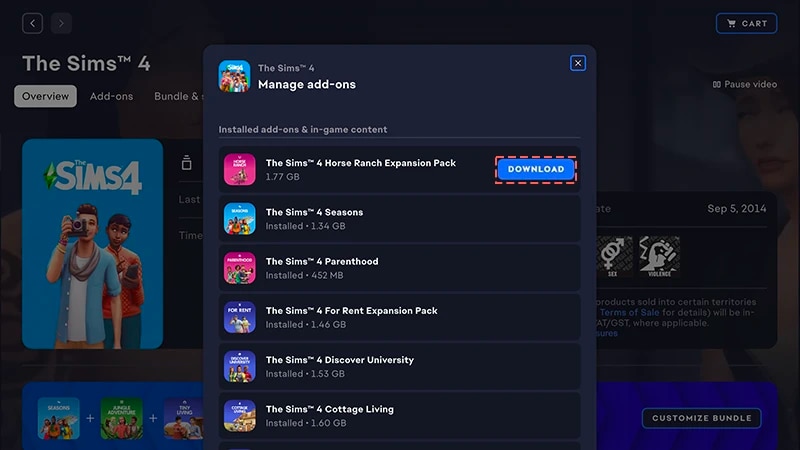
- 4点击“附加内容”,查看您目前拥有哪些内容包。
- 5如果您拥有一个内容包但尚未自动安装,请点击“下载”图标。
在EA app上安装通过产品代码购买的内容包
- 1启动 EA app。
- 2如果出现提示,请使用您的EA账户信息登录。
- 3打开您的“资料库”。
- 4点击“兑换代码”。
- 5输入产品代码,点击“下一步”,然后选择“确认”。
- 6点击通过EA app下载。
EA app已取代Origin成为下载和发布Mac版和PC版《The Sims 4》的主要平台。 Mac版用户需要使用macOS Catalina或更高版本才能运行EA app。请查看我们的macOS指南,详细了解如何升级您的macOS。
如果您购买的是光盘内容包(仅限PC)
- 1将游戏光盘插入光驱,然后按照屏幕上的说明进行操作。
- 2出现提示时,请输入安装光盘附带的商品代码。
- 3兑换内容包后,您可以在“资料库”标签栏中的《The Sims 4》游戏详情页面查看。
- 4安装完成后,选择《The Sims 4》,然后点击“开始游戏”启动游戏。
如何检查《The Sims 4》内容包是否安装
- 1打开您的EA app“资料库”。
- 2点击《The Sims 4》游戏图标。
- 3选择“管理”。
- 4选择“管理附加内容”。
- 5在弹出窗口中,将显示您拥有的附加内容列表。已安装的附加内容和游戏内容指您已经所有并且已安装的内容。可下载的附加内容指您已经所有但尚未安装的内容。
- 6点击“下载”图标,即可下载尚未安装的任何附加内容。
《The Sims 4》内容包选择
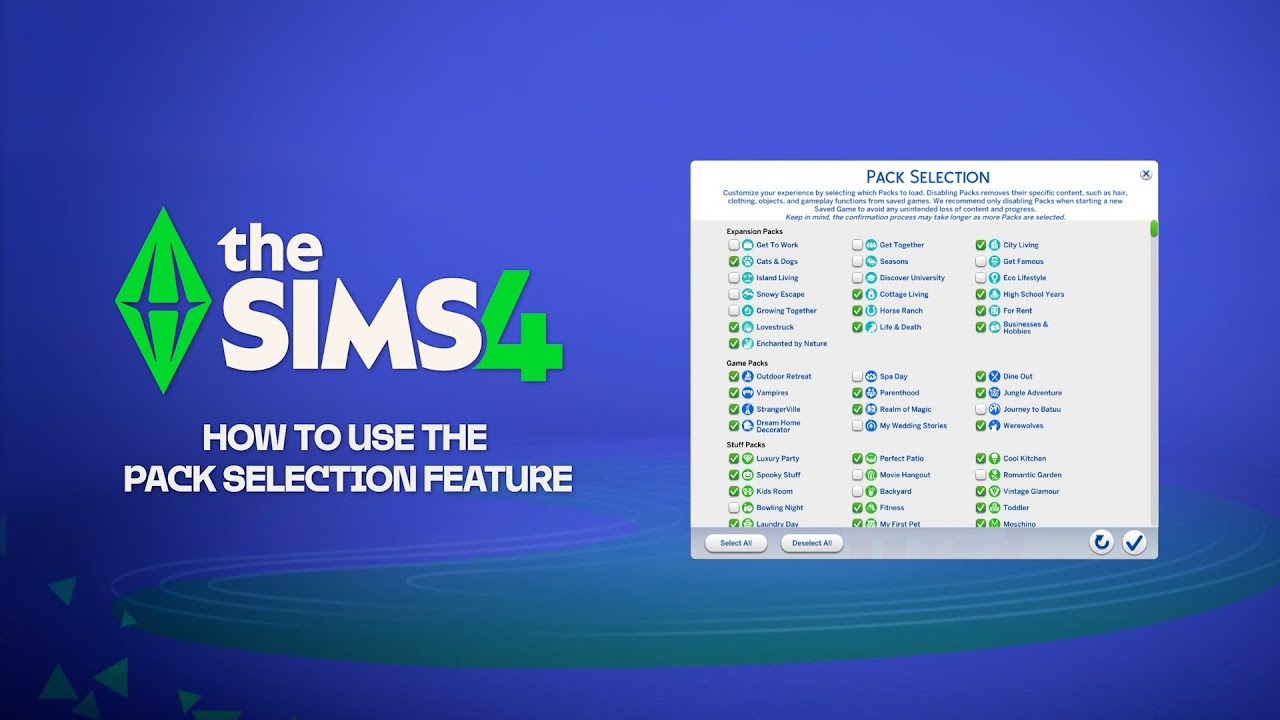
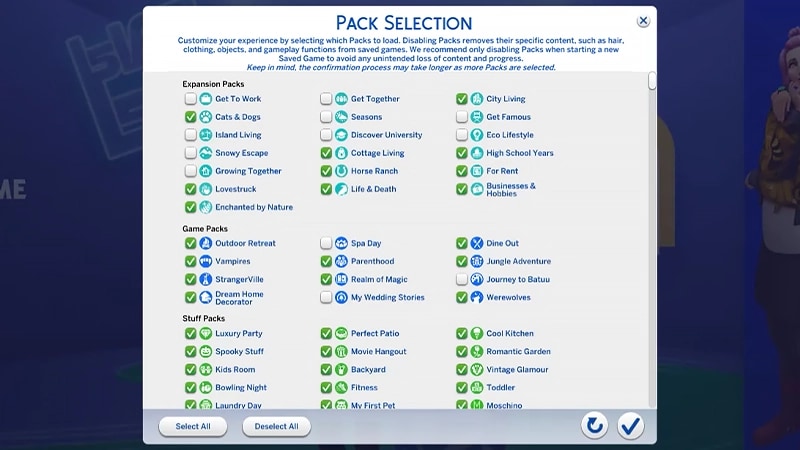
内容包选择功能可以自定义您想要安装的内容包。该功能有助于提升您的叙事体验和游戏玩法,同时又能释放资源,无需卸载当前未使用的内容包。 内容包选择适用于所有平台:PC、Mac和主机。 以下是从游戏中加载或卸载内容包的方法:- 1打开主菜单,选择“内容包选择”。
- 2选择或取消选择您想要加载或卸载的内容包。
- 3选择勾选按钮确认您的选择。
加载缺失内容包的存档文件
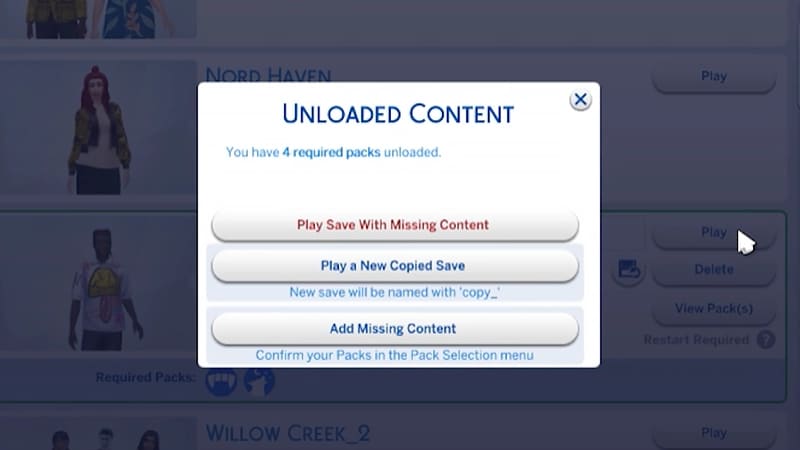
您可通过以下指标判断存档文件是否缺失内容包。- 当您尝试加载存档文件时,系统会在您开始游戏前提示缺失的内容包或相关内容。
- 打开“组合包选择”菜单后,任何没有勾选标记的内容包即处于未加载的状态。
- 在PC端,任何缺失内容的存档文件都会通过“所需内容包”图标显示相应的内容包是否已加载。
如果您的模拟市民原本居住在某个已卸载内容包的专属世界中,您仍可在“管理家庭”菜单中找到此家庭。您可以在此处将他们迁入新的地段,或与其他家庭合并。注意:除非您将内容包重新加载到游戏中,否则该内容包专属的所有“创建模拟市民”物品或特征都将被移除。