概述
您的《The Sims 4》内容包应该会自动安装。如果没有自动安装,本指南将说明如何在PC、Mac和主机上安装内容包。此外,您还将了解如何使用“管理仓库”功能检查内容包是否已安装,以及如何通过“内容包选择”功能启用或停用内容包。
如何在PC和Mac上安装《The Sims 4》内容包?
EA app已取代Origin成为下载和发布Mac版和PC版《The Sims 4》的主要平台。 Mac版用户需要使用macOS Catalina或更高版本才能运行EA app。请查看我们的macOS指南,详细了解如何升级您的macOS。
- 1启动 EA app。
- 2如果出现提示,请使用您的EA账户信息登录。
- 3打开“游戏库”,然后选择“The Sims 4”。
- 4要查看您目前拥有的内容包,选择“管理”和,然后选择下方的“管理附加内容”。
- 5如果您拥有一个内容包但尚未自动安装,请选择旁边的“下载”图标。
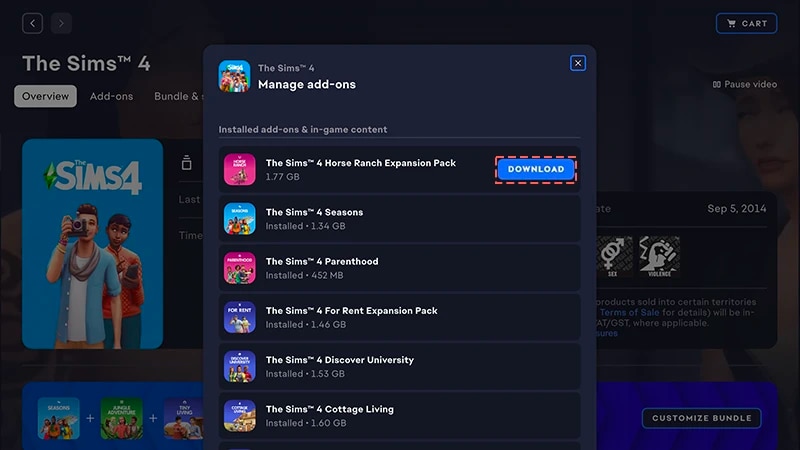
如何安装我从市场中获得的内容包?
查看我们的指南,详细了解如何使用《The Sims 4》市场及其操作方式。
- 资料片
- 游戏内容包
- 物品组合包
- 套件包。
- 1启动《The Sims™ 4》,前往“市场”。
- 在主菜单中选择界面顶部的“市场”。
- 或者打开“实时模式”、“建造模式”或“创建模拟市民”,选择右上角的购物车图标进入市场。。
- 2选择“我的收藏”标签,然后选择“管理仓库”。
- 3找到购买的内容包,并查看该内容包图标左下角的标签,确认其安装状态。
- 绿色“已安装”标签表示该内容包已经安装。
- 灰色“未安装”标签表示该内容包尚未安装。
- 4如果您的内容包未自动安装,请勾选左上角的复选框。
- 5选择“安装”,然后选择弹出通知中的“选中标记”按钮,确认您想要安装该内容包。
如何在EA app安装带产品代码的内容包?
- 1启动 EA app。
- 2如果出现提示,请使用您的EA账户信息登录。
- 3打开“游戏库”,然后选择“+兑换代码”按钮。
- 4输入产品代码,选择“下一步”,然后“确认”。
- 5选择使用EA app下载。
如何在PC上安装光盘版内容包?
- 1将游戏光盘插入光驱,然后按照屏幕上的说明进行操作。
- 2如果出现提示,请打开EA app并使用你的EA账户登录。
- 3出现提示时,请输入安装光盘附带的产品代码。
如何在主机上安装《The Sims 4》内容包?
深入了解如何在主机上游玩《The Sims 4》,包括控制器操作技巧以及内容缺失问题的建解决方案。
在PlayStation®4上安装《The Sims 4》内容包,需要先手动下载。如果您正使用PlayStation®5游玩,或者想从PlayStation® Store在线下载内容包,手动下载的步骤会有所不同。请访问PlayStation®支持网站,了解如何下载游戏附加内容。
- 1打开PlayStation®菜单并选择“游戏库”。
- 2选择“已购买”,然后选择《The Sims 4》。
- 3选择 “游戏库”,然后选择“您的收藏”。
- 4在“附加内容”专区,选择想要下载的《The Sims 4》内容包。
- 5选择下载按钮(向下箭头图标)。内容包将在下载完成后自动安装。
在Xbox上下载后,内容包会自动安装,除非您已关闭“保持我的游戏和应用最新”设置。该设置默认开启。如果《The Sims 4》的内容包未自动安装,请按照以下步骤手动安装。请访问Xbox支持网站,详细了解如何查看游戏和附加内容。
- 1按下控制器上的XBOX按钮,然后选择“我的游戏和应用”。
- 2选择“查看所有”,然后前往“完整游戏库” > “已拥有游戏”。
- 3选中《The Sims 4》并按下控制器的“菜单”按钮。
- 4选择“管理游戏及附加内容”。接下来,选中想要安装的内容包。
- 5选择“安装”。
- 1启动《The Sims™ 4》,前往“市场”。
- 在主菜单中选择界面顶部的“市场”。
- 或者打开“实时模式”、“建造模式”或“创建模拟市民”,选择右上角的购物车图标进入市场。。
- 2选择“我的收藏”标签,然后选择“管理仓库”
- 3如果您拥有某个内容包,但它并未自动安装,请找到该内容包,并勾选左上角的复选框。
- 4选择确认。
如何检查《The Sims 4》内容包是否安装?
如果您通过EA app在PC或Mac上游玩《The Sims 4》,无需启动游戏,即可在EA app中查看内容包是否已安装。如果您在PC、Mac、PlayStation®或Xbox上游玩《The Sims 4》,可以通过“市场”查看内容包是否已在游戏中安装。如果您最近下载了一个内容包,也可以在“下载管理器”中查看是否已安装。在 EA app 上
游戏内
如果您在PC或Mac上通过EA app游玩《The Sims 4》,以下是查看内容包是否已安装的方法。
- 1启动EA app并打开“游戏库”。
- 2选择《The Sims 4》并选择“管理”。
- 3选择“管理附加内容”。在弹出窗口中,将显示您拥有的附加内容列表。
- 您可以在“已安装的附加内容和游戏内内容”下找到您拥有的和已安装的内容。
- 在“已拥有的附加内容”下,可以找到自己拥有但尚未安装的内容。
- 4要安装当前尚未安装的内容包,请在“已拥有的附加内容”中找到它,然后点击旁边的下载图标。
《The Sims 4》的内容包选择功能是如何运作的?
“内容包选择”是市场的一项功能,可让您自定义在《The Sims 4》中希望启用的内容包。该功能有助于提升您的叙事体验和游戏玩法,同时又能释放资源,无需卸载当前未使用的内容包。 “内容包选择”功能适用于所有平台:PC、Mac、PlayStation®和XBOX。如何使用“内容包选择”来启用或停用内容包?
以下是从游戏中加载或卸载内容包的方法:- 1启动《The Sims™ 4》,前往“市场”。
- 在主菜单中选择界面顶部的“市场”。
- 或者打开“实时模式”、“建造模式”或“创建模拟市民”,选择右上角的购物车图标进入市场。。
- 2点击“我的收藏”标签,然后选择“内容包选择”。
- 3点击每个内容包左上角的复选框,即可勾选或取消选择您希望在游戏中使用的内容包。
- 如果内容包已启用,左上角的复选框将处于已勾选状态。内容包图标的左下角有一个绿色的“已启用”标签。
- 如果内容包未启用,左上角的复选框将处于未勾选状态。内容包图标的左下角还有一个灰色“停用”标签。
- 4选择确认。
如果停用某个内容包,您的存档将无法再使用该内容包的专属内容,包括发型、服装、特征和物品。停用内容包也会影响现有的存档文件。为避免丢失任何内容或进度,最好仅在创建新存档时使用“内容包选择”功能。我们建议在启用或停用任何内容包之前禁用所有模组。请查阅我们关于如何禁用模组的文章。 务必确保你的存档文件已备份。如需相关帮助,请查阅如何备份并重置《The Sims 4》。
我该如何判断我的存档游戏中是否缺少内容包?
如果您尝试加载的存档使用了您在上次游玩后停用的内容包的存档,该存档会被标记为“缺少所需内容包”。这是因为您的游戏存档使用了停用内容包中的内容。以下是如何查看存档是否使用了已停用内容包中的内容:- 1启动《The Sims 4》并打开主菜单。
- 2选择继续游戏或加载游戏,然后选择想要游玩的存档。
- 所需内容包显示在存档游戏图标的左下角。
- 将鼠标悬停在内容包图标上,查看存档中使用了哪些内容包。如果该内容包处于非启用状态,则会显示“已停用”。
- 查看内容包位于存档游图标的右侧。
- 点击此按钮,可查看存档中使用了哪些已停用的内容包。
If your Sims were living in a world that’s specific to a Pack you deactivated, your Household will still be available in the Manage Households menu. From here, you can move them into a new Lot or merge them with another Household.Note: Any Create a Sim Items or Traits that are Pack-specific will be removed unless you reload that Pack into your game.