نظرة عامة
يمكنك تمكين المصادقة المكوّنة من عاملين (2FA) للحصول على أمان إضافي للحساب. بعد إعداد المصادقة المكوّنة من عاملين (2FA)، سنرسل إليك رمزاً للتحقّق من هويتك عندما يحاول جهاز جديد تسجيل الدخول إلى حساب EA الخاص بك.
كيفية تشغيل المصادقة المكوّنة من عاملين
بعد إعداد المصادقة المكوّنة من عاملين، انقر على عرض الرموز الاحتياطية واكتبها في مكان آمن. إذا كان لا يمكنك الوصول إلى طريقة التحقّق التي تم اختيارها، فإن الرموز الاحتياطية هي الطريقة الوحيدة لتسجيل الدخول إلى حساب EA من جهاز جديد.
- 1انتقل إلى صفحة أمان وخصوصيةحساب EA الخاص بك..
- 2قم بالتمرير لأسفل وحدّد المصادقة المكوّنة من عاملين.
- 3حدّد تشغيل.
- 4اختر علامة تبويب البريد الإلكتروني أو تطبيق المصادقة أو الرسائل النصية.
- إذا اخترت استخدام تطبيق المصادقة، فحدّد الإعداد وتابع الخطوات التي تظهر على الشاشة لربطه بحساب EA الخاص بك.
- 5حدّد إرسال رمز.
- 6أدخل الرمز الذي تم إرساله إلى عنوان البريد الإلكتروني المرتبط بحساب EA الخاص بك أو تطبيق المصادقة أو رقم الهاتف للتحقّق.

إذا كنت لا تستلم الرموز التي يتم إرسالها إلى بريدك الإلكتروني، فجرّب إعادة إرسال الرمز. إذا لم ينجح هذا الأمر، فتحقّق مما يلي: إذا كنت لا تزال لا تستلم الرموز الخاصة بك، فابحث عن رسالة بريد إلكتروني سابقة من ea@e.ea.com واسمح بعرض الصور. ثم أعد إرسال الرمز.إذا كان لا يمكنك الوصول إلى عنوان البريد الإلكتروني الذي استخدمته لإنشاء حساب EA الخاص بك أو تذكره، فجرّب خطوات استعادة الحساب هذه.
- أن صندوق الوارد الخاص بك غير ممتلئ
- أنك تحقّقت من مجلد البريد العشوائي
- لم تقم أنت أو مزوّد الخدمة الخاص بك بحظرنا
- من أنك قمت بتسجيل الدخول إلى حساب EA الصحيح.
- إذا قمت بتسجيل الدخول إلى حساب EA مختلف، فقد تنتقل الرموز الخاصة بك إلى البريد الإلكتروني غير الصحيح.
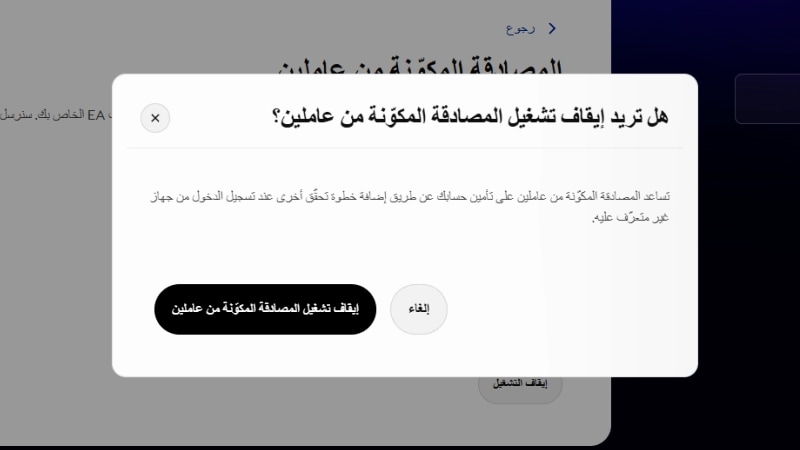
كيفية إيقاف المصادقة المكوّنة من عاملين
نوصي بتشغيل المصادقة المكوّنة من عاملين للمساعدة في تأمين حسابك، ولكن إذا كنت ترغب في إيقاف تشغيله:- انتقل إلى صفحة أمان وخصوصية حساب EA الخاص بك.
- قم بالتمرير لأسفل وحدّد المصادقة المكوّنة من عاملين.
- حدّد إيقاف التشغيل في الجزء السفلي من الشاشة.