Přehled
Pokud chcete používat zabezpečené spouštění, je třeba zapnout čip TPM 2.0, váš disk se systémem Windows musí být nastavený na GPT a BIOS nastaven na UEFI. Po splnění těchto požadavků můžete zapnout zabezpečené spouštění z nabídky vašeho PC „spuštění s upřesněným nastavením“. Řiďte se kroky v našem průvodci, které vám pomohou s aktivací zabezpečeného spouštění a kontrolou, zda váš počítač splňuje systémové požadavky.
Proč potřebuji zabezpečené spouštění?
Některé hry od EA vyžadují zabezpečené spouštění, tedy bezpečnostní funkci Windows 10 a Windows 11, která zajišťuje, že se při spuštění počítače načítá pouze důvěryhodný software. Zabezpečené spouštění umožňuje hrám podporovaným ochranou EA Javelin Anticheat detekovat a odstranit nepoctivé hráče a hráčky, což vede k menšímu počtu cheaterů a lepšímu hernímu zážitku pro všechny.Jak zkontroluji, zda je zabezpečené spouštění zapnuté?
Ve Windows 10 a Windows 11:- 1Stiskněte klávesu Windows + R. Tím se otevře okno Spustit.
- 2Napište msinfo32 a stiskněte klávesu Enter nebo vyberte OK.
- 3V otevřeném okně Systémové informace vyberte Souhrn systémových informací.
- 4Sjeďte dolů a vyhledejte tyto hodnoty:
- Hodnota položky Režim systému BIOS by měla být UEFI
- Hodnota položky Stav zabezpečeného spouštění by měla být Zapnuto.

- Pokud je hodnota Stav zabezpečeného spouštění Vypnuto, bude třeba zkontrolovat Režim systému BIOS a poté ho zapnout.
- Jestliže vedle stavu zabezpečeného spouštění vidíte Nepodporováno, projděte seznam specifikací výrobce své základní desky nebo příslušnou příručku, kde se dočtete, zda je funkce zabezpečeného spouštění podporována.
- Pokud je Režim systému BIOS nastaven na UEFI, můžete přejít k návodu, jak povolit zabezpečené spouštění.
- Jestliže je Režim systému BIOS nastaven na Starší verze, je třeba ověřit, zda je váš disk ve formátu MBR nebo GPT.
Upozornění: Instalační jednotka systému Windows musí být správně nastavena pro podporu Zabezpečeného spouštění. Zabezpečené spouštění musí používat GPT namísto MBR.
Požadavky na zabezpečené spouštění
Upozornění: Tento článek je obecný průvodce, ale nemusí ukazovat kroky přesně tak, jak budou vypadat na vašem počítači.Pokud nejste zvyklí pracovat s nastavením BIOSu a provádět v něm změny, měli byste se obrátit na odborníka nebo zákaznickou podporu výrobce. Nesprávným nastavením BIOSu může dojít k problémům s počítačem, včetně toho, že nepůjde spustit.Důrazně doporučujeme, abyste si před změnami nastavení BIOSu přečetli podpůrné materiály ke svému počítači nebo základní desce. Jestliže se rozhodnete upravit nastavení BIOSu, společnost EA nepřebírá za tyto změny zodpovědnost.
Obraťte se s žádostí o pomoc na svého výrobce
Mějte na paměti, že každý výrobce je jiný, a pokud se váš počítač v jakémkoli kroku tohoto návodu neshoduje s uvedenými instrukcemi, obraťte se na podpůrné zdroje svého výrobce. Zde jsou odkazy na některé z návodů různých výrobců:Všeobecná podpora: Podpora AcerZabezpečené spouštění, TPM 2.0 a UEFI BIOS: Zabezpečené spouštění Acer: stolní počítač / Zabezpečené spouštění Acer: notebook
Všeobecná podpora: Podpora DellZabezpečené spouštění: Zabezpečené spouštění DellTPM 2.0: Dell TPM 2.0UEFI BIOS: Dell UEFI BIOS
Obecná podpora: Podpora ASUSZabezpečené spouštění: Zabezpečené spouštění ASUSTPM 2.0: ASUS TPM 2.0UEFI BIOS: ASUS UEFI BIOS
Všeobecná podpora: Podpora ASRockZabezpečené spouštění, TPM 2.0 a UEFI BIOS: Zabezpečené spouštění ASRock
Všeobecná podpora: Podpora CorsairZabezpečené spouštění, TPM 2.0 a UEFI BIOS: Jak opravit zabezpečené spouštění a TPM 2.0
Všeobecná podpora: Podpora DellZabezpečené spouštění: Zabezpečené spouštění DellTPM 2.0: Dell TPM 2.0UEFI BIOS: Dell UEFI BIOS
Všeobecná podpora: Podpora GIGABYTEZabezpečené spouštění: Zabezpečené spouštění GIGABYTETPM 2.0 a UEFI BIOS: Bezpečnostní funkce Windows (GIGABYTE)
Hledejte zabezpečené spouštění, TPM 2.0 nebo UEFI BIOS: Podpora HP
Všeobecná podpora: Podpora LenovoZabezpečené spouštění: Centrum dokumentace LenovoTPM 2.0: Lenovo TPM 2.0UEFI BIOS: Lenovo UEFI
Obecná podpora: Podpora MSIZabezpečené spouštění: Zabezpečené spouštění MSITPM 2.0: MSI TPM 2.0UEFI BIOS: MSI UEFI BIOS
Obecná podpora: Podpora HPZabezpečené spouštění, TPM 2.0 a UEFI BIOS: Počítače HP – Informace a možnosti nabídky nastavení BIOSu OMEN | Podpora HP®
1. Zkontrolujte, zda je povolen TPM 2.0
- 1Současným stisknutím klávesy Windows a R otevřete okno Spustit.
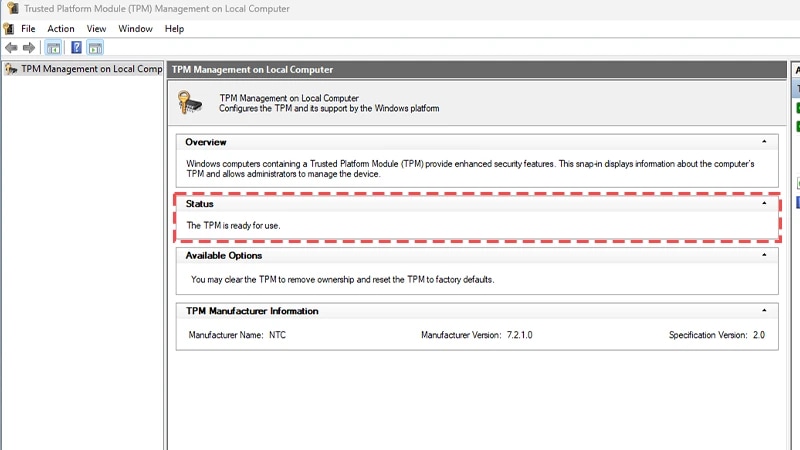
- 2Zadejte tpm.msc a stiskněte klávesu Enter.
- 3Kontrolou pole Stav ověřte, zda je čip TPM připraven k použití. Pokud tomu tak je, je načase zjistit, zda váš disk se systémem Windows je MBR, nebo GPT.
- 4Jestliže čip TPM není připraven, přejděte na stránku svého výrobce, kde zjistíte, jak správně TPM na vašem zařízení povolit.
2. Zkontrolujte, zda je váš disk se systémem Windows nastaven na MBR, nebo GPT
- 1Stiskněte současně klávesy Windows a X a následně vyberte Správa disků.
- 2Vyhledejte disk s označením OSDisk(C:), klikněte pravým tlačítkem myši na levý sloupec a pak vyberte Vlastnosti.

- 3V okně Vlastnosti vyberte záložku Svazky.
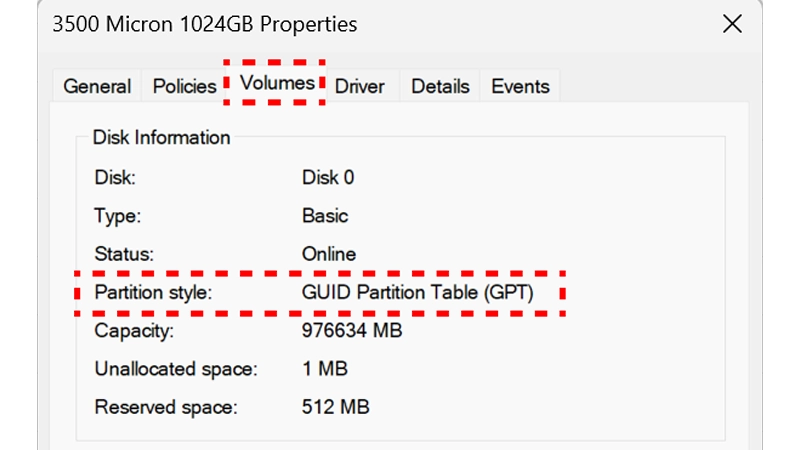
- 4Vyhledejte Styl oddílu.
- Pokud zde vidíte GPT, nemusíte nic dělat.
- Jestliže je zde uvedeno MBR, přejděte k dalšímu kroku. Přejděte k 5. kroku, pouze pokud je u stylu oddílu uvedeno MBR. Jestliže zde vidíte GPT, jste připraveni zapnout funkci zabezpečeného spouštění.
- 5Stiskněte klávesu Windows a R, napište powershell a stisknutím kombinace kláves Ctrl + Shift + Enter otevřete příkazový řádek pro správu.

- Zkontrolujte, že v příkazovém řádku pro správu je uvedeno Administrator, pak zadejte mbr2gpt /validate /disk:0 /allowfullOS a stiskněte Enter. Část příkazu disk:0 by se měla shodovat s číslem uvedeným v okně Vlastnosti disku na kartě Svazky.
- 6Ve stejném příkazovém řádku pro správu napište mbr2gpt /convert /disk:0 /allowfullOS a stiskněte Enter.
- Část příkazu disk:0 by se měla shodovat s číslem uvedeným v okně Vlastnosti disku na kartě Svazky.

3. Zkontrolujte, zda je váš BIOS nastaven do režimu UEFI
Možná bude nutné přepnout firmware k bootování do režimu UEFI. Obvykle to lze provést přes nastavení BIOSu. Pokud potřebujete změnit nastavení firmwaru, podrobné pokyny najdete v podpůrných materiálech značky nebo výrobce svého počítače.Pokud je teď váš disk Windows nastaven na GPT a BIOS na UEFI, jste připraveni zapnout funkci zabezpečeného spouštění.Jak zapnu zabezpečené spouštění?
Před pokračováním v těchto krocích se ujistěte, že požadavky TPM 2.0 a UEFI byly úspěšně povoleny.Pamatujte: nabídky systému BIOS různých značek a výrobců základní desky se mohou lišit od těch zde uvedených, proto nezapomeňte prostudovat podpůrné materiály svého výrobce a specifika jeho hardwaru.
- 1Stiskněte klávesu Windows a vyhledejte Změnit možnosti spuštění s upřesněným nastavením.
- 2V sekci Spuštění s upřesněným nastavením zvolte Restartovat hned. Počítač se restartuje do spuštění s upřesněným nastavením.
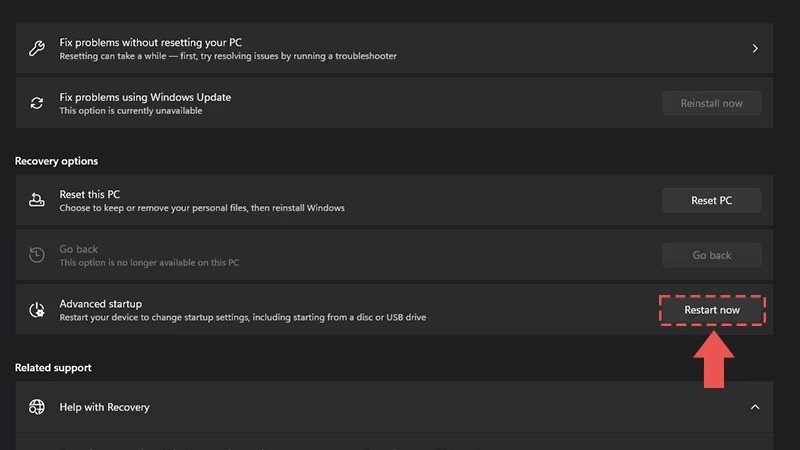
- 3Vyberte Pokročilé možnosti.
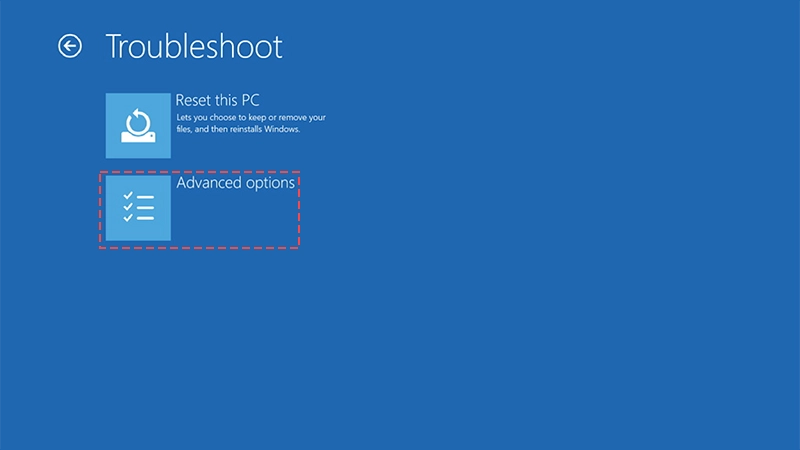
- 4Vyberte Nastavení firmwaru UEFI.

- 5Tímto vstoupíte do BIOSu, který by měl vypadat podobně jako na následujícím obrázku, ale často se liší podle výrobce.

- 6Přejděte na záložku Boot. Pokud máte potíže s nalezením správné možnosti, řada systémů BIOS má vyhledávací funkci, kterou můžete použít k nalezení správné záložky a nastavení. Jak je vidět výše, k vyhledávání se obvykle dostanete stisknutím klávesy F9.
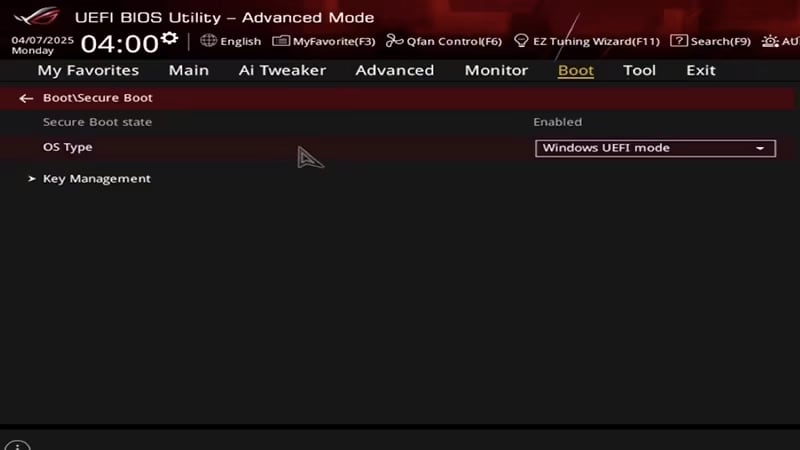
- 7Stav zabezpečeného spouštění by měl ukazovat Povoleno.
- Pokud zde vidíte Zakázáno, změňte hodnotu na Povoleno.
- Poznámka: Pokud nastavení nemůžete změnit, obraťte se s žádostí o pomoc na výrobce. Není výjimkou, že někteří výrobci vyžadují, abyste před povolením změny nastavení obnovili klíče Zabezpečeného spouštění na tovární hodnoty nebo aktivovali heslo správce v BIOSu.
- 8Typ OS by měl být nastaven na režim UEFI.
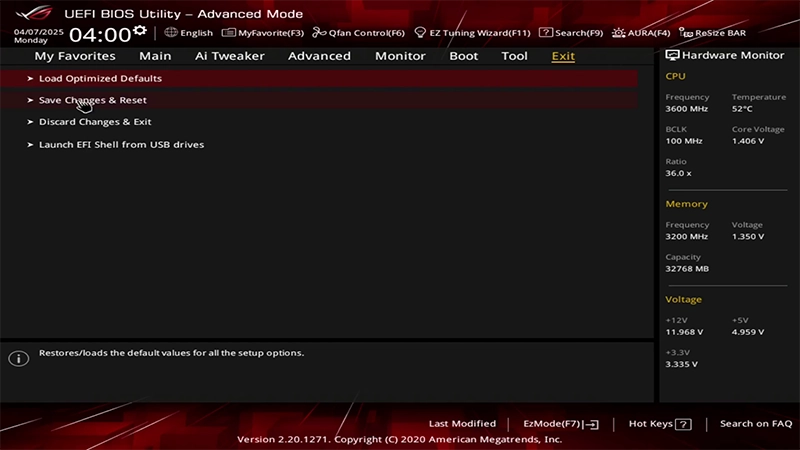
- 9Přejděte na záložku Konec a vyberte Uložit změny a resetovat.
- 10Ve výsledném potvrzovacím dialogu vyberte Ok.
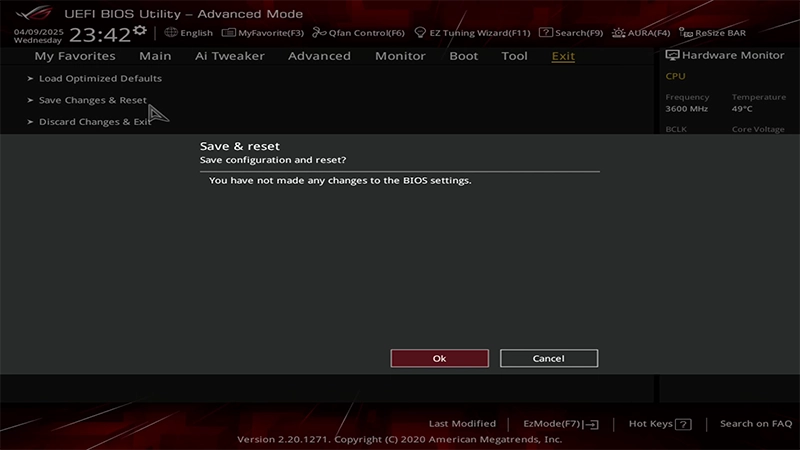
- 11Váš počítač se restartuje se zapnutým zabezpečeným spouštěním.