Přehled
Pokud chcete používat zabezpečené spouštění, je třeba zapnout čip TPM 2.0, váš disk se systémem Windows musí být nastavený na GPT a BIOS nastaven na UEFI. Po splnění těchto požadavků můžete zapnout zabezpečené spouštění z nabídky vašeho PC „spuštění s upřesněným nastavením“. Řiďte se kroky v tomto průvodci, které vám pomohou s aktivací zabezpečeného spouštění a kontrolou, zda váš počítač splňuje systémové požadavky.
Co je zabezpečené spouštění?
Zabezpečené spouštění je vestavěná funkce zabezpečení pro počítače se systémem Windows, která zajišťuje, aby počítač při spuštění používal pouze důvěryhodný software.Společnost EA vyžaduje u některých her zabezpečené spouštění, aby se zabránilo načtení neautorizovaných programů třetích stran nebo cheatů před spuštěním hry.Zabezpečené spouštění umožňuje hrám podporovaným ochranou EA Javelin Anticheat detekovat a odstranit nepoctivé hráče a hráčky, což vede k menšímu počtu cheaterů a lepšímu hernímu zážitku pro všechny.
Jak zkontroluji, zda je zabezpečené spouštění zapnuté?
Ve Windows 10 a Windows 11:- 1Stiskněte klávesu Windows + R. Tím se otevře okno Spustit.
- 2Napište msinfo32 a stiskněte klávesu Enter nebo vyberte OK.
- 3V otevřeném okně Systémové informace vyberte Souhrn systémových informací.
- 4Sjeďte dolů a vyhledejte tyto hodnoty:
- Hodnota položky Režim systému BIOS by měla být UEFI
- Hodnota položky Stav zabezpečeného spouštění by měla být Zapnuto.

- Pokud je hodnota Stav zabezpečeného spouštění Vypnuto, bude třeba zkontrolovat Režim systému BIOS a poté ho zapnout.
- Jestliže vedle stavu zabezpečeného spouštění vidíte Nepodporováno, projděte seznam specifikací výrobce své základní desky nebo příslušnou příručku, kde se dočtete, zda je funkce zabezpečeného spouštění podporována.
- Pokud je Režim systému BIOS nastaven na UEFI, můžete přejít k návodu, jak povolit zabezpečené spouštění.
- Jestliže je Režim systému BIOS nastaven na Starší verze, je třeba ověřit, zda je váš disk ve formátu MBR nebo GPT.
Upozornění: Instalační jednotka systému Windows musí být správně nastavena pro podporu Zabezpečeného spouštění. Zabezpečené spouštění musí používat GPT namísto MBR.
Pokud systém Windows zobrazuje hlášení „Zabezpečené spouštění je povoleno, ale není aktivní“, obvykle je nutné obnovit klíče zabezpečeného spouštění.Restartujte počítač a stisknutím klávesy pro vstup do nastavení BIOSu (obvykle F2, F12 nebo Del) otevřete nabídku BIOS.
- 1Přejděte na záložku Zabezpečení nebo Spouštění.
- 2Vyberte možnost Zabezpečené spouštění.
- 3Vyberte Správa klíčů nebo Režim zabezpečeného spouštění.
- 4Zvolte Obnovit tovární klíče nebo Resetovat do režimu nastavení a pak vyberte Nainstalovat výchozí klíče.
- 5Uložte si nastavení a restartujte počítač.
K tomu dochází, když je váš BIOS nastaven do režimu nastavení namísto uživatelského režimu.
- 1Během spouštění počítače otevřete nabídku systému BIOS.
- 2Přejděte do nastavení Zabezpečené spouštění.
- 3Vyberte položku Režim zabezpečeného spouštění a změňte ji z hodnoty Vlastní na Standardní (případně zvolte možnost Nainstalovat výchozí klíče zabezpečeného spouštění). Tím se stav systému automaticky přepne do uživatelského režimu.
- 4Uložte provedené změny a odejděte.
Požadavky na zabezpečené spouštění
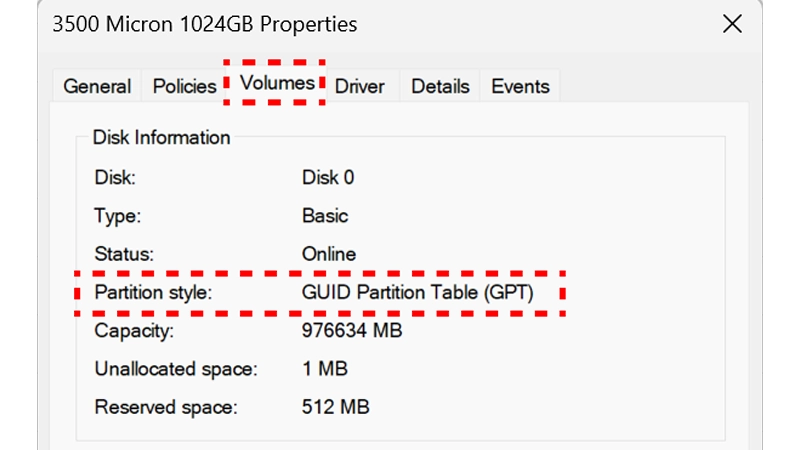
Zabezpečené spouštění vyžaduje, aby váš počítač používal styl oddílů UEFI známý jako GPT (tabulka oddílů GUID). Pokud je váš pevný disk aktuálně naformátován jako MBR (hlavní spouštěcí záznam), budete jej muset před povolením zabezpečeného spouštění převést.Upozornění: Tento článek je obecný průvodce, ale nemusí ukazovat kroky přesně tak, jak budou vypadat na vašem počítači.Než budete pokračovat, zálohujte si data. Přestože je převod stylu oddílu z MBR na GPT obecně bezpečný, důrazně doporučujeme nejprve zálohovat všechny důležité soubory na externí disk nebo cloudového úložiště, abyste předešli nechtěné ztrátě dat.Pokud nejste zvyklí pracovat s nastavením BIOSu a provádět v něm změny, měli byste se obrátit na odborníka nebo zákaznickou podporu výrobce. Nesprávným nastavením BIOSu může dojít k problémům s počítačem, včetně toho, že nepůjde spustit.Důrazně doporučujeme, abyste si před změnami nastavení BIOSu přečetli podpůrné materiály ke svému počítači nebo základní desce. Jestliže se rozhodnete upravit nastavení BIOSu, společnost EA nepřebírá za tyto změny zodpovědnost.
- 1Otevřete nabídku Start v systému Windows a vyberte možnost Správa disků.
- 2Vyberte primární systémový disk (obvykle Disk 0) a zvolte Vlastnosti.
- 3Vyberte záložku Svazky a v řádku styl Oddílu zkontrolujte, zda je disk ve formátu MBR, nebo GPT.
- Pokud je disk ve formátu MBR, otevřete vyhledávání ve Windows, zadejte „cmd“ a vyberte možnost Spustit jako správce.
- 4Zadejte mbr2gpt /validate /allowFullOS a stisknutím klávesy Enter ověřte kompatibilitu.
- 5Pokud ověření proběhne úspěšně, zadejte mbr2gpt /convert /allowFullOS a stisknutím klávesy Enter převeďte styl oddílu.
- 6Po dokončení restartujte počítač, otevřete nastavení BIOSu a změňte režim spouštění z Legacy BIOS na UEFI.
Obraťte se s žádostí o pomoc na svého výrobce
Nezapomeňte, že každý výrobce je jiný, a pokud při provádění kroků popsaných v tomto článku zjistíte, že váš počítač neodpovídá našim pokynům, doporučujeme nahlédnout do dokumentace nebo na stránky technické podpory výrobce svého počítače. Zde jsou odkazy na některé z návodů různých výrobců:Všeobecná podpora: Podpora AcerZabezpečené spouštění, TPM 2.0 a UEFI BIOS: Zabezpečené spouštění Acer: stolní počítač / Zabezpečené spouštění Acer: notebook
Všeobecná podpora: Podpora DellZabezpečené spouštění: Zabezpečené spouštění DellTPM 2.0: Dell TPM 2.0UEFI BIOS: Dell UEFI BIOS
Obecná podpora: Podpora ASUSZabezpečené spouštění: Zabezpečené spouštění ASUSTPM 2.0: ASUS TPM 2.0UEFI BIOS: ASUS UEFI BIOS
Všeobecná podpora: Podpora ASRockZabezpečené spouštění, TPM 2.0 a UEFI BIOS: Zabezpečené spouštění ASRock
Všeobecná podpora: Podpora CorsairZabezpečené spouštění, TPM 2.0 a UEFI BIOS: Jak opravit zabezpečené spouštění a TPM 2.0
Všeobecná podpora: Podpora DellZabezpečené spouštění: Zabezpečené spouštění DellTPM 2.0: Dell TPM 2.0UEFI BIOS: Dell UEFI BIOS
Všeobecná podpora: Podpora GIGABYTEZabezpečené spouštění: Zabezpečené spouštění GIGABYTETPM 2.0 a UEFI BIOS: Bezpečnostní funkce Windows (GIGABYTE)
Hledejte zabezpečené spouštění, TPM 2.0 nebo UEFI BIOS: Podpora HP
Všeobecná podpora: Podpora LenovoZabezpečené spouštění: Centrum dokumentace LenovoTPM 2.0: Lenovo TPM 2.0UEFI BIOS: Lenovo UEFI
Obecná podpora: Podpora MSIZabezpečené spouštění: Zabezpečené spouštění MSITPM 2.0: MSI TPM 2.0UEFI BIOS: MSI UEFI BIOS
Obecná podpora: Podpora HPZabezpečené spouštění, TPM 2.0 a UEFI BIOS: Počítače HP – Informace a možnosti nabídky nastavení BIOSu OMEN | Podpora HP®
Zkontrolujte TPM
Zkontrolujte disk se systémem Windows
Zkontrolujte BIOS
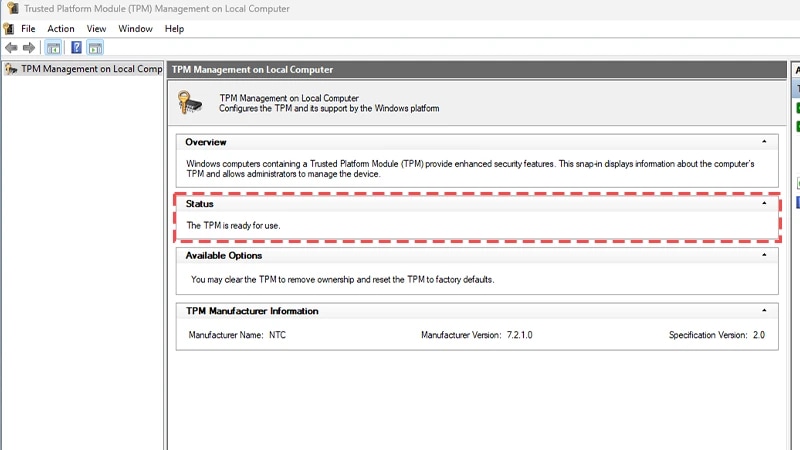
Zkontrolujte, zda je povolen TPM 2.0
- 1Současným stisknutím klávesy Windows a R otevřete okno Spustit.
- 2Zadejte tpm.msc a stiskněte klávesu Enter.
- 3Kontrolou pole Stav ověřte, zda je čip TPM připraven k použití. Pokud tomu tak je, je načase zjistit, zda váš disk se systémem Windows je MBR, nebo GPT.
- 4Jestliže čip TPM není připraven, přejděte na stránku svého výrobce, kde zjistíte, jak správně TPM na vašem zařízení povolit.



Jak zapnu zabezpečené spouštění?
Před pokračováním v těchto krocích se ujistěte, že požadavky TPM 2.0 a UEFI byly úspěšně povoleny.Pamatujte: nabídky systému BIOS různých značek a výrobců základní desky se mohou lišit od těch zde uvedených, proto nezapomeňte prostudovat podpůrné materiály svého výrobce a specifika jeho hardwaru.
- 1Stiskněte klávesu Windows a vyhledejte Změnit možnosti spuštění s upřesněným nastavením.
- 2V sekci Spuštění s upřesněným nastavením zvolte Restartovat hned. Počítač se restartuje do spuštění s upřesněným nastavením.
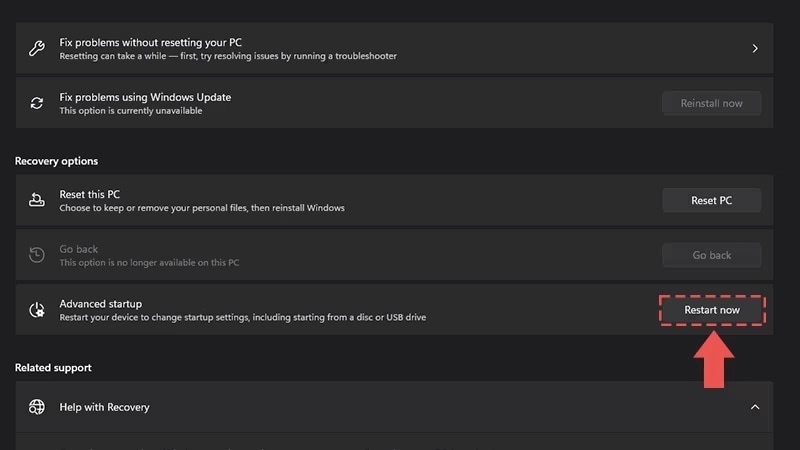
- 3Vyberte Pokročilé možnosti.
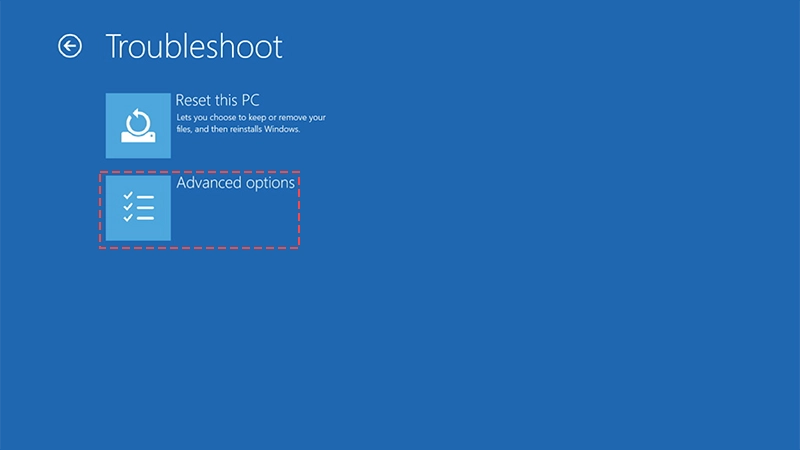
- 4Vyberte Nastavení firmwaru UEFI.

- 5Tímto vstoupíte do BIOSu, který by měl vypadat podobně jako na následujícím obrázku, ale často se liší podle výrobce.

- 6Přejděte na záložku Boot. Pokud máte potíže s nalezením správné možnosti, řada systémů BIOS má vyhledávací funkci, kterou můžete použít k nalezení správné záložky a nastavení. Jak je vidět výše, k vyhledávání se obvykle dostanete stisknutím klávesy F9.
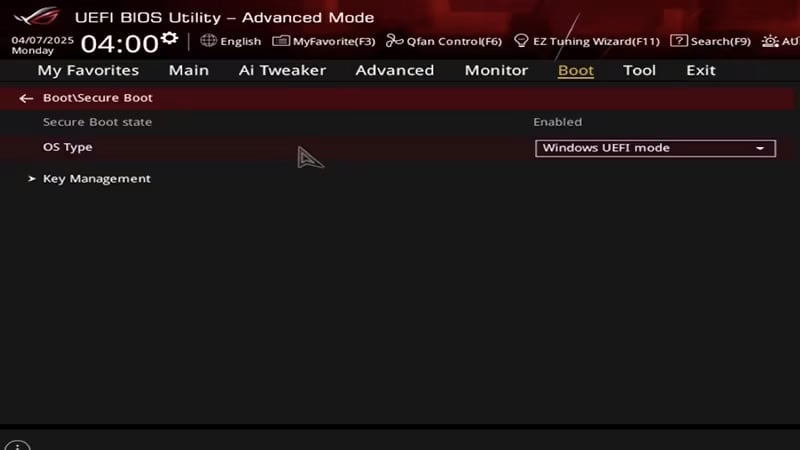
- 7Stav zabezpečeného spouštění by měl ukazovat Povoleno.
- Pokud zde vidíte Zakázáno, změňte hodnotu na Povoleno.
- Poznámka: Pokud nastavení nemůžete změnit, obraťte se s žádostí o pomoc na výrobce. Není výjimkou, že někteří výrobci vyžadují, abyste před povolením změny nastavení obnovili klíče Zabezpečeného spouštění na tovární hodnoty nebo aktivovali heslo správce v BIOSu.
- 8Typ OS by měl být nastaven na režim UEFI.
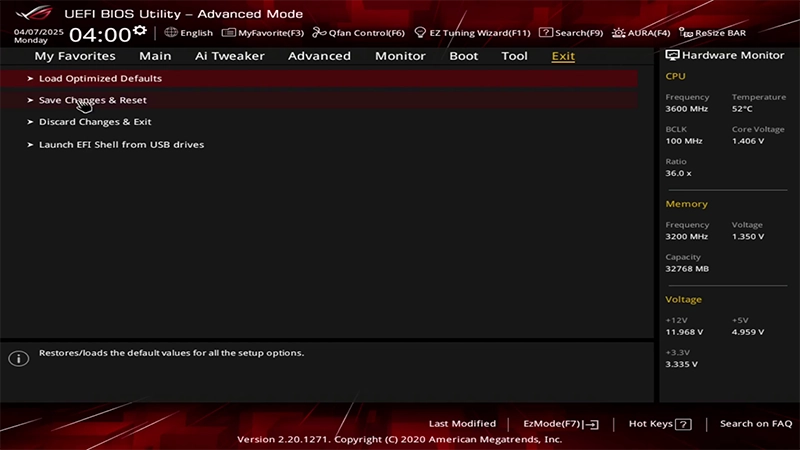
- 9Přejděte na záložku Konec a vyberte Uložit změny a resetovat.
- 10Ve výsledném potvrzovacím dialogu vyberte Ok.
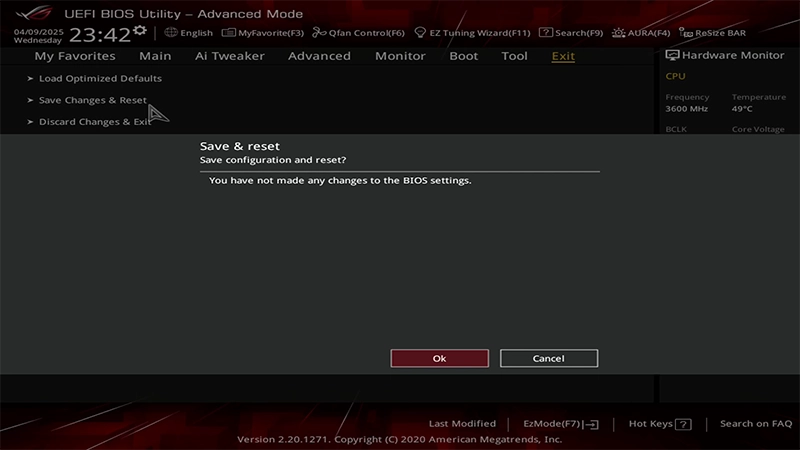
- 11Váš počítač se restartuje se zapnutým zabezpečeným spouštěním.
Zabezpečené spouštění vyžaduje UEFI. Pokud váš systém podporuje pouze starší BIOS (Legacy), nebude možné zapnout zabezpečené spouštění. Chcete-li hrát hry, které vyžadují zabezpečené spouštění, musíte upgradovat základní desku nebo hardware na systém s podporou rozhraní UEFI.
Některé hry, jako například EA SPORTS FC™ nebo tituly využívající ochranu EA Javelin Anticheat, vyžadují ve Windows 11 zabezpečené spouštění, aby bylo zajištěno férové a bezpečné herní prostředí.Chcete-li zjistit, zda vaše hra používá ochranu EA Javelin Anticheat:
- 1Vyberte svou hru z EA app.
- 2Zvolte Manage (Spravovat) a dále View Properties (Zobrazit vlastnosti).
- 3Zvolte Browse (Procházet).
- Pokud vaše hra používá EA Javelin Anticheat, jeho soubory uvidíte v této složce.
Zabezpečené spouštění je oficiální bezpečnostní funkce systému Microsoft Windows, která při spouštění počítače chrání zařízení před malwarem, rootkity a neoprávněným softwarem. Jeho zapnutí nepoškodí vaše soubory ani nesníží výkon systému.