Overview
Du kan aktivere totrinsgodkendelse (2FA) for at få ekstra kontosikkerhed. Når du har konfigureret 2FA, sender vi dig en kode for at sikre, at det er dig, når en ny enhed forsøger at logge ind på din EA-konto.
Sådan aktiverer du 2FA
Når du har konfigureret 2FA, skal du klikke på Se sikkerhedskopikoderog skrive dem et sikkert sted. Hvis du ikke kan tilgå din valgte bekræftelsesmetode, er sikkerhedskopikoder den eneste metode, du kan bruge til at logge ind på din EA-konto fra en ny enhed.
- 1Gå til Sikkerhed og privatliv-siden på din EA-konto.
- 2Rul ned, og vælg Totrinsgodkendelse.
- 3Vælg Aktivér.
- 4Vælg E-mail,Godkender-app ellerTekstbesked-fanen.
- Hvis du vil bruge en godkender-app, skal du vælge Konfigurérog følge trinnene på skærmen for at forbinde den til din EA-konto.
- 5Vælg Send kode.
- 6Indtast den kode, der er sendt til den e-mailadresse, som er tilknyttet din EA-konto, godkender-app eller dit telefonnummer, for at bekræfte.

Hvis du ikke modtager koderne, som sendes til din e-mail, kan du prøve at få sendt koden igen. Hvis det ikke virker, skal du sikre dig følgende: Hvis du stadig ikke modtager dine koder, kan du søge efter en tidligere e-mail fra ea@e.ea.com og give tilladelse til, at billeder vises. Send derefter koden igen.Hvis du ikke kan få adgang til eller huske den e-mailadresse, du brugte til at oprette din EA-konto, kan du prøve denne fremgangsmåde til kontogendannelse.
- Din indbakke er ikke fuld
- Du tjekkede spammappen
- Du eller din tjenesteudbyder har ikke blokeret os
- Du er logget ind på den rigtige EA-konto.
- Hvis du er logget ind på en anden EA-konto, kan dine koder blive sendt til den forkerte e-mail.
Sådan deaktiverer du 2FA
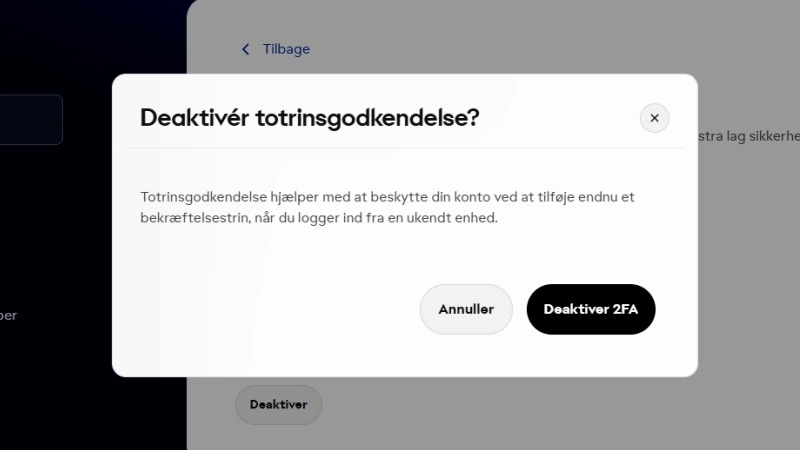
Vi anbefaler, at du lader totrinsgodkendelse (2FA) være slået til for at hjælpe med at beskytte din konto, men hvis du vil slå den fra:- Gå til Sikkerhed og privatliv-siden på din EA-konto.
- Rul ned, og vælg Totrinsgodkendelse.
- Vælg Deaktivérnederst på skærmen.