Overview
Du kan aktivere totrinsgodkendelse (2FA) for at få ekstra kontosikkerhed. Når du har konfigureret 2FA, sender vi dig en kode for at sikre, at det er dig, når en ny enhed forsøger at logge ind på din EA-konto.
Sådan aktiverer du 2FA
Når du har konfigureret 2FA, skal du vælge Se sikkerhedskopikoderog skrive dem et sikkert sted. Hvis du ikke kan tilgå din valgte bekræftelsesmetode, er sikkerhedskopikoder den eneste metode, du kan bruge til at logge ind på din EA-konto fra en ny enhed.
- 1Gå til Sikkerhed og privatliv-siden på din EA-konto.
- 2Rul ned, og vælg Totrinsgodkendelse.
- 3Vælg Aktivér.
- 4Vælg E-mail,Godkender-app ellerTekstbesked-fanen.
- Hvis du vil bruge en godkender-app, skal du vælge Konfigurérog følge trinnene på skærmen for at forbinde den til din EA-konto.
- 5Vælg Send kode.
- 6Indtast den kode, der er sendt til den e-mailadresse, som er tilknyttet din EA-konto, godkender-app eller dit telefonnummer, for at bekræfte.
Hvis der er tilgængelige adgangsnøgler til din EA-konto, kan du overveje at indstille én og gennemgå dine kontosikkerhedsindstillinger regelmæssigt for at sikre, at kun godkendte enheder kan få adgang til din konto. Adgangsnøgler er en mere sikker måde at logge ind på, fordi de bruger din enheds indbyggede sikkerhedsfunktioner i stedet for et kodeord. Du kan styrke beskyttelsen af din EA-konto ved aldrig at dele dine loginoplysninger, kodeord, bekræftelseskoder eller adgangsnøgler med andre.
Hvis du ikke modtager koderne, som sendes til din e-mail, kan du prøve at få sendt koden igen. Hvis det ikke virker, skal du sikre dig følgende: Hvis du stadig ikke modtager dine koder, kan du søge efter en tidligere e-mail fra ea@e.ea.com og give tilladelse til, at billeder vises. Send derefter koden igen.Hvis du ikke kan få adgang til eller huske den e-mailadresse, du brugte til at oprette din EA-konto, kan du prøve denne fremgangsmåde til kontogendannelse.
- Din indbakke er ikke fuld
- Du tjekkede spammappen
- Du eller din tjenesteudbyder har ikke blokeret os
- Du er logget ind på den rigtige EA-konto.
- Hvis du er logget ind på en anden EA-konto, kan dine koder blive sendt til den forkerte e-mail.
Ja. Vi anbefaler, at du altid bruger totrinsgodkendelse (2FA), når det er muligt. Adgangsnøgler og 2FA er forskellige sikkerhedsfunktioner. En adgangsnøgle kan være med til at gøre det mere sikkert at logge ind, mens 2FA giver dig en ekstra måde at bekræfte din identitet på.
For bedre at beskytte din konto kan du blive bedt om at bekræfte din identitet, inden du foretager visse ændringer af oplysningerne om din EA-konto. Det kan eksempelvis være:Afhængigt af sikkerhedskontrollerne for din konto kan du blive bedt om at bruge en bestemt bekræftelsesmetode, før du kan fortsætte.Disse sikkerhedsforanstaltninger hjælper os med at beskytte din konto og dine personlige oplysninger mod uautoriseret adgang. Når du har bekræftet din identitet, kan du se og administrere dine kontooplysninger.
- e-mailadresse
- telefonnummer
- kodeord
- navn
- fødselsdato
- land/område
- sprogindstillinger
- sikkerhedskopikoder
- ordreoversigt
- betalingsmetoder
- udskiftning af din e-mailadresse
- opdatering af dit kodeord
- administrering af sikkerhedsindstillinger
Godkender-apps er tilgængelige via din enheds app-butik. De genererer engangsbekræftelseskoder, som hjælper med at beskytte din EA-konto.Godkender-apps kan tilføje et ekstra lag sikkerhed, fordi bekræftelseskoder genereres direkte på din enhed i stedet for at blive sendt via e-mail eller tekstbesked.Hvad sker der, hvis jeg får en ny telefon?Inden du fjerner eller nulstiller din gamle enhed, skal du sikre dig, at du har gemt dine sikkerhedskopikoder og overført data fra din godkender-app, hvis din app understøtter dette.Hvis du mister adgang til din godkender-app, kan du muligvis bruge en sikkerhedskopikode til at få adgang til din konto igen.
- 1Download og installér en godkender-app på din mobilenhed.
- 2Gå til Sikkerhed og privatliv-siden på din EA-konto.
- 3Rul ned, og vælg Totrinsgodkendelse.
- 4Vælg Aktivér.
- 5Vælg godkender-app som din bekræftelsesmetode.
- 6Følg vejledningen på skærmen for at knytte din godkender-app til din EA-konto.
- 7Indtast den bekræftelseskode, der blev genereret af din godkender-app, når du bliver bedt om det.
Sådan deaktiverer du 2FA
Vi anbefaler, at du lader totrinsgodkendelse (2FA) være slået til for at hjælpe med at beskytte din konto, men hvis du vil slå den fra:- 1Gå til Sikkerhed og privatliv-siden på din EA-konto.
- 2Rul ned, og vælg Totrinsgodkendelse.
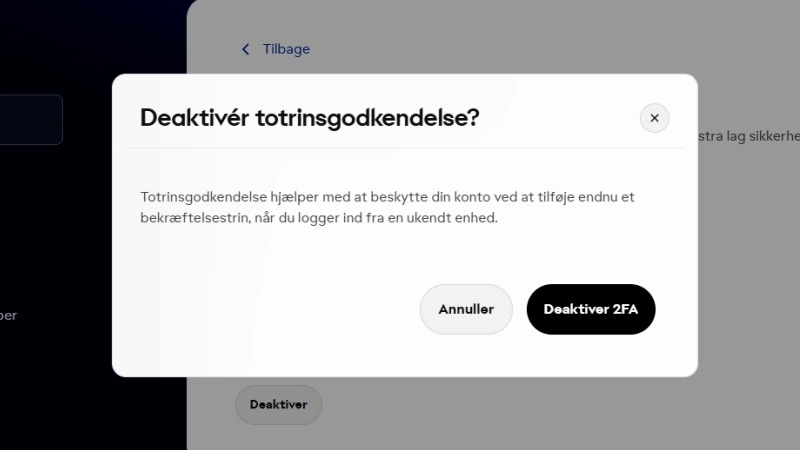
- 3Vælg Deaktivérnederst på skærmen.
- 4Læs prompten på skærmen, og bekræft dit valg ved at vælge Deaktivér totrinsgodkendelse.
Kan jeg ændre min 2FA-metode?
Du kan administrere og ændre dine 2FA-metoder på EA-kontoportalen.- 1Gå til Sikkerhed og privatliv-siden på din EA-konto.
- 2Vælg Totrinsgodkendelse.
- 3Vælg Redigérud for din(e) bekræftelsesmetode(r).
- se alle tilgængelige 2FA-metoder samlet på ét sted
- indstille en foretrukken 2FA-metode
- vælge mellem flere aktiverede bekræftelsesmetoder, hvis du ikke har adgang til din primære mulighed.