Información general
Tus packs de Los Sims 4 deberían instalarse automáticamente. Si no lo hacen, en esta guía se explica cómo instalar packs en PC, Mac y consolas. Descubre también cómo comprobar si un pack está instalado con la función Gestionar almacenamiento y cómo activar o desactivar packs con la función de selección de packs.
¿Cómo instalo packs de Los Sims 4 en PC y Mac?
La EA app ha sustituido a Origin como plataforma principal para descargar y ejecutar Los Sims 4 para Mac y PC. Para ejecutar EA app en Mac se necesita macOS Catalina o superior. Consulta nuestra guía de macOS para obtener más información sobre cómo actualizar tu macOS.
- 1Inicia la EA app.
- 2Si es necesario, inicia sesión usando los datos de tu Cuenta EA.
- 3Abre tu bibliotecay selecciona Los Sims 4.
- 4Para comprobar qué packs tienes, selecciona Gestionar y, a continuación, Gestionar complementos debajo.
- 5Si alguno de ellos no se ha instalado automáticamente, selecciona el icono Descargar que hay a su lado.
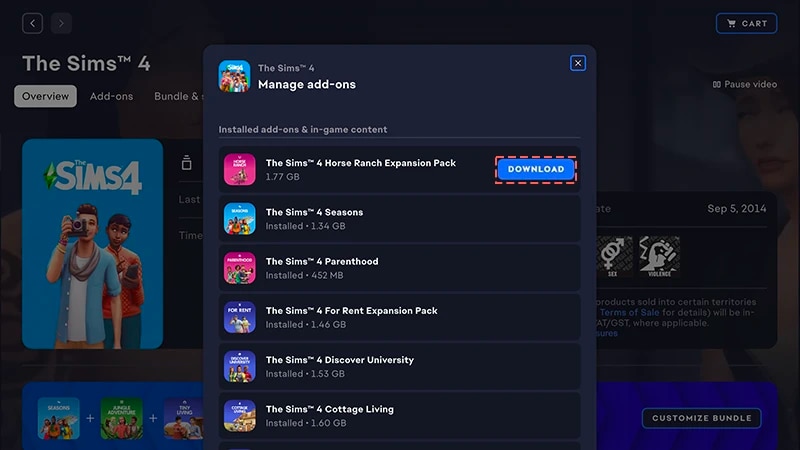
¿Cómo instalo un pack que he adquirido en el Mercado?
Consulta nuestra guía para obtener más información sobre el Mercado de Los Sims 4 y cómo funciona.
- Packs de expansión
- Packs de Contenido
- Packs de Accesorios
- Kits
- 1Ejecuta Los Sims 4 y accede al Mercado.
- Desde el menú principal, selecciona Mercado en la parte superior de la pantalla.
- También puedes seleccionar el icono del carrito de la compra de la esquina superior derecha en el modo Vivir, el modo Construir o Crear un Sim.
- 2Selecciona la pestaña Mi colección y elige Gestionar almacenamiento.
- 3Busca el pack que has comprado y consulta la etiqueta de la esquina inferior izquierda de su icono para confirmar el estado de la instalación.
- Una etiqueta verde con el texto Instalado significa que el pack ya está instalado.
- Una etiqueta gris con el texto Sin instalar significa que el pack no está instalado.
- 4Si tu pack no se ha instalado automáticamente, selecciona la casilla de verificación de la esquina superior izquierda para añadir una marca de verificación.
- 5Selecciona Instalar y luego el botón de la marca de verificación en la notificación emergente para confirmar que quieres instalar el pack.
¿Cómo instalo un pack con un código de producto en EA app?
- 1Inicia la EA app.
- 2Si es necesario, inicia sesión usando los datos de tu Cuenta EA.
- 3Abre tu biblioteca y selecciona el botón + Canjear código.
- 4Introduceel código de producto, y selecciona Siguiente y, a continuación, Confirmar.
- 5Selecciona Descargar con EA app.
¿Cómo instalo un pack en disco en un PC?
- 1Introduce el disco en la unidad de disco y sigue las instrucciones que aparecen en pantalla.
- 2Si se te pide, inicia sesión en EA app utilizando los datos de tu Cuenta EA.
- 3Cuando se te solicite, introduce el código de producto incluido con el disco de instalación.
¿Cómo instalo packs de Los Sims 4 en consolas?
Obtén más información sobre cómo jugar a Los Sims 4 en consolas, como consejos de uso de los controles y resolución de problemas con el contenido que falta.
Para instalar un pack de Los Sims 4 en PlayStation®4, primero tendrás que descargarlo de manera manual.Si juegas en PlayStation®5 o quieres descargar tu pack de PlayStation® Store online, los pasos para las descargas manuales variarán. Visita la página de atención al cliente de PlayStation® para descubrir cómo descargar complementos para juegos.
- 1Abre el menú de PlayStation® y selecciona Biblioteca.
- 2Selecciona Comprado y elige Los Sims 4.
- 3Selecciona Biblioteca de juegos y elige Tu colección.
- 4En la sección Complementos, selecciona el pack de Los Sims 4 que quieras descargar.
- 5Selecciona el botón de descarga (un icono de una flecha que apunta hacia abajo). El pack se instalará automáticamente cuando se complete la descarga.
Los packs se instalarán automáticamente tras la descarga en XBOX a menos que hayas desactivado el ajuste Mantener mis juegos y aplicaciones actualizados. Dicho ajuste está activado por defecto.Si un pack de Los Sims 4 no se ha instalado automáticamente, sigue estos pasos para instalarlo de manera manual.Visita la página de soporte técnico de XBOX para obtener más información sobre cómo buscar tus juegos y complementos.
- 1Pulsa el botón XBOX de tu mando y selecciona Mis juegos y aplicaciones.
- 2Selecciona Ver todo y accede a Biblioteca completa > Juegos que ya tienes.
- 3Selecciona Los Sims 4 y pulsa el botón Menú de tu mando.
- 4Selecciona Administrar juego y complementos. A continuación, marca la casilla de verificación del pack que quieras instalar.
- 5Selecciona Instalar.
- 1Ejecuta Los Sims 4 y accede al Mercado.
- Desde el menú principal, selecciona Mercado en la parte superior de la pantalla.
- También puedes seleccionar el icono del carrito de la compra de la esquina superior derecha en el modo Vivir, el modo Construir o Crear un Sim.
- 2Selecciona la pestaña Mi colección y elige Gestionar almacenamiento.
- 3Si tienes un pack que no se ha instalado automáticamente, búscalo y selecciona la casilla de verificación de la esquina superior izquierda para añadir una marca de verificación.
- 4Selecciona Confirmar.
¿Cómo compruebo si un pack de Los Sims 4 está instalado?
Si juegas a Los Sims 4 en PC o Mac a través de EA app, puedes comprobar si un pack está instalado en la misma aplicación sin necesidad de ejecutar el juego.Si juegas a Los Sims 4 en PC, Mac, PlayStation® o XBOX, puedes comprobar si un pack está instalado en el juego utilizando el Mercado. Si hace poco que has descargado un pack, también puedes comprobar si está instalado en el gestor de descargas.En la EA app
En el juego
Si juegas a Los Sims 4 en PC o Mac desde EA app, a continuación te indicamos cómo comprobar si un pack está instalado.
- 1Ejecuta EA app y abre tu biblioteca.
- 2Selecciona Los Sims 4 y elige Gestionar.
- 3Selecciona Gestionar complementos. En la ventana emergente aparecerá una lista de los complementos que tienes.
- Verás el contenido adquirido que ya has instalado en Complementos instalados y contenido del juego.
- Verás el contenido adquirido que aún no has instalado en Complementos que tienes.
- 4Para instalar un pack que no esté instalado, búscalo en Complementos que tienes y selecciona el icono Descargar que hay a su lado.
¿Cómo funciona la selección de packs de Los Sims 4?
La selección de packs es una función del Mercado que te permite personalizar qué packs quieres tener activos en Los Sims 4. Se trata de una opción útil para la narración y la experiencia de juego, además de para liberar recursos sin necesidad de desinstalar packs que no estés usando en este momento. La selección de packs está disponible para todas las plataformas: PC, Mac, PlayStation® y XBOX.¿Cómo utilizo la selección de packs para activarlos o desactivarlos?
A continuación, te indicamos cómo incluir o no packs en tu partida:- 1Ejecuta Los Sims 4 y accede al Mercado.
- Desde el menú principal, selecciona Mercado en la parte superior de la pantalla.
- También puedes seleccionar el icono del carrito de la compra de la esquina superior derecha en el modo Vivir, el modo Construir o Crear un Sim.
- 2Selecciona la pestaña Mi colección y elige Selección de packs.
- 3Utiliza la casilla de verificación de la esquina superior izquierda de cada pack para seleccionar o anular la selección de los packs que quieras activar o desactivar en tu partida.
- Si un pack está activo, la casilla de verificación de la esquina superior izquierda estará seleccionada. Y también habrá una etiqueta verde con el texto Activo en la esquina inferior izquierda del icono del pack.
- Si un pack no está activo, la casilla de verificación de la esquina superior izquierda no estará seleccionada. Y también habrá una etiqueta gris con el texto Desactivado en la esquina inferior izquierda del icono del pack.
- 4Selecciona Confirmar.
Si desactivas un pack, la partida guardada no podrá acceder a ningún contenido específico de ese pack utilizado en ella, como peinados, ropa, rasgos y objetos.La desactivación de packs también puede afectar a los archivos de guardado existentes. Para evitar la pérdida de cualquier contenido o progreso, es mejor utilizar la selección de packs solo al crear un archivo de guardado nuevo.Recomendamos desactivar todos los mods antes de activar o desactivar cualquier pack. Consulta nuestro artículo sobre cómo desactivar mods. Asegúrate siempre de hacer una copia de seguridad de los archivos de guardado. Si necesitas ayuda para ello, descubre cómo hacer copias de seguridad y restablecer Los Sims 4.
¿Cómo sé si a mi partida guardada le faltan packs?
Si intentas cargar una partida guardada que utilice los packs que has desactivado desde la última vez que jugaste, se te indicará que le faltan packs necesarios. Esto sucede porque tu partida guardada utiliza contenido de un pack desactivado.A continuación te indicamos cómo comprobar si una partida guardada utiliza contenido de un pack desactivado:- 1Ejecuta Los Sims 4 y accede al menú principal.
- 2Selecciona Continuar partida o Cargar partida y, a continuación, selecciona la partida guardada con la que quieras jugar.
- Packs necesarios en la esquina inferior izquierda del icono de la partida guardada.
- Pasa el ratón por encima de los iconos de los packs para comprobar cuáles se usan en tu partida guardada. Si alguno de ellos no está activo, pondrá Desactivado.
- Ver packs en la parte derecha del icono de la partida guardada.
- Selecciona este botón para comprobar qué packs que tienes desactivados se usan en tu partida guardada.
If your Sims were living in a world that’s specific to a Pack you deactivated, your Household will still be available in the Manage Households menu. From here, you can move them into a new Lot or merge them with another Household.Note: Any Create a Sim Items or Traits that are Pack-specific will be removed unless you reload that Pack into your game.