Aperçu
Découvrez comment télécharger et installer des jeux pour commencer à jouer avec EA app sur PC ou Mac.
Comment télécharger des jeux dans votre Bibliothèque
Vous pouvez également ajouter des jeux EA achetés en dehors d'EA app à votre Bibliothèque, y compris des versions physiques.Découvrez comment utiliser des codes promotionnels et des codes produits dans EA app.
- 1Lancez EA app.
- 2Connectez-vous à votre compte EA.
- 3Accédez à votre Bibliothèque.
- 4Trouvez le jeu que vous souhaitez télécharger et sélectionnez la flèche dans le coin inférieur droit.
- 5Confirmez votre emplacement d'installation et vos préférences de langue, puis sélectionnez Suivant.
- 6Lisez et acceptez les Conditions de jeu EA.
- 7Sélectionnez Télécharger.
- 1Lancez EA app.
- 2Connectez-vous à votre compte EA.
- 3Accédez à votre Bibliothèque.
- 4Trouvez le jeu pour lequel vous souhaitez télécharger du contenu et sélectionnez les trois points dans le coin supérieur droit.
- 5Choisissez Gérer les extensions.
- 6Trouvez le contenu téléchargeable que vous souhaitez télécharger et sélectionnez Télécharger.
- 7Sélectionnez Télécharger.
Comment accélérer le téléchargement d'EA app
Si la vitesse de téléchargement d'EA app est lente, suivez ces instructions pour accélérer le téléchargement.- Désactivez tous les programmes en arrière-plan sur votre système, y compris Steam.
- Vous pouvez également utiliser le mode minimal.
- Déconnectez temporairement de votre réseau tous les autres périphériques dont vous n'avez pas besoin.
- Utilisez une connexion filaire.
- Recherchez les mises à jour pour Windows et pour votre carte graphique.
Vous ne pouvez installer votre jeu que sur cinq ordinateurs au maximum par période de 24 heures. Un ordinateur différent, de nouvelles pièces dans votre ordinateur actuel ou une machine virtuelle peuvent être considérés comme un nouvel ordinateur. Si vous obtenez le message d'erreur « Un trop grand nombre d'ordinateurs ont accédé à l'exemplaire de [titre du jeu]de ce compte récemment. Veuillez réessayer ultérieurement. », cela signifie que vous avez dépassé cette limite et installé votre jeu sur plus de cinq ordinateurs au cours d'une période de 24 heures. Un délai de 24 heures peut être nécessaire pour relancer le jeu.Pour en savoir plus sur les limites de téléchargement de jeux, consultez nos Conditions d'utilisation.
Si vous commencez à télécharger un jeu sur EA app mais que vous souhaitez annuler le téléchargement, sélectionnez X , puis choisissez Oui. Si le problème persiste :
- 1Fermez EA app.
- 2Videz le cache d'EA app. Vider votre cache devrait tout supprimer de la file d'attente des téléchargements.
- 3Si vous rencontrez toujours des problèmes et que vous jouez sur PC, vous pouvez également exécuter EA app en tant qu'administrateur.
Comment connecter votre manette pour jouer aux jeux EA
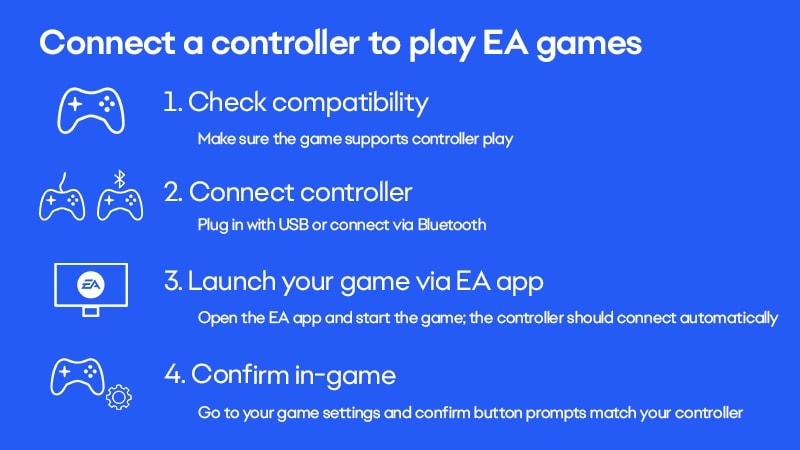
- 1Connectez votre manette à votre appareil à l'aide d’un câble USB.
- Vous pouvez peut-être la connecter en Bluetooth. Vérifiez vos paramètres Bluetooth.
- 2Ouvrez EA app et connectez-vous à votre compte EA.
- 3Accédez à votre Bibliothèque et sélectionnez votre jeu.
- 4Sélectionnez Jouer pour lancer le jeu, puis accédez aux paramètres du jeu pour confirmer que les invites des touches correspondent à votre manette.
Comment télécharger des jeux en arrière-plan
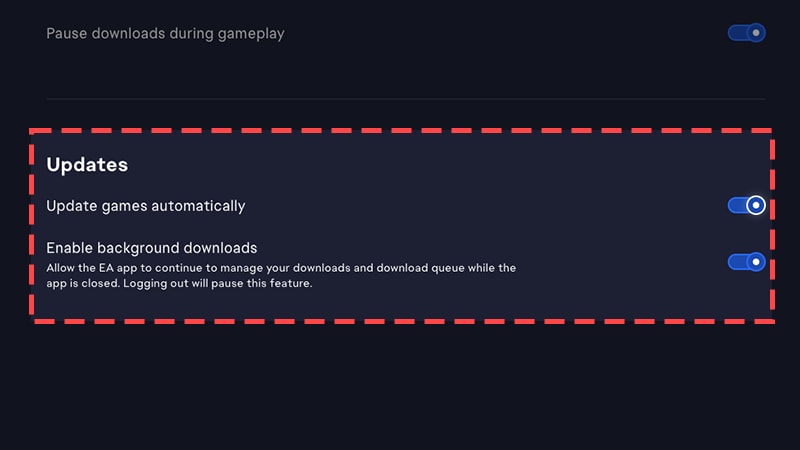
Vous pouvez mettre à jour vos jeux automatiquement en activant les mises à jour des jeux et les services en arrière-plan. EA app peut ainsi télécharger les jeux placés dans la file d'attente, même lorsque l'application est fermée.- 1Sur PC : sélectionnez l’icône de menu (trois lignes horizontales) en haut à gauche de l’application et choisissez Paramètres d’application.Sur Mac : sélectionnez EA app dans la barre de menu (à côté du symbole Apple) en haut à gauche de l'écran et choisissez Paramètres.
- 2Choisissez l'onglet Téléchargement.
- 3Dans la section Mises à jour, activez les options Mettre à jour les jeux automatiquement et Activer les téléchargements en arrière-plan.
Hub de jeu EA
Lorsque vous sélectionnez un jeu dans EA app, vous accédez au Hub du jeu, une page sur laquelle vous pouvez télécharger ou acheter le jeu pour en savoir plus.Où se trouve le Hub de jeu EA ?
Pour trouver le Hub de jeu :- choisissez une icône de jeu sur les pages Accueil ou Parcourir
- sélectionnez un jeu dans le panneau de gauche sous Jeux installés
- sélectionnez un jeu à votre Bibliothèque.
Erreur : Une mise à jour est nécessaire pour lancer ce jeu.
Si vous voyez le message d'erreur «Une mise à jour est nécessaire pour lancer ce jeu. Rendez-vous sur le Hub du jeu pour commencer la mise à jour » :- 1Sélectionnez Ouvrir le gestionnaire des tâches.
- Sur PC, appuyez sur Ctrl + Maj + Échap.
- Sur Mac, appuyez sur Commande + Option + Échap.
- 2Vérifiez si des processus de jeu sont en cours d'exécution. Le cas échéant, fermez-les.
- 3Essayez de relancer votre jeu.
- 4Si cela ne fonctionne pas, découvrez comment signaler une erreur.
Comment trouver les options de lancement avancées dans EA app
Les options de lancement avancées vous permettent de modifier les paramètres techniques de lancement de votre jeu. Voici comment les afficher.- 1Sélectionnez le menu à trois points dans le coin supérieur droit de l'icône du jeu.
- 2Sélectionnez Voir les propriétés. Vous pouvez consulter les commandes de lancement d'entrée dans la zone de texte Options de lancement avancées.
Comment utiliser le mode hors ligne sur EA app
Pour utiliser EA app en mode hors ligne :- 1Ouvrez EA app.
- 2Sélectionnez le menu en haut à gauche (trois lignes horizontales) ou Compte sur Mac.
- 3Sélectionnez Passer hors ligne Pour utiliser le mode hors ligne, vous devez avoir lancé au moins une fois votre jeu en ligne.
Comment jouer aux jeux Ubisoft sur EA app
Vous devez vous connecter à votre compte Ubisoft pour jouer à vos jeux Ubisoft sur EA app. Vous devez lier votre compte Ubisoft pour chaque jeu ou contenu téléchargeable Ubisoft nécessitant Ubisoft Connect.- Certains jeux Ubisoft n'utilisent pas Ubisoft Connect. Lorsque vous achetez un jeu Ubisoft, la boutique EA app vous indique s'il utilise Ubisoft Connect.
- Lorsque vous achetez du contenu téléchargeable (DLC) pour vos jeux Ubisoft sur EA app, vous devez le télécharger dans Ubisoft Connect. Pour cela, vous devez d'abord avoir lié votre compte Ubisoft.
Après avoir acheté un jeu, rendez-vous dans votre Bibliothèque EA app. Vous devrez vous connecter à votre compte Ubisoft avant de pouvoir télécharger le jeu. Connectez-vous à votre compte Ubisoft, téléchargez le jeu et commencez à jouer.Assurez-vous de vous connecter avec le compte associé à vos jeux Ubisoft. Un message vous demandera de confirmer le compte avec lequel vous vous connectez.
- Si vous vous connectez au mauvais compte, sélectionnez Utiliser un autre compte pour vous connecter à un autre compte.
- Si vous n'avez pas encore de compte Ubisoft, sélectionnez Je n'ai pas de compte Ubisoft.
Comment jouer aux jeux EA app sur Steam
- Vous pouvez jouer aux jeux EA sur Steam si vous les achetez sur Steam. EA app peut cependant être nécessaire pour lancer votre jeu sur Steam.
- Si vous achetez un jeu sur EA app, vous ne pouvez pas le transférer vers Steam. Vous devez y jouer sur EA app.
Pour savoir si un jeu EA est compatible avec le Steam Deck :
- 1Rendez-vous sur la page de la boutique Steam du jeu.
- 2Accédez à Compatibilité avec le Steam Deck, où vous pourrez en savoir plus.
Si vous essayez de jouer sur Steam mais que vous obtenez le message d'erreur link2ea, suivez ces instructions.
- 1Relancez EA app.
- 2Sélectionnez le menu à trois points sur l'icône du jeu, puis sélectionnez Réparer.
- 3Désinstallez puis réinstallez EA app.
- 4Redémarrez votre ordinateur, puis lancez Steam et EA app en tant qu'administrateur.
- Faites un clic droit sur le raccourci de chaque jeu et sélectionnez Exécuter en tant qu'administrateur.
- Essayez de relancer votre jeu.