Aperçu
Vos packs Les Sims 4 devraient s'installer automatiquement. Si ce n'est pas le cas, ce guide vous explique comment installer vos packs sur PC, Mac et console. Vous apprendrez également comment vérifier si un pack est correctement installé avec la fonction Gestionnaire de stockage, et comment activer ou désactiver des packs avec la fonction Sélection de packs.
Comment installer des packs Les Sims 4 sur PC et Mac ?
EA app a remplacé Origin comme plateforme principale pour télécharger et lancer Les Sims 4 sur Mac et PC. Les utilisateurs et utilisatrices de Mac doivent utiliser macOS Catalina ou une version ultérieure pour exécuter EA app. Consultez notre guide de MacOS pour en savoir plus sur la mise à niveau de votre macOS.
- 1Lancez EA app.
- 2Connectez-vous à l'aide des informations de votre compte EA si nécessaire.
- 3Ouvrez votre Bibliothèque et sélectionnez Les Sims 4.
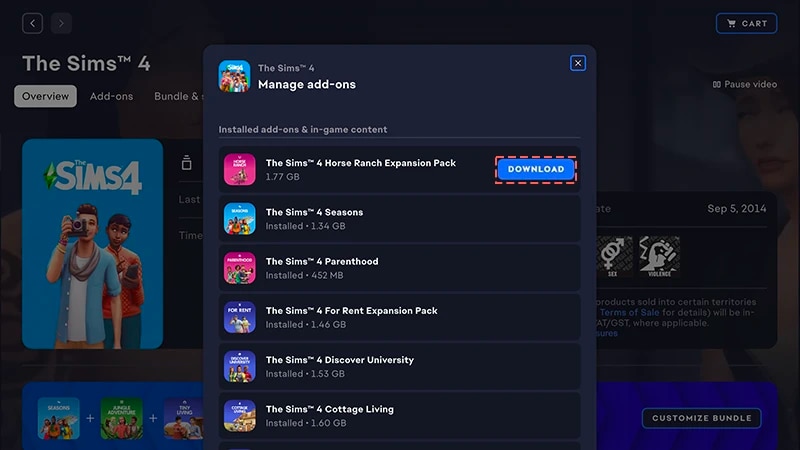
- 4Pour vérifier quels packs vous possédez, sélectionnez Gérer puis en dessous, Gérer les extensions.
- 5Si vous possédez un pack, mais qu'il n'a pas été installé automatiquement, sélectionnez l'icône Télécharger à côté.
Comment installer un pack acheté depuis la marketplace ?
Consultez notre guide pour en apprendre plus sur la marketplace Les Sims 4 comment elle fonctionne.
- Packs d'extension
- Packs de jeu
- Kits d'objets
- Des kits
- 1Démarrez Les Sims 4 et naviguez jusqu'à la marketplace.
- Dans le menu principal, sélectionnez Marketplace en haut de l'écran.
- Sinon, sélectionnez l'icône de caddie en haut à droite de l'écran depuis le mode Vie, le mode Construction ou le mode Créer un Sim.
- 2Sélectionnez l'onglet Ma collection et choisissez Gestionnaire de stockage.
- 3Retrouvez le pack que vous avez acheté et vérifiez la mention dans le coin inférieur gauche de la vignette pour connaître son statut d'installation.
- Une mention verte indiquant Installé signifie que le pack est correctement installé.
- Une mention grise indiquant Non installé signifie que le pack n'est pas installé.
- 4Si votre pack n'a pas été installé automatiquement, cochez la case dans coin supérieur gauche pour ajouter une coche.
- 5Sélectionnez Installer, puis choisissez le bouton contenant une coche dans la fenêtre qui apparaît pour confirmer l'installation du pack.
Comment installer un pack obtenu avec un code produit pour l'EA app ?
- 1Lancez EA app.
- 2Connectez-vous à l'aide des informations de votre compte EA si nécessaire.
- 3Ouvrez votre Bibliothèque et sélectionnez le bouton +Activer un code.
- 4Saisissez le code produit et sélectionnez Suivant, puis Confirmer.
- 5Sélectionnez télécharger avec EA app.
Comment installer un pack depuis un disque sur PC ?
- 1Insérez le disque du jeu dans votre lecteur et suivez les instructions à l'écran.
- 2Si on vous le demande, connectez-vous à l'EA app avec vos identifiants de compte EA.
- 3Lorsqu'on vous le demande, saisissez le code produit inclus avec le disque d'installation.
Comment installer des packs Les Sims 4 sur console ?
Apprenez-en plus sur comment jouer au jeu Les Sims 4 sur console, notamment des astuces sur les commandes et des solutions en cas de contenu manquant.
Pour installer un pack Les Sims 4 sur PlayStaion®4, vous devez d'abord le télécharger manuellement.Si vous jouez sur PlayStation®5 ou si vous souhaitez télécharger votre pack depuis Le PlayStation® Store en ligne, les étapes de téléchargement manuel varient. Rendez-vous sur le site du support PlayStation® pour découvrir comment télécharger vos jeux et extensions depuis le PlayStation Store.
- 1Ouvrez le menu PlayStation® et sélectionnez Bibliothèque.
- 2Sélectionnez Acheté et choisissez Les Sims 4.
- 3Sélectionnez Bibliothèque de jeux et choisissez Votre collection.
- 4Dans la section Extensions, sélectionnez le pack Les Sims 4 que vous souhaitez télécharger.
- 5Sélectionnez le bouton de téléchargement (une icône de flèche pointant vers le bas). Le pack s'installera automatiquement à la fin du téléchargement.
Sur XBOX, les packs seront installés automatiquement, sauf si vous avez désactivé l'option Maintenir mon jeu et mes applications à jour. Cette option est activée par défaut.Si un pack pour Les Sims 4 ne s'est pas installé automatiquement, suivez les étapes suivantes pour l'installer manuellement.Rendez-vous sur le site du support XBOX si vous voulez en apprendre plus sur Rechercher vos jeux et extensions.
- 1Appuyez sur la touche XBOX de votre manette et sélectionnez Mes jeux et applications.
- 2Sélectionnez Tout afficher, puis Bibliothèque complète > jeux possédés.
- 3Sélectionnez Les Sims 4 et appuyez sur la touche Menu de votre manette.
- 4Sélectionnez Gérer le jeu et les extensions. Ensuite, cochez la case du pack que vous voulez installer.
- 5Sélectionnez Installer.
- 1Démarrez Les Sims 4 et naviguez jusqu'à la marketplace.
- Dans le menu principal, sélectionnez Marketplace en haut de l'écran.
- Sinon, sélectionnez l'icône de caddie en haut à droite de l'écran depuis le mode Vie, le mode Construction ou le mode Créer un Sim.
- 2Sélectionnez l'onglet Ma collection et choisissez Gestionnaire de stockage.
- 3Si vous possédez un pack qui ne s'est pas installé automatiquement, trouvez-le et cliquez sur la case dans le coin supérieur gauche pour ajouter une coche.
- 4Sélectionnez Confirmer.
Comment vérifier si un pack pour Les Sims 4 est installé ?
Si vous jouez au jeu Les Sims 4 sur PC ou sur Mac depuis l'EA app, vous pouvez vérifier si un pack est installé ou non sans lancer le jeu.Si vous jouez au jeu Les Sims 4 sur PC, Mac, PlayStation® ou XBOX, vous pouvez vérifier si un pack est installé ou nous depuis la marketplace. Si vous avez téléchargé un pack récemment, vous pouvez également vérifier s'il est installé dans le gestionnaire de téléchargement.Sur EA app
Dans le jeu
Si vous jouez au jeu Les Sims 4 sur PC ou sur Mac depuis l'EA app, voici comment vérifier si un pack est installé ou non.
- 1Lancez l'EA app et ouvrez votre Bibliothèque.
- 2Sélectionnez Les Sims 4 et choisissez Gérer.
- 3Sélectionnez Gérer les extensions. Une liste des extensions possédées apparaît.
- Vous verrez le contenu que vous possédez et qui est déjà installé dans la section Extensions et contenu de jeu installé.
- Le contenu que vous possédez, mais qui n'est pas installé se trouve dans la section Extensions possédées.
- 4Pour installer un pack qui ne l'est pas, trouvez-le dans la section Extensions possédées et sélectionnez l'icône Télécharger juste à côté.
Comment fonctionne la sélection de packs dans Les Sims 4 ?
La sélection de packs est une fonctionnalité de la marketplace vous permettant de choisir les packs que vous voulez activer dans Les Sims 4. Cela permet non seulement de personnaliser votre gameplay et vos histoires, mais également de libérer des ressources sans avoir à désinstaller complètement les packs que vous n'utilisez pas. La sélection de packs est possible sur toutes les plateformes : PC, Mac, PlayStation® et XBOX.Comment utiliser la sélection de packs pour activer ou désactiver des packs ?
Pour charger ou désactiver des packs dans votre partie :- 1Démarrez Les Sims 4 et naviguez jusqu'à la marketplace.
- Dans le menu principal, sélectionnez Marketplace en haut de l'écran.
- Sinon, sélectionnez l'icône de caddie en haut à droite de l'écran depuis le mode Vie, le mode Construction ou le mode Créer un Sim.
- 2Sélectionnez l'onglet Ma collection et choisissez Sélection de packs.
- 3Utilisez la case en haut à gauche de chaque pack pour sélectionner ou désélectionner les packs que vous souhaitez utiliser dans votre partie.
- Si un pack est actif, la case en haut à gauche sera cochée. La mention verte Actif s'affiche également dans le coin en bas à gauche.
- Si un pack n'est pas actif, la case en haut à gauche ne sera pas cochée. La mention grise Désactivé s'affiche également dans le coin en bas à gauche.
- 4Sélectionnez Confirmer.
Si vous désactivez un pack, vous perdrez l'accès à son contenu dans votre partie sauvegardée. Cela comprend notamment les coiffures, les vêtements, les traits et les objets.Désactiver un pack peut également avoir un impact sur les fichiers de sauvegarde existants. Pour éviter de perdre du contenu ou votre progression, nous vous recommandons d'utiliser la fonctionnalité Sélection de packs uniquement lorsque vous créez une sauvegarde.Nous conseillons également de désactiver tous vos mods avant d'activer ou de désactiver des packs. Consultez notre article dédié pour apprendre comment désactiver les mods. Assurez-vous de toujours créer des copies de secours de vos fichiers de sauvegardes. Pour vous y aider, découvrez comment sauvegarder et réinitialiser Les Sims 4.
Comment savoir s'il manque des packs dans ma partie sauvegardée ?
Si vous tentez de lancer une partie existante qui utilise des packs ayant été désactivés depuis la dernière fois, ces packs seront marqués comme "packs nécessaires manquants". Cela se produit, car votre partie utilise du contenu d'un pack qui a été désactivé.Voici comment vérifier si votre partie utilise du contenu d'un pack qui a été désactivé.- 1Lancez Les Sims 4 et rendez-vous dans le menu principal.
- 2Sélectionnez Reprendre la partie ou Charger une partie, puis choisissez la partie sur laquelle vous voulez jouer.
- les Packs requis dans le coin inférieur gauche de la vignette de la partie sauvegardée.
- Survolez l'icône de pack pour afficher lesquels sont utilisés dans votre partie. Si les packs ne sont pas activés, ils seront marqués comme désactivés.
- Afficher le ou les packs sur le côté droit de la vignette de la partie sauvegardée.
- Sélectionnez ce bouton pour afficher les packs actuellement désactivés qui sont utilisés dans la partie sauvegardée.
If your Sims were living in a world that’s specific to a Pack you deactivated, your Household will still be available in the Manage Households menu. From here, you can move them into a new Lot or merge them with another Household.Note: Any Create a Sim Items or Traits that are Pack-specific will be removed unless you reload that Pack into your game.