Overview
Jelentkezz be EA-fiókodba, és lépj a Connected Accounts (Kapcsolódó fiókok) oldalra a fiókok összekapcsolásához vagy az alkalmazások hitelesítéséhez. Ha az EA-fiókodat egy platform, közösségi média vagy jóváhagyott harmadik fél fiókjához kapcsolod, új élményeket oldhatsz fel, és szükség esetén könnyebben kaphatsz segítséget.
EA-fiók összekapcsolása az EA Súgóban
Miután összekapcsoltál egy platformot, közvetítést vagy mobilfiókot az EA-fiókoddal, lehet, hogy nem tudsz majd azonnal másik fiókra váltani. Fontos, hogy olyan fiókkal kapcsolódj össze, amelyhez mindig hozzáférsz.
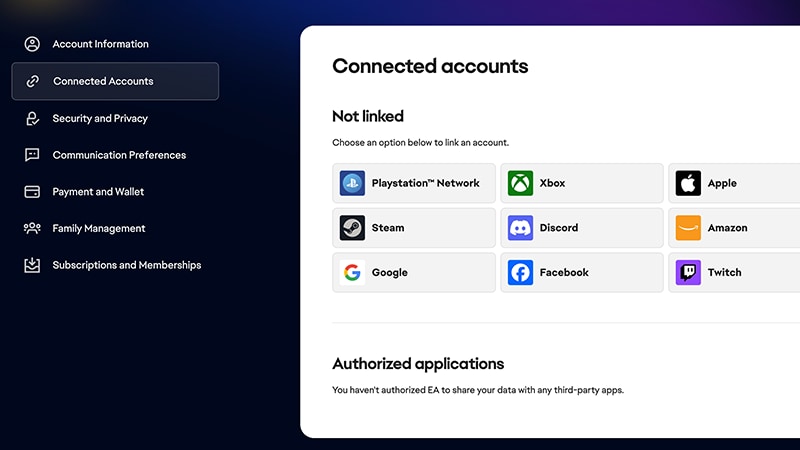
EA-fiók összekapcsolása az Amazonnal
- 1Jelentkezz be EA-fiókodba.
- 2Lépj a Connected Accounts (Összekapcsolt fiókok) menüpontra.
- 3Válaszd ki az Amazon Prime Gaming lehetőséget!
- 4Válaszd a Continue (Folytatás) lehetőséget, és jelentkezz be az Amazonba, és hajtsd végre a fiókod összekapcsolásához szükséges lépéseket!
- 1Jelentkezz be az Amazon Luna platformra Amazon-fiókinformációid segítségével!
- 2Válaszd ki bármelyik EA-játékot.
- 3Jelentkezz be az EA-fiókodba.
- Ha nincs EA-fiókod, létre kell hoznod egyet.
- 4Kövesd a képernyőn megjelenő utasításokat Amazon Luna- és EA-fiókod összekapcsolásához.
- Az EA-fiókbeállításaid Connected Accounts (Összekapcsolt fiókok) fülén ellenőrizheted, hogy az Amazon Luna engedélyezve van-e.
A Discord és egy EA-fiók összekapcsolása
A fiókok összekapcsolása előtt, ha még nem tetted meg, telepítsd az EA app alkalmazást!- 1Nyisd meg az EA app alkalmazást, és lépj a Settings (Beállítások) menüre.
- 2Lépj a Connected Accounts (Összekapcsolt fiókok) menüpontra, és válaszd a Connect (Kapcsolódás) pontot a Discord mellett!
- 3Jelentkezz be Discord-fiókoddal, és hitelesítsd a fiókodat!
- 4A megerősítő ablakban válaszd a Link accounts (Fiókok összekapcsolása) opciót.
- 5Jelentkezz be az EA app alkalmazásba az EA-fiókod adataival!
- 6Ha a fiókok összekapcsolása sikeres, a Discord-felhasználóneved mellett egy zöld pipa látható. A fiókok kapcsolódását bármikor megszüntetheted, ha a Disconnect (Szétkapcsolás) gombra kattintasz.
- jelenlegi állapot (ha éppen egy előszobában vársz vagy jelenleg is játszol)
- játékmód részletei
- csapatméret
- EA-tagság állapota (EA Play vagy EA Play Pro).
EA-fiók összekapcsolása Epic Games-fiókkal
Csak akkor kérjük, hogy kapcsold össze fiókjaidat, amikor először játszol egy EA-játékkal az Epic Gamesen. A fiókok összekapcsolása előtt, ha még nem tetted meg, telepítsd az EA app alkalmazást!- 1
- 2Lépj be a Könyvtáradba, válaszd ki az EA-játékodat, majd válaszd az Install (Telepítés) lehetőséget.
- Az EA app alkalmazás elindul, és rákérdez, hogy összekapcsolod-e Epic Games-fiókodat és EA-fiókodat.
- 3Jelentkezz be az EA app alkalmazásba az EA-fiókod adataival!
EA-fiók összekapcsolása a Facebookkal
- 1Jelentkezz be EA-fiókodba.
- 2Lépj a Connected Accounts (Összekapcsolt fiókok) menüpontra.
- 3Válaszd ki a Facebookot!
- 4Válaszd a Continue (Folytatás) lehetőséget, és jelentkezz be a Facebookra, és hajtsd végre a fiókod összekapcsolásához szükséges lépéseket!
A Steam és egy EA-fiók összekapcsolása
Csak akkor kell összekapcsolni a fiókjaidat, amikor először játszol egy EA-játékkal a Steamen. A fiókok összekapcsolása előtt, ha még nem tetted meg, telepítsd az EA app alkalmazást!- 1Jelentkezz be EA-fiókodba.
- 2Lépj a Connected Accounts (Összekapcsolt fiókok) menüpontra.
- 3Válaszd ki a Steamet!
- 4Válaszd a Continue (Folytatás) lehetőséget a Steambe való bejelentkezéshez, és hajtsd végre a fiókod összekapcsolásához szükséges lépéseket!
EA-fiókodat csak akkor választhatod le és kapcsolhatod újra egy másik Steam-fiókhoz, ha az előző fióklink több mint 12 hónapos. Ha kevesebb, mint egy éves, még nem tudod majd újra összekapcsolni.
EA-fiók összekapcsolása a Twitch-csel
Kapcsold össze EA-fiókodat a Twitch-csel, hogy megoszthasd játékélményeidet a közönségeddel, és megnézhesd a kiválasztott élő közvetítéseket, hogy lehetőséged legyen játékbeli jutalmakat szerezni!- 1Jelentkezz be EA-fiókodba.
- 2Lépj a Connected Accounts (Összekapcsolt fiókok) menüpontra.
- 3Válaszd ki a Twitchet!
- 4Válaszd a Continue (Folytatás) lehetőséget a Twitch-fiókodba való bejelentkezéshez, és hajtsd végre a fiókod összekapcsolásához szükséges lépéseket!
🎮Twitch dropok igénylésének menete
Győződj meg róla, hogy a megfelelő Twitch-fiókodat kapcsoltad az EA-fiókodhoz, és hogy végrehajtottad a Twitch dropok igénylésével kapcsolatos lépéseket.Ha nem találod a jutalmaidat, győződj meg arról, hogy megfelelsz-e a Twitch drop feltételeinek! Egyes közvetítések során dropok sorsolásán is részt vehetsz, de ez nem garantálja, hogy jutalmakat kapsz.Segítségre van szükséged a hiányzó játékbeli tartalmakkal kapcsolatban? Használd a Hiányzó tartalom eszközünket További segítségért olvasd el a hiányzó tartalommal kapcsolatos cikkünket.
EA-fiók összekapcsolása a YouTube-on
- 1Lépj a Connected Apps (Társított alkalmazások) lapra a YouTube Beállítások között!
- 2Válaszd a Connect (Kapcsolódás) lehetőséget az Electronic Arts neve mellett!
- 3A rendszer megkérdezi, hogy engedélyezed-e az Electronic Arts számára a fiókok összekapcsolását. A folytatáshoz válaszd az Összekapcsolás lehetőséget!
- 4Erősítsd meg az EA-fiókodat. Ha ez nem az a fiók, amelyet össze szeretnél kapcsolni, válaszd a Not your account? (Nem a te fiókod?) lehetőséget. hogy kiválaszd a megfelelőt.
- 5Válaszd a Tovább lehetőséget! Ha bekapcsoltad a kétfaktoros hitelesítést (2FA), a rendszer a személyazonosságod igazolását fogja kérni.
- 6Válaszd a Fiókok összekapcsolása lehetőséget!
- 7Válaszd a Vissza a YouTube-ra lehetőséget!
🎮YouTube-jutalmak megszerzésének menete
- Kapcsold össze az EA-fiókodat a YouTube-bal!
- Nyiss meg egy olyan YouTube-közvetítést, amely jutalmat ad!
- A jutalom megszerzéséhez nézd a közvetítést a szükséges ideig.
- Jelentkezz be a játékodba, ahol megtalálod a jutalmaidat!
Segítségre van szükséged a hiányzó játékbeli tartalmakkal kapcsolatban? Használd a Hiányzó tartalom eszközünket További segítségért olvasd el a hiányzó tartalommal kapcsolatos cikkünket.
EA-fiók összekapcsolása Xbox, PlayStation® vagy Switch platformon
Ha ugyanazzal az e-mail-címmel hoztál létre EA-fiókot, mint amelyet a konzolfiókodban használsz, akkor a fiókjaidnak automatikusan kapcsolódniuk kell, amikor a játékod betöltődik a konzolon. Ellenkező esetben össze kell kapcsolnod a fiókodat. Egyes platformokon csak egyszer kapcsolhatod össze EA-fiókodat. Fontos, hogy olyan platformfiókot válassz, amelyhez mindig hozzáférsz.- 1Nyisd meg az EA-játékodat az Xbox, PlayStation® vagy Nintendo Switch platformon!
- 2Jelentkezz be az elsődleges EA-fiókoddal!
Alfiókok
Az Xbox- vagy PlayStation®-előfizetéseket megosztó alfiókok (például gyermekfiókok vagy más korlátozott fiókok) nem tudnak EA-fiókhoz kapcsolódni az online játék érdekében.PlayStation®
Xbox
Nintendo Switch
Nézd meg videós útmutatónkat arról, hogyan kapcsolhatod össze EA-fiókodat a PlayStation® rendszerével. 
Régi vagy lejárt EA-fiók visszaállítása vagy leválasztása
Győződj meg arról, hogy megérted-e egy régi vagy lejárt EA-fiók leválasztásának kockázatát, mielőtt a Steam-fiókodat vagy konzolodat egy új EA-fiókhoz kapcsolnád!Helyreállítás
Kapcsolódás megszüntetése
- 1Indíthatod a játékot.
- 2Válaszd a Recover my account (Fiókom visszaállítása) lehetőséget, ha tudod a korábbi bejelentkezési adataidat!
- 3Add meg az adataidat, és folytasd a visszaállítási folyamattal!