Overview
Ha nem találod a játékbeli tartalmadat, indítsd újra a rendszert, ellenőrizd, hogy a megfelelő EA-fiókba vagy-e bejelentkezve, és győződj meg róla, hogy nincsenek-e szerverállapot-problémák. Ezt követően használd az útmutatónkat, hogy segítséget kapj a játékodhoz és bármihez, amit valós pénzből vásároltál. Ha a tartalmad nem jelent meg 24 óra elteltével, lépj velünk kapcsolatba a vásárlást igazoló bizonylattal.
Hogyan találhatom meg a hiányzó tartalmamat?
Ha az összes tárgyad hiányzik, lehet, hogy az EA-fiókodat feltörték. Itt megtudhatod, hogyan teheted újra biztonságossá az EA-fiókodat.
1. Indítsd újra a rendszeredet
A rendszer újraindítása segíthet a hiányzó tartalom betöltésében. Miután újraindítottad a játékot, ellenőrizd, hogy betöltődött-e a tartalmad.2. Ellenőrizd, hogy melyik EA-fiókba vagy bejelentkezve
Ha egynél több EA-fiókod van, lehet, hogy rossz fiókba jelentkeztél be. A fiókbeállításaid Account Information (Fiókinformáció) részén ellenőrizheted, hogy melyik EA-fiókot használod.- Azzal az EA-fiókkal jelentkeztél be, ahová a tartalom megjelenítését szeretnéd? Megfelelő fiókba vagy bejelentkezve?
- Ha a tartalmadat rossz EA-fiókba küldtük, nem tudjuk áthelyezni.
3. Ellenőrizd a szerverállapotot
Ha a játék vagy a platform szerverei nem működnek, előfordulhat, hogy a tartalom nem kerül elő, amíg a problémák nincsenek kijavítva. Nézd meg az EA szerverállapot-oldalát , és nézd meg, hogy említettünk-e bármilyen problémát X-en.4. Ellenőrzés a játékban
Győződj meg arról, hogy véletlenül nem dobtad-e ki vagy használtad fel a tartalmadat valahol a játékban. Nem tudunk segíteni a korábban felhasznált vagy eldobott tárgyakkal kapcsolatban. Miután elvégezted a fenti hibaelhárítási lépéseket, további segítségért tekintsd meg a játékodra vagy jutalmadra vonatkozó lépéseinket.Mobiljátékkal játszol? A támogatás leggyorsabb módja, ha létrehozol egy ügyet a játékon belül – a kezdéshez használd az útmutatót.
5. Hiányzik valami, amit valós pénzből vettél? A tranzakciók ellenőrzése
Miután kipróbáltad a fenti lépéseket, erősítsd meg, hogy a tranzakciókat a bankszámláddal, illetve a fizikai üzlettel vagy a digitális viszonteladóval bonyolítottad le.Ha a tranzakció sikeres volt, várj legalább 24 órát a vásárlás pillanatától számítva. Időbe telik, hogy a vásárlás befejeződjön, és a megvásárolt tárgyak is megjelenjenek a játékban. Ha mobiljátékkal játszol, és visszatérítést szeretnél kérni, azt közvetlenül az eladótól kérheted:6. Lépj velünk kapcsolatba
Ha kipróbáltad a fenti lépéseket, és 24 órát vártál, de a tartalom még mindig nem jelent meg, lépj velünk kapcsolatba az oldal alján. Ne feledd, a 24 óra eltelte előtt nem tudunk segíteni. Nem tudunk visszaállítani semmit, amit nem érdemeltél ki, nem a megfelelő platformra vagy fiókba küldtél, illetve ha kidobtad vagy gyors eladással eladtad.Próbáld meg előkészíteni ezeket az információkat, hogy gyorsabban segíthessünk.- Az EA-fiókod e-mail-címe
- Az a konzol vagy platform típusa, amelyen játszol (pl. PC vagy PlayStation®)
- Platformfiókod felhasználóneve
- Részletek a hiányzó tartalomról
- A tartalom megszerzésének menete és helye
- Hozzávetőleges dátum és időpont, amikor megkaptad a tartalmat, és amikor észrevetted, hogy hiányzik.
- A vásárlást igazoló dokumentum, ha a hiányzó tartalmat valós pénzzel vásároltad meg
A vásárlást igazoló dokumentum általában a tranzakciós előzmények és a vásárlás megerősítésének képe, amely tartalmazza a termék nevét, a vásárlási dátumot és az adataidat.További segítségért olvasd el az EA-játék megvásárlását bizonyító dokumentumokat ismertető útmutatónkat!
Apex Legends
Apex Coin zseton vagy egzotikus szilánk
Csomagok, lapok vagy legendák
Hiányzó ajándékok
- 1Lépj ki teljesen a játékból, majd indítsd újra!
- 2Ha Steamen játszol, vagy beváltottál egy promóciós kódot hiányzó tartalmadhoz, próbáld meg elindítani a játékot az EA app alkalmazásból.
- 3Ellenőrizd, hogy Nintendo Switch™ platformon vetted-e meg Apex Coin zsetonjaidat!
- A Nintendo Switch™ platformon vásárolt zsetonok csak ott érhetők el. Más platformokhoz tartozó pénztárcád nem lesz látható Nintendo Switch™-en.
Battlefield 6
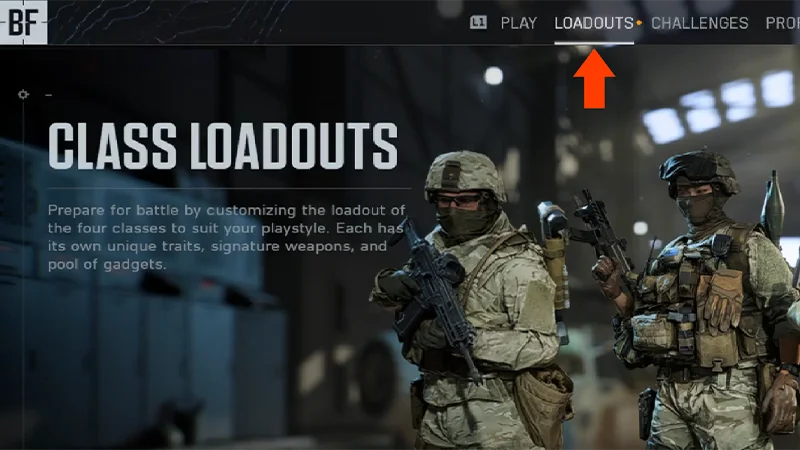
Az előrendelési tartalom, a Battlefield 6 béta jutalmak, a Phantom Edition tartalmak és a Battlefield 2042-ben feloldott, a Road to Battlefield 6 eseményen keresztül feloldott tartalmak a megjelenéskor vagy a bejelentkezéskor lesznek elérhetőek.A tartalom megkereséséhez nézd meg a Loadouts (Fegyverzet) fület!- Ha új tartalmat kapsz a Battlefield 6-ban, egy pont jelenik meg a tárgy lapfüle mellett.
- Egy pont akkor is megjelenik a fülön, ha valami új tárgyad van, vagy még nem láttál egy tárgyat.
Battlefield x 5.11 tartalom
Előrendelési tartalom
A Battlefield 2042 feloldható elemek
Battlefield 6 béta jutalmak
A Battlefield x 5.11 legtöbb tételét a Loadouts (Fegyverzetek) menüben találod. Győződj meg arról, hogy a frakciód NATO-ra van állítva, amikor katonai külsőket keresel.
EA SPORTS™ College Football
Vannak hiányzó tárgyak, amelyekben nem tudunk segíteni:- korlátozott példányszámú kártyák
- hiányzó XP
- téves választások a Draft csomagokból.
Hiányzó zsetonok vagy pontok
Hiányzó csomagok, játékosok, illetve lapok
Hiányzó EA Play-jutalmak
XBOX Series X|S és PlayStation®5-játékosok: Megvásárolt Point kreditek hiányoznak? A Hiányzó tartalom eszköz segítségével ellenőrizheted a legutóbbi vásárlásokat, és kérelmet küldhetsz be, ha a Point kreditjeid nem jelentek meg.
- Ha Zsetonok hiányoznak, győződj meg arról, hogy nem költötted-e el őket!
- Ha Pontok hiányoznak, ellenőrizd a tranzakciós vagy rendelési előzményeidet, hogy biztosan sikeres volt-e a Pontvásárlásod!
- Az EA app alkalmazásban menj az Account Settings (Fiókbeállítások) menübe, majd nézd meg az Order Histroy (Rendelési előzmények) pontot!
- Xbox konzolon válaszd ki a Profile (Profil) lehetőséget, majd lépj az Account (Fiók) lehetőségre! Válaszd ki a Payment & Billing (Fizetés és számlázás), majd az Order History (Rendelési előzmények) lehetőséget!
- PlayStation® rendszeren lépj a Profile (Profil) oldalra, és válaszd ki a Transaction History (Tranzakciós előzmények) pontot!
EA SPORTS FC™
Ha gyors eladással eladtál vagy eldobtál egy játékostárgyat az EAS FC Ultimate Team™ játékmódban, és szeretnéd visszakapni, a Quick Sell Recovery (Gyors eladás helyreállítása) segítségével akár hét nap alatt is visszakaphatod. Olvasd el a Quick Sell Recovery (Gyors eladás helyreállítása) útmutatót segítségért. Az egyéb hiányzó tárgyak, csomagok, pontok és jutalmak esetében a következő a teendő.EA SPORTS FC™-lapok és -csomagok
EA SPORTS FC™-jutalmak
EA SPORTS FC™ YouTube-jutalmak
- 1Indítsd újra az Ultimate Team™-et!
- 2Győződj meg arról, hogy nem te adtad-e el gyors eladással a játékost vagy a játékostárgyat. A Quick Sell Recovery (Gyors eladások helyreállítása) eszközzel 31 napos időszakban legfeljebb 5 gyors eladás vonható vissza játékostárgyak esetén.
- 3A problémákkal kapcsolatban látogasd meg az EAS FC Direct Communication csatornát.
- 1Ellenőrizd a klubodat, hogy biztosan nincs-e ott.
- 2Nézd meg az Áruházban, hogy van-e igénylésre váró tételed.
- 3Ellenőrizd a Transfer Targets (Átigazolási célok) területet, hogy megtudd, sikeres volt-e a játékostárgy vásárlása az átigazolási piacon.
- 4Ellenőrizd a Won Items (Megnyert tételek)és az Expired Items (Lejárt tételek) részeket, hogy megnézd, ott van-e.
- Ha egy játékostárgy elakad, miután megvásároltad az átigazolási piacon, 72 órán belül automatikusan magától meg kell javulnia. Ellenőrizd Transfer Targets (Átigazolási célok) elemeit, hogy megtudd, megjelenik-e a tárgy 72 óra után.
- 5Győződj meg arról, hogy nem adtad-e el a játékost gyors eladással. A Quick Sell Recovery (Gyors eladások helyreállítása) eszközzel 31 napos időszakban legfeljebb 5 gyors eladás vonható vissza játékostárgyak esetén.
- 6Keresd a csomagot az Ultimate Team™ Store My Packs (Csomagjaim) területén az EAS FC Ultimate Team™ játékmódban
- Az EA SPORTS FC™ 24 VOLTA FOOTBALL™ játékmódban a Change Outfit (Öltözék megváltoztatása)) részben találod a Customise (Testreszabás) pont alatt.
Madden NFL
Hiányzó zsetonok vagy pontok
Hiányzó csomagok, játékosok, illetve lapok
Hiányzó tartalom valamilyen következő generációs konzolon
Hiányzó EA Play-jutalmak
XBOX Series X|S és PlayStation®5-játékosok: Megvásárolt Point kreditek hiányoznak? A Hiányzó tartalom eszköz segítségével ellenőrizheted a legutóbbi vásárlásokat, és kérelmet küldhetsz be, ha a Point kreditjeid nem jelentek meg.
- Ha Zsetonok hiányoznak, győződj meg arról, hogy nem költötted-e el őket!
- Ha Pontok hiányoznak, ellenőrizd a tranzakciós vagy rendelési előzményeidet, hogy biztosan sikeres volt-e a Pontvásárlásod!
- Az EA app alkalmazásban válaszd az Account (Fiók) lehetőséget a menüsávból, majd válaszd az Order History (Rendelési előzmények) lehetőséget!
- Xbox konzolon válaszd ki a Profile (Profil) lehetőséget, majd lépj az Account (Fiók) lehetőségre! Válaszd ki a Payment & Billing (Fizetés és számlázás), majd az Order History (Rendelési előzmények) lehetőséget!
- PlayStation® rendszeren lépj a Profile (Profil) oldalra, és válaszd ki a Transaction History (Tranzakciós előzmények) pontot!
The Sims 4
A jutalmak megszerzését követően a Build Mode (Építés játékmód) vagy a Create a Sim (Sim létrehozása) játékmódban találod őket. A jutalomtárgyakat Plumbob ikon jelzi. Tárgyak megkeresése Build Mode (Építés játékmód) esetén:- 1Nyisd meg a Build Mode (Építés játékmód) lehetőséget, majd válaszd ki a Filter Items (Elemek szűrése) lehetőséget!
- 2Nyisd meg a Special (Különleges) legördülő menüt, és nézd meg az Event Rewards (Eseményjutalmak) pontot! Ez úgy szűri a Build mode (Építés játékmód) elemeit, hogy csak jutalomtárgyakat jelenítsen meg.
- A Perfect Patio Stuff (Tökéletes sétaudvar) tárgyadat a Build Mode (Építés játékmód) elemei között találod.
- 1Nyisd meg a Create a Sim (Sim létrehozása) pontot!
- 2Válaszd ki a Filter Items (Tárgyak szűrése) menüt!
- 3Válaszd ki a Special (Különleges) legördülő menüt, és nézd meg az Event Rewards (Eseményjutalmak) lehetőséget! Ez szűri a Create a Sim (Sim létrehozása) elemeit, hogy csak az egyes kategóriákban lévő jutalmak jelenjenek meg.
- 1Lépj be a Live mode (Élő játékmód) játékmódba.
- 2Nyisd meg az Esemény képernyőt a bal felső sarokban látható Esemény ikon kiválasztásával!
- 3Válaszd ki a Claim (Igénylés) lehetőséget!
Moolával vásárolt hiányzó tartalom
Hiányzó Awesome Animal Hats-tartalom
Hiányzó Life of the Party, illetve Up All Night
- 1Válaszd ki a My Collection (Gyűjteményem) lapot, majd nyisd meg a Manage Storage (Tárhely kezelése) pontot, és ellenőrizd, hogy telepítve van-e a tartalom.
- 2Nyisd meg a játékot, és szűkítsd a keresést a Maker Packs Filter (Készítői csomagszűrő) segítségével Build Mode (Építő játékmód) és a Create a Sim (Sim létrehozása) kiválasztásával.
Twitch dropok
Ha nem találod a Twitch Dropokat, próbálkozz ezekkel a lépésekkel.Egyes közvetítések alatt dropok sorsolásán is részt vehetsz, de ez nem garantálja, hogy jutalmakat kapsz. Nézd meg Drops Invenroty (Drop kelléktár) elemeit a Twitch-en, és ellenőrizd, hogy teljesítetted-e a drop megszerzéséhez szükséges megtekintési időt. Nem tudunk segíteni a meg nem szerzett dropokkal kapcsolatban.
A Twitch Dropok azon a platformon lesznek kézbesítve, amelyekre elsőként jelentkezel be. Ha másik platformra jelentkeztél be, a Drop ott lesz. Nem tudjuk átvinni a Dropokat, ha rossz platformon igényelték őket.
Győződj meg róla, hogy EA-fiókod, amelyiken a dropokat vártad, össze van-e kapcsolva a Twitch-fiókoddal. Ha Twitch-fiókod egy másik EA-fiókhoz kapcsolódik, lehetséges, hogy a drop ott lesz. Nem tudjuk visszaszerezni a jutalmaidat, ha nem a megfelelő fiókban vagy platformon lettek begyűjtve.Ha a platformfiókod nincs összekapcsolva az EA-fiókoddal, kövesd az alábbi lépéseket!
Prime Gaming-zsákmány
Ha nem találod Prime Gaming zsákmányodat, próbálkozz ezekkel a lépésekkel.1. Győződj meg arról, hogy a fiókjaid össze vannak-e kapcsolva- 1Győződj meg arról, hogy abba az Amazon-fiókba jelentkeztél-e be, amelyet össze szeretnél kapcsolni az EA-fiókoddal.
- Fiókbeállításaidban megnézheted, mihez kapcsolódik EA-fiókod.
- Mindhárom fiókot megfelelően össze kell kapcsolni. Ha ezt elmulasztod, lehet, hogy a zsákmány rossz fiókba kerül, és nem tudjuk áthelyezni neked.
- 2
- 1Nyiss meg egy új böngészőablakot privát vagy inkognitó módban.
- 2Használd ezt a hivatkozást, hogy ismét igényelhesd a tartalmadat! Ha újra megkér, hogy kapcsold össze az EA-fiókoddal, akkor kövesd a fenti lépéseket.
- 3Az ismételt összekapcsolást követően minden függőben lévő tárgy átkerül az összekapcsolt fiókodba.