Situs web Portal Battlefield 6 memungkinkan Anda membuat pengalaman kustom atau memodifikasi mode game yang ada. Situs web Portal Battlefield 6 memungkinkan Anda membuat pengalaman kustom atau memodifikasi mode game yang ada.
Battlefield Portal adalah tempat Anda dapat menemukan pengalaman buatan pemain lain atau mendesain pengalaman sendiri dengan mengembangkan mode game yang sudah ada atau menciptakan sesuatu yang benar-benar baru.Untuk mulai menggunakan Portal, kunjungi situs web Portal lalu pilih Buat Baru untuk membuat pengalaman Anda sendiri.
Jika Anda belum pernah menggunakan Portal, pastikan untuk memilih Unduh SDK terlebih dulu. Dengan ini, Anda dapat menulis kode untuk pengalaman Anda dan membuat perubahan spasial, peta, serta level.
Bagaimana cara saya membuat pengalaman Kustom Portal?
Pengalaman Kustom Portal memberi Anda templat kosong untuk digunakan sebagai dasar. Mode ini lebih bisa dikustomisasi daripada pengalaman Mode Terverifikasi. Saat membuat pengalaman Kustom Portal, Anda dapat memilih semua faktor yang membentuk game Anda. Untuk mulai membuat pengalaman Kustom Portal:
1
Pilih Buat Baru.
2
Pilih Kustom Portal.
3
Pilih templat default, lalu Mulai Pengeditan.
Anda kemudian dapat mulai membuat pengalaman Anda.
Untuk memulai, buka tab Pengaturan untuk memilih Mode dan Waktu Game.
Di bawah tab Tim, pilih jumlah maksimum pemain, jumlah tim, dan faktor seperti pemain manusia, pemain AI, serta pengaturan hidupkan kembali skuad. Beberapa mode bisa membatasi jumlah pemain AI.
Di bawah tab Pengubah, pilih pengubah gameplay seperti pengaturan Prajurit, Kendaraan, Antarmuka Pengguna, dan AI.
Pilih batasan, seperti kelas, senjata, aksesori, komponen, dan gadget di bawah tab Batasan.
Pilih peta di bawah Rotasi Peta.
Gunakan Editor Aturan untuk menetapkan aturan. Anda dapat menggunakan penulisan skrip TypeScript di tab Script untuk membuat kode aturan dan logika game Anda sendiri.
Setelah puas dengan pengalaman Anda, pilih Buat Baru untuk menyimpan pengalaman Anda.Lalu, pilih Kirim untuk Diterbitkan. Ini membuat pengalaman Anda terlihat di bawah Pengalaman Saya. Akan ada pemeriksaan moderasi sebelum pengalaman Anda siap, yang dapat memakan waktu sekitar tiga jam.
Setelah Anda menyiapkan dasar-dasar pengalaman Anda, Anda dapat terus mengeditnya di Godot, yang memungkinkan Anda membuat perubahan spasial, level, dan peta. Untuk memulai:
1
Jalankan Godot. Untuk melakukannya, Anda harus mengunduh SDK.
2
Pilih Impor dan buka folder SDK Portal.
3
Pilih GodotProject> project.godot > Impor.
4
Setelah Godot dimuat, pilih Penyiapan.
5
Setelah selesai, pilih Adegan > Buka Adegan.
6
Telusuri file Anda dan pilih peta untuk diedit.
Memilih peta akan membukanya di mesin game Godot, tempat Anda dapat mengeditnya. Gunakan folder file untuk menambahkan objek yang sudah muncul di peta, memindahkan objek di peta, atau menghapus objek. Setelah selesai mengedit:
1
Pilih Adegan, lalu Simpan Adegan Sebagai...
2
Simpan peta Anda dengan nama baru.
3
Pilih Ekspor Level Saat Ini.
4
Berikutnya, pilih Buka Ekspor...
5
Kembali ke situs web Portal dan temukan pengalaman Anda di bawah Draf.
6
Pilih pengalaman lalu pilih Modifikasi.
7
Pilih Rotasi Peta.
8
Temukan peta yang Anda edit di sisi kanan layar, lalu pilih tombol Impor untuk melampirkan JSON spasial untuk peta ini.
9
Pilih file yang Anda edit, lalu buka tab Terbitkan dan pilih Simpan.
Untuk menguji apakah editan Anda berfungsi dalam game:
1
Pilih Portal > Jelajahi Server > Host Secara Lokal.
2
Buka Pengalaman Saya dan pilih pengalaman yang ingin kamu uji.
3
Pilih Host Secara Lokal.
Anda dapat kembali ke Godot jika ingin membuat lebih banyak perubahan, tetapi pastikan untuk menyimpan pengalaman Anda lagi.
Lobi Portal adalah layar pra-pertandingan tempat para pemain dapat mengatur tim, skuad, dan kontrol admin tertentu. Anda dapat menyiapkan lobi Portal sebagai bagian dari pengalaman Kustom Portal dalam Battle Royale (Quads) dan Conquest. Mode lain tidak mendukung lobi.
1
Di bawah HostingPengaturan pengalaman Anda, gulir ke Aktifkan Lobi.
2
Pastikan Aktifkan Lobi diatur ke Aktif.
1
Di menu Pembuatan Tim, pilih Tampilkan Kode Gabung.
2
Saat Anda membagikan kode ini, pemain lain dapat menemukan dan bergabung ke lobi tertentu ini.
Mode Spectator adalah mode yang dapat Anda aktifkan di lobi Portal untuk mode Battle Royale (Quads) dan Conquest. Mode ini memungkinkan penonton menyaksikan pertandingan Anda.Untuk mengaktifkan Mode Spectator:
1
Di Pengaturan Hosting, pastikan Aktifkan Lobi diatur ke Aktif.
2
Di bawah Aktifkan Lobi, pastikan Izinkan Penonton diatur ke Aktif.
3
Pilih Host untuk memulai pengalaman.
Anda tidak dapat mengubah pengaturan lobi setelah Anda melakukan Host pada pengalaman dan bergabung ke lobi. Pastikan pengaturan Anda sudah benar sebelum memilih Host. Jika Anda ingin mencoba pengaturan yang berbeda, Anda harus membuat lobi baru.
Mode ini memiliki beberapa kamera untuk mengawasi peta, menonton pemain tertentu dari perspektif orang ketiga atau pertama, serta papan skor untuk memantau pemain teratas.Spectator dapat menyesuaikan informasi yang mereka dapatkan selama pertandingan, seperti tim mana yang muncul di kill feed atau informasi apa yang mereka dapatkan tentang pemain, melalui Opsi Penonton mereka.
1
Pilih Komunitas dari menu utama.
2
Pilih Jelajahi Server.
3
Pilih Filter.
4
Di bawah Umum, pastikan Lobi Kustom diatur ke Lobi Diaktifkan.
5
Pilih Terapkan Filter untuk mencari.
Bagaimana cara saya membuat pengalaman Mode Terverifikasi?
Anda juga dapat membuat pengalaman Mode Terverifikasi di situs web Portal. Dengan ini, Anda dapat mengedit mode game yang ada agar sesuai dengan preferensi Anda. Anda tidak dapat melakukan modifikasi sebanyak pada pengalaman Kustom Portal.Untuk mulai membuat pengalaman Mode Terverifikasi:
1
Pilih Buat Baru.
2
Pilih Mode Terverifikasi.
3
Pilih mode game yang ingin dimodifikasi, lalu pilih Mulai Pengeditan.
Dari sana, Anda dapat mengedit fitur game tertentu untuk menyesuaikan pengalaman Anda.
Di bawah tab Tim, pilih jumlah maksimum pemain, jumlah tim, dan faktor seperti pemain manusia, pemain AI, serta pengaturan hidupkan kembali skuad.
Di bawah tab Pengubah, pilih pengubah gameplay seperti pengaturan Prajurit, Kendaraan, Antarmuka Pengguna, dan AI.
Pilih batasan, seperti kelas, senjata, aksesori, komponen, dan gadget, di bawah tab Batasan.
Pilih peta di bawah Rotasi Peta.
Setelah puas dengan pengalaman Anda, pilih Terbitkan. Beri nama dan deskripsikan pengalaman Anda, tetapkan gambar, lalu pilih Buat Baru untuk menyelesaikan pengalaman Anda. Perlu bantuan lebih lanjut? Pelajari lebih lanjut tentang membuat pengalaman Mode Terverifikasi.
Bagaimana cara menerbitkan pengalaman saya?
Membuat pengalaman akan membuatnya tersedia untuk Anda. Jika Anda siap membagikan pengalaman Anda dengan pemain lain, pilih Kirim untuk Diterbitkan. Akan ada pemeriksaan moderasi sebelum pengalaman Anda siap, yang dapat memakan waktu sekitar tiga jam.
Setelah Anda menerbitkan pengalaman Anda, pengalaman tersebut akan dapat ditemukan di menu Portal di bawah Pengalaman Saya.
Jika Anda sudah mengirimkan pengalaman Anda untuk diterbitkan di situs web Portal, pengalaman tersebut akan dapat ditemukan dalam game. Jika Anda belum melakukannya, ikuti langkah-langkah berikut untuk melakukan Host pada pengalaman Anda dalam game.
1
Buka Portal menu.
2
Pilih Pengalaman Saya dari menu petak.
3
Pilih pengalaman.
4
Pilih Host.
Setelah membuat pengalaman Kustom Portal, Anda dapat memilih Host Secara Lokal untuk mengujinya secara privat.
5
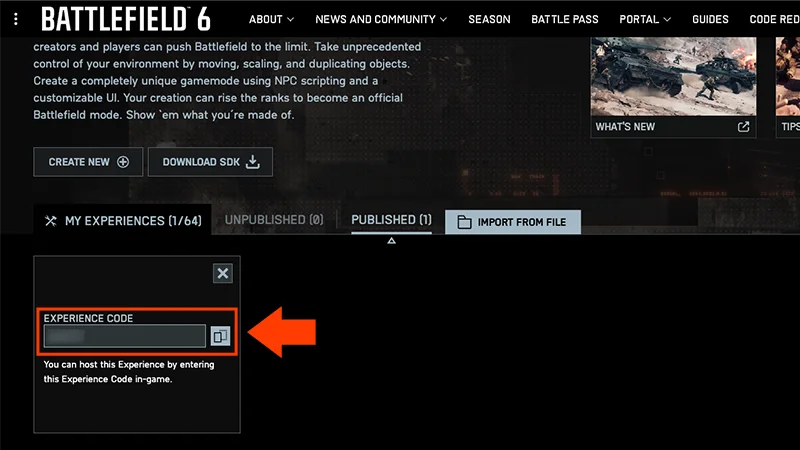
Pemain sekarang dapat menemukan pengalaman Anda berdasarkan judul atau kode pengalaman.
Kode pengalaman memungkinkan Anda menemukan pengalaman tertentu.
Kode bergabung memungkinkan Anda bergabung ke lobi tertentu yang dihosting oleh suatu pengalaman.
Pengalaman Portal bisa memiliki beberapa lobi yang terbuka pada saat yang sama. Kode bergabung Anda memungkinkan Anda masuk ke lobi tertentu yang ingin Anda gunakan.
Masih mengalami masalah?
Hubungi tim dukungan pelanggan kami untuk bantuan lebih lanjut.