Ringkasan
Login ke Akun EA lalu buka Akun Terhubung untuk menautkan akun atau mengotorisasi aplikasi. Menautkan Akun EA ke platform, media sosial, atau akun pihak ketiga yang diotorisasi dapat membuka pengalaman baru dan membuatnya lebih mudah untuk mendapatkan bantuan jika diperlukan.
Penautan Akun EA di Bantuan EA
Setelah menautkan platform, streaming, atau akun seluler ke Akun EA, kamu mungkin tidak bisa langsung beralih ke akun yang lain. Pastikan untuk memilih akun yang akan selalu kamu akses.
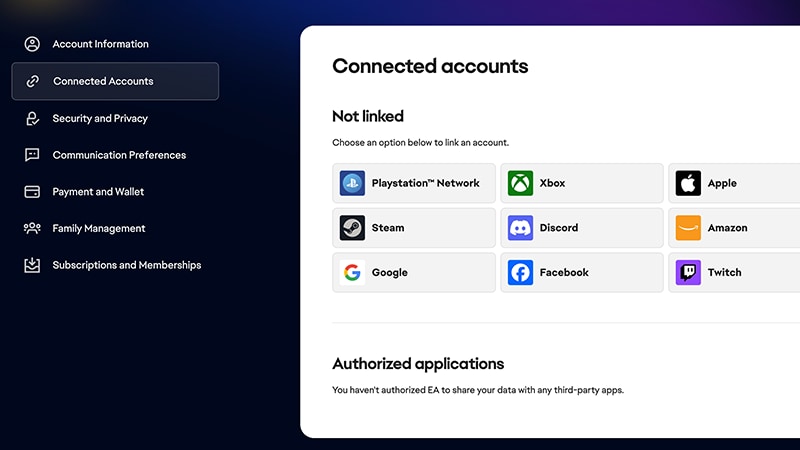
Cara menautkan Akun EA ke Amazon
- 1Login ke Akun EA kamu.
- 2Buka Akun Terhubung.
- 3Pilih Amazon Prime Gaming.
- 4Pilih Lanjutkan untuk login ke Amazon dan selesaikan langkah-langkah untuk menautkan akun kamu.
- 1Login ke Amazon Luna dengan memasukkan info akun Amazon-mu.
- 2Pilih judul EA apa pun.
- 3Login dengan Akun EA utama kamu.
- Jika belum mempunyai Akun EA, maka kamu harus membuatnya.
- 4Ikuti petunjuk di layar untuk menautkan Amazon Luna dan Akun EA-mu.
- Periksa tab Akun Terhubung di pengaturan Akun EA untuk memastikan Amazon Luna diizinkan.
Cara menautkan Akun EA ke Discord
Sebelum menautkan akun, instal EA app jika kamu belum melakukannya.- 1Buka EA app dan buka Pengaturan.
- 2Buka Akun Terhubung dan pilih Hubungkan di samping Discord.
- 3Login dengan akun Discord-mu lalu Otorisasi akun.
- 4Di jendela konfirmasi, pilih Tautkan akun.
- 5Login ke EA app menggunakan Akun EA kamu.
- 6Jika koneksi akun berhasil, kamu akan melihat nama pengguna Discord dengan centang hijau di sebelahnya. Untuk membatalkan tautan akun kamu kapan saja, klik tombol Putus koneksi.
- status saat ini (jika kamu menunggu di lobi atau sedang bermain)
- detail mode game
- ukuran kelompok
- Status keanggotaan EA (EA Play atau EA Play Pro).
Cara menautkan Akun EA ke Game Epik
Kamu hanya akan diminta untuk menautkan akun kamu saat kali pertama memainkan game EA di Epic Games. Sebelum menautkan akun, instal EA app jika kamu belum melakukannya.- 1
- 2Buka Pustaka, pilih game EA-mu, lalu klik Instal.
- EA app akan diluncurkan dan memintamu menautkan akun Epic Games dan Akun EA kamu.
- 3Login ke EA app menggunakan Akun EA kamu.
Cara menautkan Akun EA ke Facebook
- 1Login ke Akun EA kamu.
- 2Buka Akun Terhubung.
- 3Pilih Facebook.
- 4Pilih Lanjutkan untuk login ke Facebook dan selesaikan langkah-langkah untuk menautkan akunmu.
Cara menautkan Akun EA ke Steam
Kamu hanya perlu menautkan akunmu saat kali pertama memainkan game EA di Steam. Sebelum menautkan akun, instal EA app jika kamu belum melakukannya.- 1Login ke Akun EA kamu.
- 2Buka Akun Terhubung.
- 3Pilih Steam.
- 4Pilih Lanjutkan untuk login ke Steam dan selesaikan langkah-langkah untuk menautkan akunmu.
Kamu hanya bisa membatalkan tautan dan menautkan ulang Akun EA ke akun Steam yang lain jika tautan akun sebelumnya berusia lebih dari 12 bulan. Jika kurang dari setahun, kamu belum bisa menautkan ulang.
Cara menautkan Akun EA ke Twitch
Tautkan Akun EA ke Twitch untuk membagikan pengalaman bermain game kepada penonton dan tonton siaran streaming langsung tertentu untuk kesempatan membuka imbalan dalam game.- 1Login ke Akun EA kamu.
- 2Buka Akun Terhubung.
- 3Pilih Twitch.
- 4Pilih Lanjutkan untuk login ke akun Twitch kamu dan selesaikan langkah-langkah untuk menautkan akun kamu.
🎮Cara mengklaim Twitch Drop
Pastikan kamu telah menautkan akun Twitch yang tepat ke Akun EA kamu dan kamu mengikuti langkah-langkah Twitch untuk mengeklaim Drop.Jika kamu tidak bisa menemukan imbalanmu, pastikan kamu memenuhi kriteria untuk Twitch Drop. Beberapa stream mungkin memasukkanmu dalam pengundian untuk Drop, yang tidak menjamin kamu akan mendapatkan imbalan.Perlu bantuan terkait hilangnya konten dalam game? Gunakan Alat Konten yang Hilang kami Untuk bantuan lebih lanjut, lihat artikel kami tentang konten yang hilang.
Cara menautkan Akun EA ke YouTube
- 1Buka tab Aplikasi Terhubung di Pengaturan YouTube.
- 2Pilih Hubungkan di samping Electronic Arts.
- 3Kamu akan ditanya apakah kamu ingin mengizinkan Electronic Arts menghubungkan akun. Untuk melanjutkan, pilih Hubungkan.
- 4Konfirmasi Akun EA kamu. Jika ini bukan akun yang ingin ditautkan, pilih Bukan akunmu? untuk beralih ke akun yang tepat.
- 5Pilih Lanjutkan. Jika autentikasi dua faktor (2FA) diaktifkan, kamu akan diminta untuk memverifikasi identitasmu.
- 6Pilih Tautkan Akun.
- 7Pilih Kembali ke YouTube.
🎮Cara mendapatkan imbalan YouTube
- Tautkan Akun EA-mu ke YouTube.
- Buka stream yang mendukung hadiah YouTube.
- Tonton streaming selama durasi yang diperlukan untuk mendapatkan hadiah.
- Login ke game untuk menemukan imbalanmu.
Perlu bantuan terkait hilangnya konten dalam game? Gunakan Alat Konten yang Hilang kami Untuk bantuan lebih lanjut, lihat artikel kami tentang konten yang hilang.
Cara menautkan Akun EA ke Xbox, PlayStation®, atau Switch
Jika kamu membuat Akun EA menggunakan alamat email yang sama dengan yang kamu gunakan untuk akun konsol, akunmu akan otomatis terhubung saat game dimuat di konsol. Jika tidak, maka kamu harus menautkan akunmu. Beberapa platform hanya memungkinkan penautan Akun EA satu kali. Pastikan untuk memilih akun platform yang akan selalu kamu akses.- 1Buka game EA-mu di Xbox, PlayStation®, atau konsol Nintendo Switch.
- 2Login dengan Akun EA utama kamu.
Sub-akun
Sub-akun, seperti akun anak atau akun terbatas lainnya, yang berbagi langganan Xbox atau PlayStation® tidak dapat terhubung ke Akun EA untuk bermain online.PlayStation®
Xbox
Nintendo Switch
Video tentang cara menautkan Akun EA-mu ke PlayStation®. 
Cara memulihkan atau membatalkan tautan Akun EA lama atau yang telah kedaluwarsa
Pastikan kamu memahami risiko pembatalan tautan Akun EA lama atau yang telah kedaluwarsa sebelum kamu menautkan ulang akun Steam atau konsol ke Akun EA yang baru.Pulihkan
Batalkan penautan
- 1Mulai game-mu.
- 2Jika kamu mengetahui detail login sebelumnya, pilih Pulihkan akun saya.
- 3Masukkan detailmu dan lanjutkan dengan proses pemulihan.