Ringkasan
Pack The Sims 4 Anda seharusnya terinstal secara otomatis. Jika tidak, panduan ini menjelaskan cara menginstal Pack di PC, Mac, dan konsol. Selain itu, pelajari cara memeriksa apakah Pack terinstal menggunakan fitur Kelola Penyimpanan, serta cara mengaktifkan atau menonaktifkan Pack dengan fitur Pilihan Pack.
Bagaimana cara menginstal Pack The Sims 4 di PC dan Mac?
EA app telah menggantikan Origin sebagai platform utama untuk mengunduh dan menjalankan The Sims 4 di Mac dan PC. Pengguna Mac harus menggunakan macOS Catalina atau versi lebih baru untuk menjalankan EA app. Baca panduan macOS kami untuk mempelajari lebih lanjut tentang memperbarui macOS Anda.
- 1Jalankan EA app.
- 2Jika diminta, login menggunakan informasi Akun EA Anda.
- 3Buka Pustaka Anda lalu pilih The Sims 4.
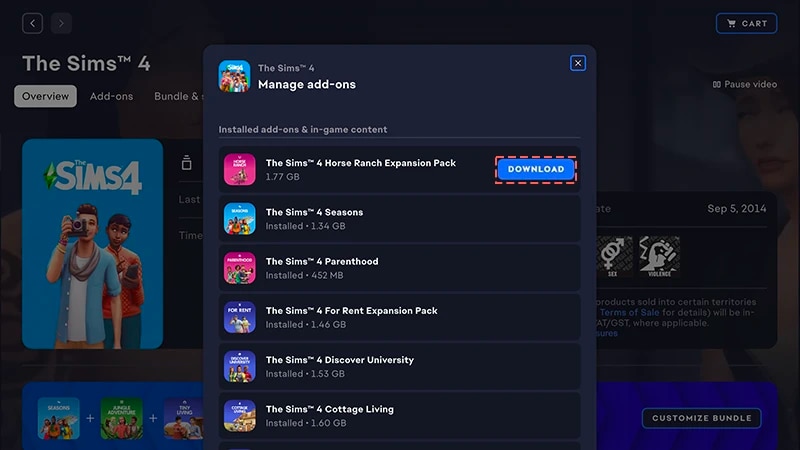
- 4Untuk memeriksa Pack yang saat ini Anda miliki, pilih Kelolalalu Kelola Add-ondi bawahnya.
- 5Jika Anda memiliki Pack yang belum terinstal secara otomatis, pilih ikon Unduh di sampingnya.
Bagaimana cara menginstal Pack yang saya dapatkan di Marketplace?
Lihat panduan kami untuk mempelajari lebih lanjut tentang Marketplace The Sims 4 dan cara kerjanya.
- Expansion Pack
- Game Pack
- Stuff Pack
- Kit.
- 1Jalankan The Sims 4 dan buka Marketplace.
- Dari Menu Utama, pilih Marketplace di bagian atas layar.
- Atau, pilih ikon keranjang belanja di sudut kanan atas saat berada dalam Mode Live, Mode Build, atau Buat Sim
- 2Pilih tab Koleksi Saya dan pilih Kelola Penyimpanan.
- 3Temukan Pack yang Anda beli dan periksa label di sudut kiri bawah petak Pack untuk memastikan status instalasinya.
- label Terinstal hijau berarti Pack sudah terinstal.
- label Tidak Terinstal abu-abu berarti Pack belum terinstal.
- 4Jika Pack Anda tidak terinstal secara otomatis, pilih kotak centang di sudut kiri atas untuk menambahkan tanda centang.
- 5Pilih Instal, lalu pilih tombol centang pada pemberitahuan pop-up untuk mengonfirmasi bahwa Anda ingin menginstal Pack.
Bagaimana cara menginstal Pack dengan kode produk di EA app?
- 1Jalankan EA app.
- 2Jika diminta, login-lah menggunakan info Akun EA-mu.
- 3Buka PustakaAnda dan pilih tombol + Tukarkan Kode .
- 4Masukkankode produk, pilih Berikutnya, lalu Konfirmasi.
- 5Pilih Unduh dengan EA app.
Bagaimana cara menginstal Pack dari disk di PC?
- 1Masukkan disk game ke dalam drive disk dan ikuti instruksi di layar.
- 2Jika diminta, login ke EA app menggunakan informasi Akun EA Anda.
- 3Saat diminta, masukkan kode produk yang disertakan bersama disk instalasi.
Bagaimana cara menginstal Pack The Sims 4 di konsol?
Pelajari lebih lanjut tentang cara memainkan The Sims 4 di konsol, termasuk tips menggunakan kontrol dan mengatasi masalah konten yang hilang.
Untuk menginstal Pack The Sims 4 di PlayStation®4, Anda harus mengunduhnya secara manual terlebih dahulu.Jika Anda bermain di PlayStation®5 atau ingin mengunduh Pack dari PlayStation® Store secara online, langkah-langkah pengunduhan manual akan berbeda. Kunjungi situs dukungan PlayStation® untuk mempelajari cara mengunduh add-on untuk game.
- 1Buka menu PlayStation® dan pilih Pustaka.
- 2Pilih Dibeli dan pilih The Sims 4.
- 3Pilih Pustaka Game dan pilih Koleksi Anda.
- 4Dari bagian Add-On, pilih Pack The Sims 4 yang ingin Anda unduh.
- 5Pilih tombol unduh (ikon panah yang mengarah ke bawah). Pack akan terinstal secara otomatis setelah pengunduhan selesai.
Pack akan terinstal secara otomatis setelah diunduh di XBOX, kecuali Anda telah menonaktifkan pengaturan Jaga game & aplikasi saya tetap terbarui . Pengaturan ini aktif secara default.Jika Pack The Sims 4 tidak terinstal secara otomatis, ikuti langkah-langkah berikut untuk menginstalnya secara manual.Kunjungi situs dukungan XBOX untuk mempelajari lebih lanjut tentang cara menemukan game dan add-on Anda.
- 1Tekan tombol XBOX pada kontroler Anda dan pilih Game & aplikasi saya.
- 2Pilih Lihat semua dan buka Pustaka lengkap > Game yang dimiliki.
- 3Sorot The Sims 4 dan tekan tombol Menu pada kontroler Anda.
- 4Pilih Kelola game & add on. Kemudian, pilih kotak centang Pack yang ingin Anda instal.
- 5Pilih Instal.
- 1Jalankan The Sims 4 dan buka Marketplace.
- Dari Menu Utama, pilih Marketplace di bagian atas layar.
- Atau, pilih ikon keranjang belanja di sudut kanan atas saat berada dalam Mode Live, Mode Build, atau Buat Sim
- 2Pilih tab Koleksi Saya dan pilih Kelola Penyimpanan
- 3Jika Anda memiliki Pack yang tidak terinstal secara otomatis, temukan Pack tersebut dan pilih kotak centang di sudut kiri atas untuk menambahkan tanda centang.
- 4Pilih Konfirmasi.
Bagaimana cara memeriksa apakah Pack The Sims 4 terinstal?
Jika Anda memainkan The Sims 4 di PC atau Mac melalui EA app, Anda dapat memeriksa apakah Pack terinstal di EA app tanpa menjalankan game.Jika Anda memainkan The Sims 4 di PC, Mac, PlayStation®, atau XBOX, Anda dapat memeriksa apakah Pack terinstal dalam game menggunakan Marketplace. Jika Anda baru saja mengunduh Pack, Anda juga dapat memeriksa apakah Pack tersebut terinstal di Download Manager.Di EA app
Dalam game
Jika Anda memainkan The Sims 4 di PC atau Mac melalui EA app, berikut cara memeriksa apakah Pack terinstal.
- 1Jalankan EA app dan buka Pustaka Anda.
- 2Pilih The Sims 4 dan pilih Kelola.
- 3Pilih Kelola add-on. Daftar pop-up berisi add-on yang Anda miliki akan muncul.
- Anda akan menemukan konten yang Anda miliki dan sudah terinstal di bawah Add-on & konten dalam game yang terinstal.
- Anda akan menemukan konten yang Anda miliki tetapi belum terinstal di bawah Add-on yang Dimiliki.
- 4Untuk menginstal Pack yang belum terinstal, temukan Pack tersebut di bawah Add-on yang Dimilikidan pilih ikon Unduh di sampingnya.
Bagaimana cara kerja pemilihan Pack The Sims 4?
Pilihan Pack adalah fitur Marketplace yang memungkinkan Anda menyesuaikan Pack mana yang ingin Anda aktifkan di The Sims 4. Fitur ini berguna untuk storytelling dan pengalaman gameplay Anda, serta membebaskan sumber daya tanpa perlu menghapus instalasi Pack yang sedang tidak digunakan. Pilihan Pack tersedia di semua platform: PC, Mac, PlayStation®, dan XBOX.Bagaimana cara menggunakan Pilihan Pack untuk mengaktifkan atau menonaktifkan Pack?
Berikut cara memuat atau mengeluarkan Pack dari game Anda:- 1Jalankan The Sims 4 dan buka Marketplace.
- Dari Menu Utama, pilih Marketplace di bagian atas layar.
- Atau, pilih ikon keranjang belanja di sudut kanan atas saat berada dalam Mode Live, Mode Build, atau Buat Sim
- 2Pilih tab Koleksi Saya dan pilih Pilihan Paket.
- 3Gunakan kotak centang di sudut kiri atas setiap Pack untuk memilih atau membatalkan pilihan Pack yang Anda inginkan dalam game.
- Jika Pack sedang aktif, kotak centang di sudut kiri atas akan dipilih. Ada juga label Aktifhijau di sudut kiri bawah petak Pack.
- Jika Pack sedang tidak aktif, kotak centang di sudut kiri atas tidak dipilih. Ada juga label Dinonaktifkanabu-abu di sudut kiri bawah petak Pack.
- 4Pilih Konfirmasi.
Jika Anda menonaktifkan Pack, game tersimpan Anda akan kehilangan akses ke konten khusus Pack yang digunakannya, termasuk rambut, pakaian, sifat, dan objek.Menonaktifkan Pack juga dapat memengaruhi file simpanan yang ada. Untuk menghindari kehilangan konten atau progres, sebaiknya gunakan Pilihan Pack hanya saat membuat simpanan baru.Sebaiknya nonaktifkan semua Mod sebelum mengaktifkan atau menonaktifkan Pack apa pun. Baca artikel kami tentang cara menonaktifkan Mod. Selalu pastikan file simpanan Anda telah dicadangkan. Untuk bantuan mengenai hal ini, pelajari cara mencadangkan dan mereset The Sims 4.
Bagaimana cara mengetahui apakah Pack hilang dari simpanan game saya?
Jika Anda mencoba memuat game tersimpan yang menggunakan Pack yang telah Anda nonaktifkan sejak terakhir bermain, game tersebut akan ditandai memiliki Pack yang diperlukan tetapi tidak tersedia. Ini terjadi karena game tersimpan Anda menggunakan konten dari Pack yang dinonaktifkan.Berikut cara memeriksa apakah game tersimpan menggunakan konten dari Pack yang dinonaktifkan:- 1Jalankan The Sims 4 dan buka Menu Utama.
- 2Pilih Lanjutkan Game atau Muat Game, lalu pilih game tersimpan yang ingin Anda mainkan.
- Pack yang Diperlukan di sudut kiri bawah petak game tersimpan.
- Arahkan kursor ke ikon Pack untuk memeriksa Pack mana yang digunakan dalam game tersimpan Anda. Jika Pack sedang tidak aktif, akan tertulis Dinonaktifkan.
- Lihat Pack di sisi kanan petak game tersimpan.
- Pilih tombol ini untuk memeriksa Pack yang sedang dinonaktifkan dan digunakan dalam game tersimpan Anda.
If your Sims were living in a world that’s specific to a Pack you deactivated, your Household will still be available in the Manage Households menu. From here, you can move them into a new Lot or merge them with another Household.Note: Any Create a Sim Items or Traits that are Pack-specific will be removed unless you reload that Pack into your game.