概要
セキュアブートを使用するには、TPM 2.0の設定が「オン」、ご使用のWindowsディスクの設定が「GPT」、BIOS設定が「UEFI」になっている必要があります。前述の要件が満たされていれば、「PCの起動をカスタマイズする」の設定からセキュアブートを有効にすることができます。セキュアブートの有効化、そしてご使用のPCがセキュアブートの要件を満たしているかどうかの確認を行うには、本ガイドの手順に従ってください。
セキュアブートとは?
セキュアブートとは、起動時にパソコンが信頼できるソフトウェアのみを使用することを確実にする、Windows PC内蔵のセキュリティ機能です。該当ゲームが起動する前に、承認されていないサードパーティープログラムまたは不正行為用のソフトウェアがロードされることを防止するために、EAは特定のゲームでセキュアブートを必須としています。セキュアブートを使用することでEA Javelin Anticheatに対応したゲームが、不審な行動をするプレイヤーを検出し排除することができるようになります。その結果、チート使用者の数が減り、プレイヤーの体験が向上します。
セキュアブートが有効になっているかどうかを確認するにするにはどうすればいいですか?
Windows 10とWindows 11の場合- 1WindowsキーとRキーを押します。選択すると、「ファイル名を指定して実行」が開きます。
- 2「msinfo32」と入力し、EnterキーまたはOKを選択します。
- 3新しく開いた「システム情報」のウィンドウから、「システムの要約」を選択します。
- 4下にスクロールし、以下の値を確認しましょう:
- BIOSモードの値はUEFIであるはずです。
- セキュアブートの状態の値は「有効」になっているはずです。

- セキュアブート状態がオフの場合、BIOSモードを確認し、有効化する必要があります。
- セキュアブートの状態が「サポートされていません」になっている場合、マザーボードのメーカーが提供するスペックシートまたはマニュアルを確認し、セキュアブートがサポートされているかどうかご確認ください。
- BIOSモードが「UEFI」になっている場合、「セキュアブートを有効にする方法」に移っていただいて大丈夫です。
- BIOSモードがレガシーの場合、WindowsディスクがMBRかGPTであることを確認する必要があります。
注意: Windowsがセキュアブートの対応をするには、Windowsのインストールドライブが正しく設定されている必要があります。セキュアブートは「マスター ブート レコード (MBR)」ではなく「GUID パーティション テーブル (GPT)」を使用する必要があります。
「セキュアブートは有効ですが、アクティブではありません」という表示のエラーを修正するにはどうすればいいですか?PCを再起動し、BIOS設定のキー(一般的にはF2、F12、またはDel)を押して、BIOSのメニューを開きます。
- 1「セキュリティ」または「起動」のタブを開きます。
- 2「セキュアブート」を選択します。
- 3「キー管理」または「セキュアブートモード」を選びます。
- 4「工場出荷時のキーを復元する」または「セットアップモードにリセット」を選択してから、「デフォルトキーをインストール」を選びます。
- 5設定を保存して、PCを再起動します。
このエラーは、BIOSがユーザーモードではなくセットアップモードに設定されている場合に発生します。
- 1PCの起動中にBIOSのメニューを開きます。
- 2「セキュアブート」の設定を開きます。
- 3「セキュアブートモード」を選び、モードを「カスタム」から「標準」に変更します。(または、「デフォルトのセキュアブート用キーをインストールする」を選択します。)この設定を行うことで、システムのステータスが自動的にユーザーモードに切り替わります。
- 4変更を保存し、終了します。
セキュアブートの要件
セキュアブートを行うには、「GUID パーティション テーブル (GPT)」というUEFIのパーティションのスタイルを使用して動作するPCが必要です。ご利用のハードドライブの現在のフォーマットが「マスター ブート レコード (MBR)」である場合、セキュアブートを有効にするにはフォーマットの変換が必要です。注意:この記事は一般的なガイドですが、お使いのPCが使用する正確な手順に従っていない場合があります。続行する前に、データをバックアップしてください。パーティションのスタイルをMBRからGPTに変換する行為は一般的に安全だとされていますが、予期せぬデータの損失を防止するために、重要なファイルをすべて外付けハードドライブまたはクラウドストレージにバックアップすることを強くお勧めします。BIOS設定の操作やアップデートに不慣れな場合、プロのPC専門技術者または製造元のカスタマサポートにお問い合わせください。BIOS 設定を正しく構成しないと、コンピュータが起動できないなどの問題が発生する可能性があります。BIOS設定の変更を行う前に、ご使用のコンピューターまたはマザーボードのメーカーが提供しているサポートリソースのご確認を強くお勧めします。お客様のBIOS設定に行われた変更に関して、EAは一切責任を負いません。
- 1Windowsのスタートボタンを開き、「ディスクの管理」を選びます。
- 2ご利用のプライマリシステムディスク(通常は「ディスク0」)を選択し、「プロパティ」を選びます。
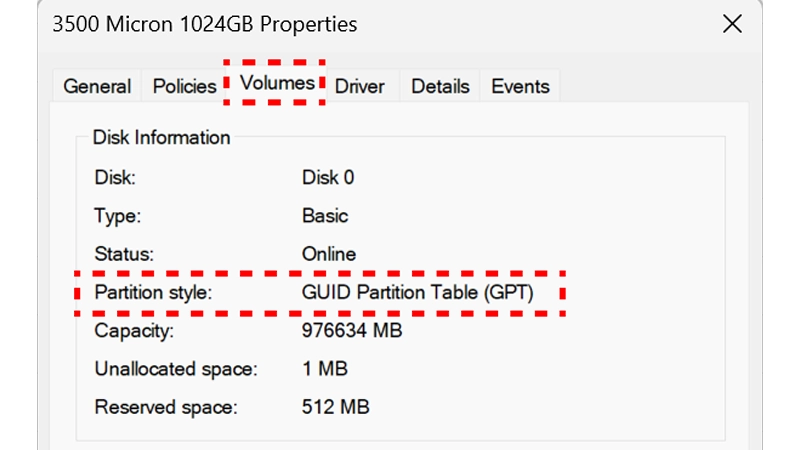
- 3「ボリューム」のタブを選択し、「パーティションのスタイル」の項目で設定がMBRかGPTのどちらになっているかを確認します。
- 設定がMBRの場合は、Windowsの検索バーを開き、「cmd」と入力し、「管理者として実行」を選びます。
- 4「mbr2gpt /validate /allowFullOS」と入力し、「Enter」を押して互換性を確認します。
- 5検証が通りましたら、「mbr2gpt /convert /allowFullOS」と入力し、「Enter」を押して、パーティションのスタイルの変換を行います。
- 6変換が完了しましたら、PCを再起動し、BIOSのメニューを開き、「ブートモード」を「レガシーBIOS」から「UEFI」に変更します。
ガイダンスは製造元にお問い合わせください
それぞれの製造元が異なる仕様を用いていることにご注意ください。この記事の手順に従っている際に、お使いのPCが当社の指示と一致しない場合は、必ず製造元のサポートリソースをご確認ください。以下は様々なメーカーのガイドへのリンクです。全般的なサポート:Acerサポートセキュアブート、TPM 2.0、およびUEFI BIOS: Acerデスクトップのセキュアブート / Acer Secure Boot Laptop
全般的なサポート:ASRockサポートセキュアブート、TPM 2.0、およびUEFI BIOS:ASRockのセキュアブート
全般的なサポート:Corsairサポートセキュアブート、TPM 2.0、およびUEFI BIOS:セキュアブートとTPM 2.0を修正する方法
セキュアブート、TPM 2.0、またはUEFI BIOSについて検索しましょう:HPサポート
全般的なサポート:HPサポートセキュアブート、TPM 2.0、およびUEFI BIOS:「HP PC - OMENのBIOS Setup Utilityに関する情報およびメニューオプション」 | HP® サポート
TPMを確認
使用中のWindowsのディスクを確認
BIOSを確認
TPM 2.0が有効になっているかどうかの確認
- 1WindowsキーとRキーを同時に選択し、「ファイル名を指定して実行」を開きます。
- 2tpm.msc と入力し、Enterキーを押します。
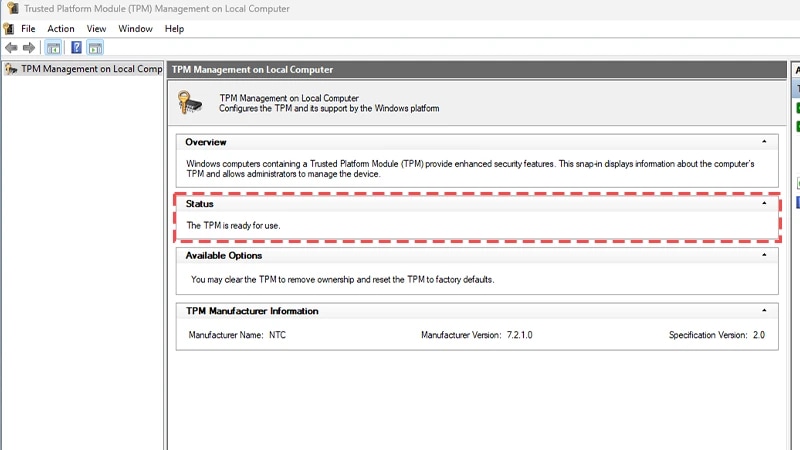
- 3「 状態 」の項目をチェックしTPMの使用準備ができているかを確認します。使用準備ができている場合、ご使用のWindowsディスクがMBRもしくはGPTになっているかチェックする工程に移ります。
- 4TPMの準備ができていない場合、製造元を確認し、ご使用のデバイスで正しくTPMを有効化する方法をご確認ください。



セキュアブートを有効にするにはどうすればいいですか?
これらの手順を実行する前に、TPM 2.0 およびUEFIの要件が正常に有効化されていることを確認してください。ブランドやマザーボード製造元によって、BIOSメニューがここに掲載されているものとは異なる場合があることにご注意ください。詳細については、製造元のサポートリソースをご参照ください。
- 1Windowsキーを押し、「 PCの起動オプションを変更する」を検索します。
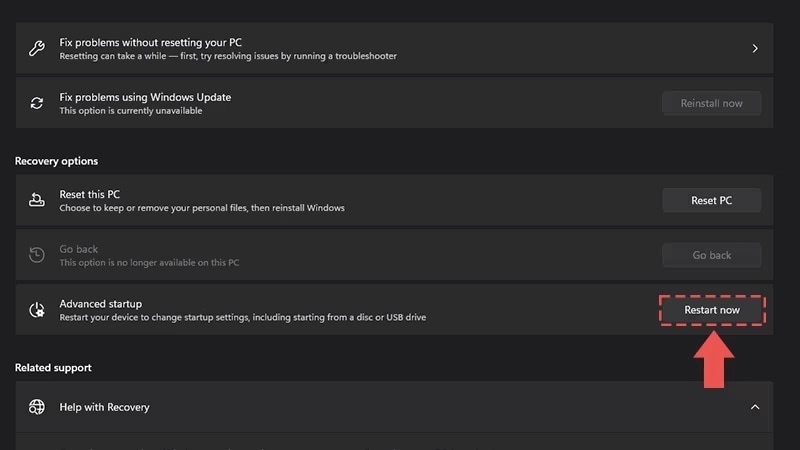
- 2「PCの起動をカスタマイズする」の横にある「今すぐ再起動」を選択します。そうするとご使用のPCは再起動し、「回復環境」が表示されます。
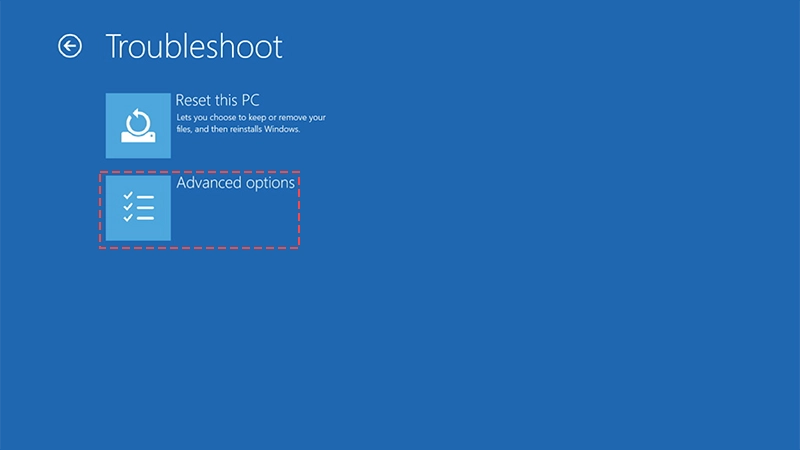
- 3「詳細オプション」を選択します。
- 4「UEFIファームウェアの設定」を選択します。

- 5これにより、BIOSに入ります。BIOSでは以下のような画面が表示されますが、製造元によっては画面がしばしば異ります。

- 6正しいオプションが見つからない場合は、「Boot」タブに移動してください。多くのBIOSでは、正しいタブや設定を見つけるための検索機能があります。上の図では、「F9」キーを押すと検索画面が表示されます。
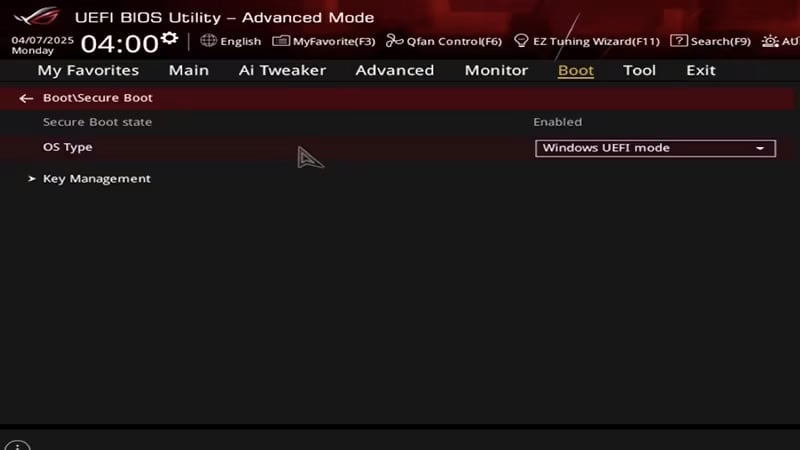
- 7セキュアブートの状態は「有効」になっているはずです。
- もし「無効」と設定されている場合は、「有効」に変更してください。
- 注釈:設定を変更できない場合は、製造元にお問い合わせいただく必要があります。一部の製造元では、設定を変更する前に、セキュアブートキーを工場出荷時の値にリセットするか、BIOSの管理者パスワードを有効にする必要がある場合があります。
- 8OSの種類 は「 Window UEFIモード」に設定されているはずです。
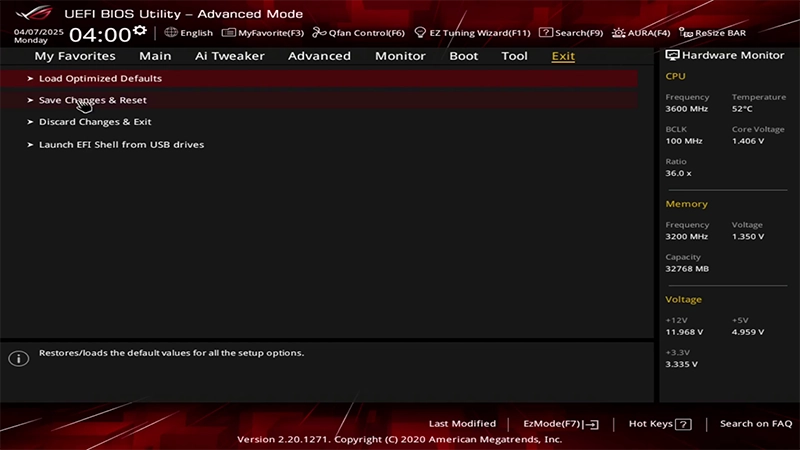
- 9終了タブに移動し「変更を保存してリセット」を選択します。
- 10表示された確認ダイアログで、[OK]を選択します。
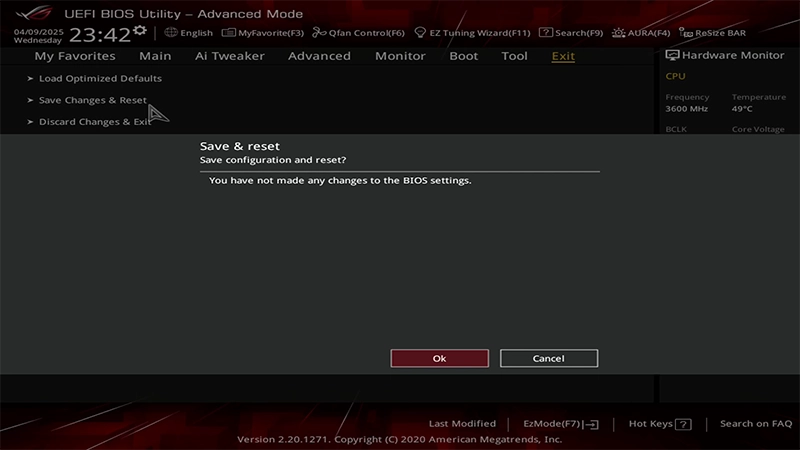
- 11セキュアブートが有効になった状態で、ご使用のPCは再起動します。
セキュアブートにはUEFIが必要です。ご使用のシステムがレガシーBIOSのみに対応している場合は、セキュアブートを有効にすることはできません。 セキュアブート必須のゲームをプレイするには、マザーボードをアップグレードするか、ハードウェアをUEFI対応のシステムにアップグレードする必要があります。
特定のゲーム(「EA SPORTS FC™」やEA Javelin anticheatを使用するゲーム)は、公平で安全なゲーム環境を確実にするため、Windows 11上でのセキュアブートが必要です。ご利用のゲームがEA Janelin anticheatを使用しているかどうかを確認するには、以下の手順に従ってください。
- 1EA appで該当ゲームを選びます。
- 2「管理」を選択し、「プロパティの表示」 を選びます。
- 3「参照」を選びます。
- ご利用のゲームがEA Javelin anticheatを使用している場合は、このフォルダに該当ファイルが表示されます。
セキュアブートは、起動中のPCに感染が及ばないようにマルウェア・ルートキット・承認されていないソフトウェアをブロックする、Microsoft Windowsが提供する公式のセキュリティ機能です。セキュアブートを有効にしても、お客様のファイルやシステムのパフォーマンスに悪影響はありません。