概要
「The Sims 4」パックの「自分だけのバンドルを作ろう」機能がEA appで「いっぱい買ってお得に」に置き換わり、「The Sims 4」の拡張パック、ゲームパック、追加パックを組み合わせてさらにお得にするのが簡単になりました。対象のパック、対象外のコンテンツ、購入時にどうやって割引を受けるのかについてご説明します。
「いっぱい買ってお得に」は、EA appを使って「The Sims 4」をプレイしているPCおよびMacプレイヤーのみがご利用いただけます。他のプラットフォームやストアではご利用いただけません。
EA appでの「いっぱい買ってお得に」の仕組みは?
「The Sims 4」パックの「自分だけのバンドルを作ろう」機能がEA appで「いっぱい買ってお得に」に置き換わりました。これにより、あなたのプレイスタイルに合ったパックを好きに組み合わせることができるようになりました。特定のパックの組み合わせを選ぶのではなく、対象のパックをカートに追加することで、購入する対象アイテムの数に基づいて割引を受けることができます。カートに入れる対象パックが多いほど、各パックを個別に買うよりも割引額が大きくなります。「いっぱい買ってお得に」は、EA appを使って「The Sims 4」をプレイしているPCおよびMacプレイヤーのみがご利用いただけます。 「自分だけのバンドルを作ろう」と比べた「いっぱい買ってお得に」の仕組みの例をご紹介します。- 自分だけのバンドルを作ろう
- パックの種類ごとに1個のみ選択:
- 拡張パック1個
- アイテムパック1個
- ゲームパック1個
- いっぱい買ってお得に
- パックを好きに組み合わせできます。例:
- 複数の拡張パック
- 拡張パック、ゲームパック、アイテムパックの組み合わせ
- 同じカテゴリーの複数のパック
割引特典を利用できるパックはどれですか?
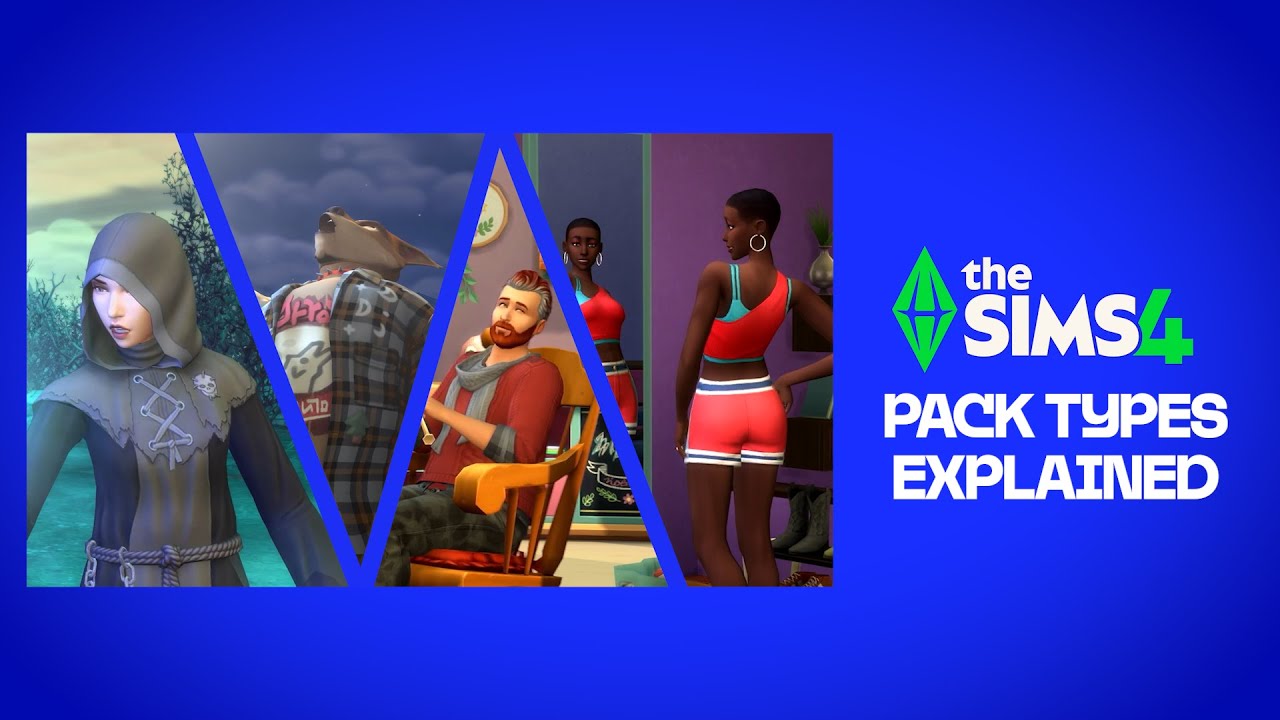
以下のダウンロードコンテンツは、EA appのパック割引の対象となる場合があります。「The Sims 4」のパックタイプの違いについて詳しくは、動画をご覧ください。
- 一部のダウンロードコンテンツは、他のプロモーションが同時に利用可能な場合、割引の対象にならない場合があります。例えば、別のプロモーションに含まれる対象のパックを購入する場合、お支払い時に利用可能な最大割引が自動的に適用されます。
- パック割引は、セール割引やEA Playメンバーシップの割引と併用することはできません。
- 「The Sims 4」ゲーム本編は基本プレイ無料なので、割引の対象にはなりません。
EA appでパック割引を受けるには?
EA appで「いっぱい買ってお得に」を使って「The Sims 4」のパックに割引を適用する方法についてご説明します。- 1EA appを開きます。
- 2ライブラリに移動して、「The Sims 4」を選択します。
- 3「いっぱい買ってお得に」タブを選択し、対象のパックをカートに追加します。
- 4パックの選択が終わったら、カートボタン(ショッピングカートのアイコン)を選択し、割引を確認して、購入を完了します。
- 各パックに適用される割引
- 購入全体に対する割引の合計額
- 次の割引ティアに到達するために必要なパックの数。
「The Sims 4」をダウンロードして起動するためのメインプラットフォームは、MacおよびPCともに、OriginからEA appに変更されました。 Macユーザーは、EA appを実行するには、macOS Catalina以降を使用する必要があります。macOSのアップグレードの詳細については、macOSガイドをご覧ください。
よくある質問:EA appの「The Sims 4」の「いっぱい買ってお得に」割引
「The Sims 4」パックの「自分だけのバンドルを作ろう」機能がEA appで「いっぱい買ってお得に」に置き換わりました。 これにより、対象パックで好きな組み合わせを作る自由度が生まれ、カート内のアイテム数に応じて割引が適用されるようになりました。
いいえ。有効な割引は、パックの種類の組み合わせが必須条件となるのではなく、カートに入っている対象パックの数に基づきます。
はい。対象となる拡張パック、ゲームパック、アイテムパックを好きに組み合わせることができます。
「いっぱい買ってお得に」割引を受けるには、EA appを使ってPCまたはMacで「The Sims 4」をプレイする必要があります。 また、「The Sims 4」ゲーム本編をインストールする必要があります。「The Sims 4」ゲーム本編を無料でダウンロードする方法についてご覧ください。
いいえ、割引されたパックをギフトにすることはできません。
はい。カートに対象のパックが入っている場合、割引は自動的に適用され、会計前にカートに表示されます。
いいえ、新しくなった「The Sims 4」パック割引システムは、EA appでPCおよびMacプレイヤーのみが利用可能です。