개요
The Sims 4 팩은 자동으로 설치됩니다. 자동으로 설치되지 않는 경우, 이 가이드에서 PC, Mac, 콘솔에서 팩을 설치하는 방법을 알아보세요. 또한, '저장 공간 관리' 기능을 사용하여 팩이 설치되었는지 확인하는 방법과 '팩 선택' 기능을 통해 팩을 활성화하거나 비활성화하는 방법도 알아보세요.
PC 또는 Mac에서 The Sims 4 팩을 설치하려면 어떻게 해야 하나요?
이전에는 Origin에서 PC 및 Mac용 The Sims 4를 다운로드하고 실행했지만 이제 EA app이 주요 플랫폼으로 자리잡았습니다. Mac 사용자는 macOS Catalina 또는 이후 버전으로 EA app을 실행해야 합니다. macOS 업그레이드에 대한 상세 정보는 저희가 제공하는 macOS 가이드를 확인하세요.
- 1EA app을 실행합니다.
- 2로그인 창이 뜨면 EA 계정 정보 이용하여 로그인해 주세요.
- 3라이브러리를 열고 The Sims 4를 선택합니다.
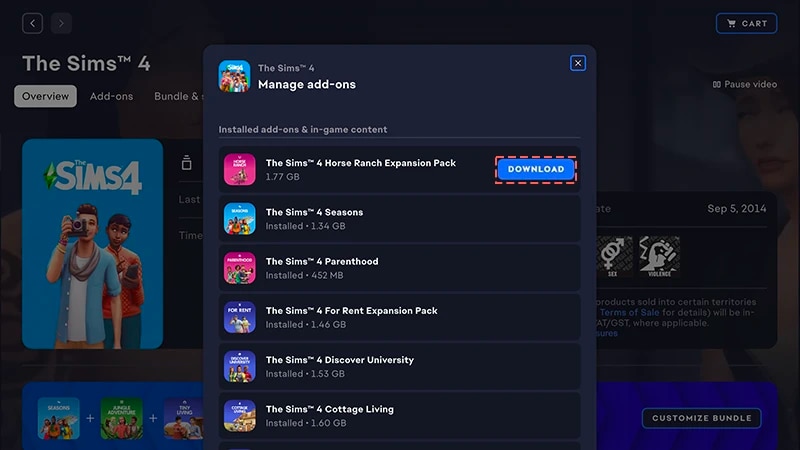
- 4현재 보유한 팩을 확인하려면 관리를선택하고 아래 의 추가 기능 관리를선택합니다.
- 5소유하고 있는 팩이 자동으로 설치되지 않았다면, 해당 팩 옆의 다운로드 아이콘을 선택하세요.
마켓플레이스에서 구입한 팩은 어떻게 설치하나요?
The Sims 4 마켓플레이스와 운영 방식은 가이드에서 자세히 알아보세요.
- 확장팩
- 게임팩
- 아이템팩
- 키트
- 1The Sims 4를 실행하고 마켓플레이스로 이동하세요.
- 메인 메뉴에서 화면 상단의 마켓플레이스를 선택하세요.
- 또는 생활 모드, 건축 모드, 심 만들기 모드에 있는 동안 오른쪽 상단의 장바구니 아이콘을 선택하세요.
- 2내 컬렉션 탭을 선택하고 저장 공간 관리를 누릅니다.
- 3구매한 팩을 찾아 팩 타일 왼쪽 하단에 있는 라벨을 확인하여 설치 상태를 확인하세요.
- 녹색 설치됨 라벨은 팩이 이미 설치되어 있다는 것을 의미합니다.
- 회색 미설치 라벨은 팩이 설치되지 않았음을 의미합니다.
- 4팩이 자동으로 설치되지 않았다면, 왼쪽 상단 모서리에 있는 확인란을 체크하세요.
- 5설치를 누르고 팝업 알림에서 체크 버튼을 선택하여 팩 설치를 확인하세요.
EA app에서 제품 코드 등록하여 팩을 설치하려면 어떻게 해야 하나요?
- 1EA app을 실행합니다.
- 2로그인 창이 뜨면 EA 계정 정보 이용하여 로그인해 주세요.
- 3라이브러리를 열고 + 코드 등록 버튼을 누르세요.
- 4제품 코드를 입력한 후 다음을 클릭하고 확인을 누릅니다.
- 5EA app으로 다운로드를 선택합니다.
PC에서 디스크로 팩을 설치하려면 어떻게 해야 하나요?
- 1게임 디스크를 드라이브에 삽입하고 화면의 지침을 따르세요.
- 2로그인 창이 뜨면 EA 계정 정보를 사용하여 EA app에 로그인하세요.
- 3메시지가 표시되면 설치 디스크에 포함된 제품 코드를 입력하세요.
콘솔에서 The Sims 4 팩을 설치하려면 어떻게 해야 하나요?
컨트롤 사용 팁, 누락된 콘텐츠 문제 해결 방법 등 콘솔에서 The Sims 4를 플레이하는 방법에 관해 자세히 알아보세요.
PlayStation®4에서 The Sims 4 팩을 설치하려면 먼저 수동으로 다운로드해야 합니다.PlayStation®5에서 플레이하거나 PlayStation® Store에서 온라인으로 팩을 다운로드하려는 경우, 수동 다운로드 절차가 다릅니다. 게임의 에드온을 다운로드하는 방법은 PlayStation® 지원 사이트를 방문하여 확인하세요.
- 1PlayStation® 메뉴를 열고 라이브러리를 선택합니다.
- 2구매함을 선택한 후 The Sims 4를 선택하세요.
- 3게임 라이브러리를 선택하고 내 컬렉션을 선택하세요.
- 4애드온 섹션에서 다운로드하려는 The Sims 4 팩을 선택하세요.
- 5다운로드 버튼(아래 방향 화살표 아이콘)을 선택하세요. 다운로드가 완료되면 팩이 자동으로 설치됩니다.
XBOX에서는 게임 및 앱 최신 상태 유지 설정을 끄지 않는 한 팩은 다운로드 후 자동으로 설치됩니다. 이 설정은 기본적으로 켜져 있습니다.The Sims 4 팩이 자동으로 설치되지 않는다면 다음 단계에 따라 수동으로 설치하세요.게임 및 추가 콘텐츠를 찾는 방법에 대해 자세한 내용은 XBOX 지원 사이트에서 확인하세요.
- 1컨트롤러에서 XBOX 버튼을 누르고 내 게임과 앱을 선택합니다.
- 2모두 보기를 선택한 후 전체 라이브러리 > 보유한 게임으로 이동하세요.
- 3The Sims 4를 선택하고 컨트롤러의 메뉴 버튼을 누르세요.
- 4게임 및 추가 콘텐츠 관리를 선택합니다. 그런 다음 설치하려는 팩의 확인란을 체크하세요.
- 5설치를 선택하세요.
- 1The Sims 4를 실행하고 마켓플레이스로 이동하세요.
- 메인 메뉴에서 화면 상단의 마켓플레이스를 선택하세요.
- 또는 생활 모드, 건축 모드, 심 만들기 모드에 있는 동안 오른쪽 상단의 장바구니 아이콘을 선택하세요.
- 2내 컬렉션 탭을 선택하고 저장 공간 관리를 누릅니다
- 3팩을 소유하고 있지만 자동으로 설치되지 않은 경우, 해당 팩을 찾아 왼쪽 상단의 확인란을 체크하세요.
- 4확인을 선택합니다.
The Sims 4 팩이 설치되었는지 어떻게 확인하나요?
PC 또는 Mac에서 EA app을 통해 The Sims 4를 플레이하는 경우, 게임을 실행하지 않고도 EA app에서 팩이 설치되었는지 확인할 수 있습니다.PC, Mac, PlayStation®, XBOX에서 The Sims 4를 플레이하는 경우, 게임 내 마켓플레이스를 통해 팩이 설치되었는지 확인할 수 있습니다. 최근에 팩을 다운로드한 경우, 다운로드 관리자에서 설치 여부를 확인할 수도 있습니다.EA app의 경우:
게임 내에서
PC 또는 Mac에서 EA app을 통해 The Sims 4를 플레이하는 경우, 팩이 설치되어 있는지 확인하는 방법은 다음과 같습니다.
- 1EA app을 실행하고 라이브러리를 엽니다.
- 2The Sims 4를 선택한 후 관리를 선택합니다.
- 3애드온 관리를 선택합니다. 소유하고 있는 애드온 목록이 팝업으로 표시됩니다.
- 설치한 에드온 및 게임 내 콘텐츠 아래에는 소유하고 있고 이미 설치된 콘텐츠가 나열되어 있습니다.
- 보유 중이지만 아직 설치하지 않은 콘텐츠는 보유 중인 애드온에서 확인할 수 있습니다.
- 4현재 설치되지 않은 팩을 설치하려면 보유 중인 에드온 아래에 있는 팩을 찾아 그 옆에 있는 다운로드 아이콘을 선택하세요.
The Sims 4 팩 선택 기능은 어떻게 작동하나요?
'팩 선택'은 The Sims 4에서 활성화할 팩을 사용자 지정할 수 있는 마켓플레이스 기능입니다. 이 기능은 스토리텔링과 게임플레이 환경에 도움이 될 뿐만 아니라 현재 사용하지 않는 팩을 제거하지 않고도 시스템 리소스를 확보할 수 있습니다. 팩 선택 기능은 PC, Mac, PlayStation®, XBOX 등 모든 플랫폼에서 사용할 수 있습니다.팩 선택 기능을 사용하여 팩을 활성화하거나 비활성화하려면 어떻게 해야 하나요?
게임에 팩을 로드/언로드하는 방법은 다음과 같습니다.- 1The Sims 4를 실행하고 마켓플레이스로 이동하세요.
- 메인 메뉴에서 화면 상단의 마켓플레이스를 선택하세요.
- 또는 생활 모드, 건축 모드, 심 만들기 모드에 있는 동안 오른쪽 상단의 장바구니 아이콘을 선택하세요.
- 2내 컬렉션 탭을 선택하고 팩 선택을 누릅니다.
- 3각 팩의 왼쪽 상단에 있는 확인란을 이용하여 게임에 포함할 팩을 체크하거나 체크를 지우세요.
- 팩이 현재 활성화된 상태라면 왼쪽 상단의 확인란이 체크되어 있습니다. 또한, 팩 타일 왼쪽 아래에 녹색 이용 가능 라벨도 표시됩니다.
- 팩이 현재 활성화되어 있지 않은 경우, 왼쪽 상단의 확인란이 체크되어 있지 않습니다. 또한, 팩 타일 왼쪽 아래에 회색 비활성화됨 라벨도 표시됩니다.
- 4확인을 선택하세요.
팩을 비활성화하면, 저장된 게임에서 해당 팩의 머리 모양, 의상, 특성, 아이템 등 팩 전용 콘텐츠를 이용할 수 없게 됩니다.팩을 비활성화하면 기존 저장 파일도 영향을 받을 수 있습니다. 콘텐츠나 진행도를 잃지 않으려면, 새 저장 파일을 생성할 때만 '팩 선택' 기능을 사용하는 것이 가장 좋습니다.어떤 팩을 활성화/비활성화 하기 전에 모든 모드를 비활성화하는 것이 좋습니다. 모드를 비활성화하는 방법에 대한 도움말 문서를 확인해 보세요. 항상 저장 파일을 백업해 두세요. 이에 대한 도움이 필요하면 The Sims 4 백업 및 초기화 방법을 확인해 보세요.
저장 게임에 팩이 누락되었는지 어떻게 알 수 있나요?
마지막으로 플레이한 이후 비활성화한 팩이 포함된 저장 게임을 불러오려고 하면, 필요한 팩이 누락되었다는 메시지가 나타납니다. 이는 저장 게임에 비활성화된 팩의 콘텐츠가 포함되어 있기 때문입니다.저장 게임에 비활성화된 팩의 콘텐츠가 포함되었는지 확인하는 방법은 다음과 같습니다.- 1The Sims 4를 실행하고 메인 메뉴로 가세요.
- 2게임 계속 또는 게임 불러오기를 선택하고 플레이할 저장 게임 파일을 선택합니다.
- 저장 게임 타일 왼쪽 하단 모서리에 필요한 팩이 표시됩니다.
- 팩 아이콘 위에 마우스를 올려 저장 게임에서 어떤 팩이 사용되고 있는지 확인하세요. 현재 활성화되지 않은 팩이라면 비활성화됨이라고 표시됩니다.
- 저장 게임 타일 오른쪽에 팩 보기 버튼이 있습니다.
- 이 버튼을 선택하여 현재 저장 게임에서 어떤 팩이 비활성화되어 있는지 확인할 수 있습니다.
If your Sims were living in a world that’s specific to a Pack you deactivated, your Household will still be available in the Manage Households menu. From here, you can move them into a new Lot or merge them with another Household.Note: Any Create a Sim Items or Traits that are Pack-specific will be removed unless you reload that Pack into your game.