Podsumowanie
Możesz włączyć uwierzytelnianie dwuskładnikowe (2FA) dla dodatkowego bezpieczeństwa konta. Po skonfigurowaniu 2FA wyślemy kod, aby upewnić się, że to Ty, za każdym razem, gdy nowe urządzenie spróbuje zalogować się na Twoje konto EA.
Jak włączyć 2FA
Po skonfigurowaniu 2FA wybierz Wyświetl kody zapasowe i zapisz je w bezpiecznym miejscu. Jeśli nie możesz uzyskać dostępu do wybranej metody weryfikacji, kody zapasowe są jedynym sposobem na zalogowanie się na konto EA z nowego urządzenia.
- 1Przejdź do strony Bezpieczeństwo i prywatność na koncie EA.
- 2Przewiń w dół i wybierz opcję Uwierzytelnianie dwuskładnikowe.
- 3Wybierz Włącz.
- 4Wybierz opcję E-mail, Aplikacja uwierzytelniająca lub SMS.
- Jeśli zdecydujesz się skorzystać z aplikacji uwierzytelniającej, wybierz opcję Skonfiguruj i postępuj zgodnie z instrukcjami wyświetlanymi na ekranie, aby połączyć ją ze swoim kontem EA.
- 5Wybierz Wyślij kod.
- 6Wpisz kod wysłany na adres e-mail powiązany z Twoim kontem EA, aplikacją uwierzytelniającą lub numerem telefonu, aby go zweryfikować.
Jeżeli możesz skorzystać na koncie EA z klucza dostępu, rozważ utworzenie go i cyklicznie weryfikuj ustawienia zabezpieczeń konta, by mieć pewność, że dostęp do niego mają wyłącznie zaufane urządzenia. Klucze dostępu stanowią bezpieczniejszą metodę logowania, ponieważ zamiast haseł wykorzystują wewnętrzne funkcje zabezpieczające urządzenia. Aby zadbać o bezpieczeństwo konta EA, nigdy nie podawaj nikomu swoich danych logowania, haseł, kodów weryfikacyjnych ani kluczy dostępu.
Jeśli nie otrzymasz kodu na swój adres e-mail, spróbuj wysłać kod ponownie. Jeśli to nie zadziała, upewnij się, że: Jeśli nadal nie otrzymujesz kodów, poszukaj poprzedniej wiadomości e-mail od ea@e.ea.com i zezwól na wyświetlanie obrazów. Następnie ponownie wyślij kod.Jeśli nie możesz uzyskać dostępu lub nie pamiętasz adresu e-mail użytego do utworzenia konta EA, spróbuj wykonać poniższe czynności.
- Twoja skrzynka odbiorcza nie jest pełna;
- wiadomość nie trafiła do spamu;
- Ty lub Twój dostawca usług nie zablokowaliście nas;
- logujesz się na właściwe konto EA.
- Jeśli zalogujesz na inne konto EA, Twoje kody mogą trafić na niewłaściwy adres e-mail.
Tak. Zalecamy korzystanie z uwierzytelniania dwuskładnikowego (2FA), gdy tylko to możliwe. Klucze dostępu i 2FA to odrębne środki zabezpieczeń. Klucz dostępu sprawia, że logowanie jest bardziej bezpieczne, zaś 2FA zapewnia dodatkowe narzędzia weryfikacji tożsamości.
Ze względu na bezpieczeństwo konta EA możemy Cię poprosić o weryfikację tożsamości przy wprowadzaniu zmian w pewnych danych, takich jak:W zależności od zabezpieczeń Twojego konta, przed podjęciem dalszych działań konieczne może być skorzystanie z określonej metody uwierzytelnienia.Te środki bezpieczeństwa pomagają nam zabezpieczyć konto i twoje dane osobowe przed nieautoryzowanym dostępem. Po pomyślnej weryfikacji tożsamości będziesz mieć możliwość przeglądania danych swojego konta i zarządzania nimi.
- adres e-mail,
- numer telefonu,
- hasło,
- imię i nazwisko,
- data urodzenia,
- kraj lub region,
- ustawienia językowe,
- kody zapasowe,
- historia zamówień,
- metody płatności,
- zmiana adresu e-mail,
- aktualizacja hasła,
- zarządzanie ustawieniami zabezpieczeń.
Aplikacje uwierzytelniające są dostępne w sklepie z aplikacjami na Twoim urządzeniu. Generują one jednorazowe kody weryfikacyjne, pomagające chronić Twoje konto EA.Aplikacje uwierzytelniające zapewniają dodatkową warstwę bezpieczeństwa – kody weryfikacyjne są bowiem generowane bezpośrednio na Twoim urządzeniu, bez wykorzystywania e-maili ani wiadomości tekstowych.Co się stanie, jeśli wymienię telefon?Przed pozbyciem się lub zresetowaniem starego urządzenia zadbaj o zachowanie kodów zapasowych i przetransferowanie danych aplikacji uwierzytelniającej, jeśli na to pozwala.Jeśli utracisz dostęp do aplikacji uwierzytelniającej, do odzyskania dostępu do konta może posłużyć kod zapasowy.
- 1Pobierz i zainstaluj aplikację uwierzytelniającą na swoim urządzeniu mobilnym.
- 2Przejdź do strony Bezpieczeństwo i prywatność na koncie EA.
- 3Przewiń w dół i wybierz opcję Uwierzytelnianie dwuskładnikowe.
- 4Wybierz Włącz.
- 5Jako metodę weryfikacji wybierz aplikację uwierzytelniającą .
- 6Postępuj zgodnie z instrukcjami na ekranie, aby połączyć aplikację uwierzytelniającą ze swoim kontem EA.
- 7Gdy pojawi się odpowiedni komunikat, wprowadź kod weryfikacyjny wygenerowany przez aplikację uwierzytelniającą.
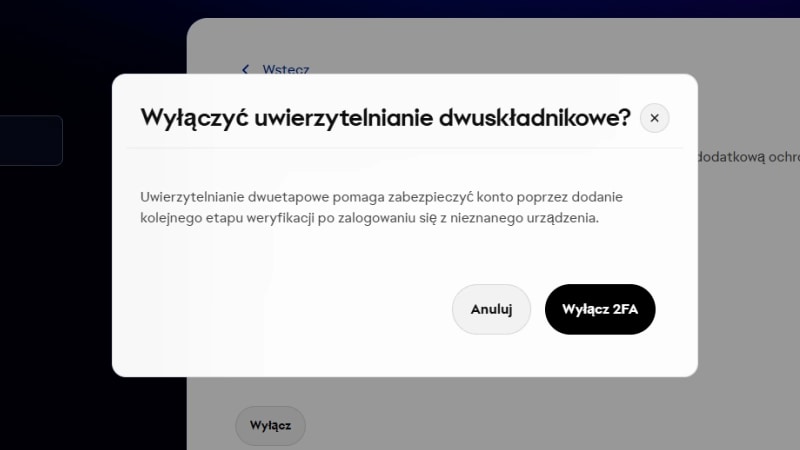
Jak wyłączyć 2FA
Zalecamy pozostawienie uwierzytelniania dwuskładnikowego włączonego, aby zabezpieczyć konto, ale jeśli chcesz je wyłączyć:- 1Przejdź do strony Bezpieczeństwo i prywatność na koncie EA.
- 2Przewiń w dół i wybierz opcję Uwierzytelnianie dwuskładnikowe.
- 3Wybierz opcję Wyłącz u dołu ekranu.
- 4Przeczytaj monit wyświetlany na ekranie i potwierdź wybór, wybierając opcję Wyłącz uwierzytelnianie dwuskładnikowe.
Czy mogę zmienić metodę 2FA?
Możesz zarządzać metodami 2FA i je zmieniać, logując się na konto EA.- 1Przejdź do strony Bezpieczeństwo i prywatność na koncie EA.
- 2Wybierz Uwierzytelnianie dwuskładnikowe.
- 3Wybierz opcję Edytujobok metod(y) weryfikacji.
- zobaczyć wszystkie dostępne metody 2FA;
- wybrać preferowaną metodę 2FA;
- wybrać którąś spośród aktywnych metod weryfikacji, gdy nie masz dostępu do głównej z nich.