Обзор
Войдите в свою учетную запись EA и перейдите на вкладку «Подключенные учетные записи», чтобы привязать учетные записи или разрешить использование приложений. Привязка вашей учетной записи EA к платформе, соцсети или разрешенному стороннему сервису поможет открыть новые возможности и упростит получение помощи в случае необходимости.
Привязка учетной записи EA в Справке EA
После привязки учетной записи платформы, стримингового сервиса или мобильной учетной записи к учетной записи EA переключение на другую учетную запись может сработать не сразу. Убедитесь, что вы осуществляете привязку к учетной записи, к которой у вас всегда есть доступ.
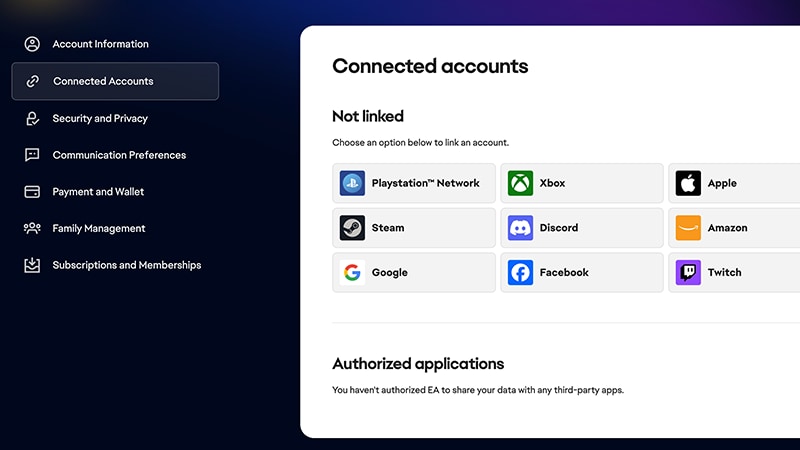
Как привязать учетную запись ЕА к Amazon
- 1Войдите в учётную запись ЕА.
- 2Перейдите в раздел «Подключенные учетные записи».
- 3Выберите Amazon Prime Gaming.
- 4Выберите «Продолжить», чтобы войти в Amazon и завершить привязку вашей учетной записи.
- 1Войдите в Amazon Luna с данными вашей учетной записи Amazon.
- 2Выберите любую игру EA.
- 3Войдите в свою учетную запись EA.
- Если у вас нет учетной записи ЕА, вам будет нужно создать ее.
- 4Следуйте указаниям на экране, чтобы привязать учетную запись Amazon Luna к учетной записи EA.
- Откройте вкладку «Подключенные учетные записи» в настройках учетной записи ЕА, чтобы проверить разрешения для Amazon Luna.
Как привязать учетную запись EA к Discord
Если вы не сделали этого ранее, перед привязкой учетных записей установите EA app.- 1Откройте EA app и перейдите в «Настройки».
- 2Перейдите в раздел «Подключенные учетные записи»и выберите «Подключить» рядом с Discord.
- 3Войдите в свою учетную запись Discord и авторизуйтевашу учетную запись.
- 4В окне подтверждения выберите «Привязать учётные записи».
- 5Войдите в EA под своей учетной записью EA.
- 6После успешного подключения вы увидите зелёную галочку около вашего имени пользователя в Discord. Чтобы отменить привязку учетных записей, нажмите на кнопку «Отключить».
- текущий статус (находитесь ли вы в лобби или в игре);
- информация о режиме игры;
- размер группы;
- статус подписки EA (EA Play или EA Play Pro).
Как привязать учетную запись EA к Epic Games
Подключать учётные записи необходимо только один раз — при запуске первой игры от ЕА в Epic Games. Если вы не сделали этого ранее, перед привязкой учетных записей установите EA app.- 1
- 2Перейдите в Библиотеку, выберите игру EA и нажмите «Установить».
- После запуска EA app вам будет необходимо подключить свою учётную запись Epic Games к учётной записи ЕА.
- 3Войдите в EA под своей учетной записью EA.
Как привязать учетную запись EA к Facebook
- 1Войдите в учётную запись ЕА.
- 2Перейдите в раздел «Подключенные учетные записи».
- 3Выберите Facebook.
- 4Выберите «Продолжить», чтобы войти в Facebook и завершить привязку вашей учетной записи.
Как привязать учетную запись EA к Steam
Привязывать учётные записи необходимо только один раз, при запуске первой игры от ЕА через Steam. Если вы не сделали этого ранее, перед привязкой учетных записей установите EA app.- 1Войдите в учётную запись ЕА.
- 2Перейдите в раздел «Подключенные учетные записи».
- 3Выберите Steam.
- 4Выберите «Продолжить», чтобы войти в Steam и завершить привязку вашей учетной записи.
Вы можете отменить привязку и повторно привязать свою учетную запись EA к другой учетной записи Steam, только если предыдущая привязка была создана более 12 месяцев назад. Если прошло меньше года, вы не сможете повторно привязать учетную запись.
Как привязать учетную запись EA к Twitch
Привяжите учетную запись EA к Twitch, чтобы транслировать вашу игру для своей аудитории и смотреть избранные стримы с возможностью получения внутриигровых наград.- 1Войдите в учётную запись ЕА.
- 2Перейдите в раздел «Подключенные учетные записи».
- 3Выберите Twitch.
- 4Выберите «Продолжить», чтобы войти в учетную запись Twitch и завершить привязку вашей учетной записи.
🎮Как получить Twitch Drops
Убедитесь в том, что к вашей учётной записи EA подключена необходимая учётная запись Twitch, а вы выполнили инструкции Twitch по получению наград.Если вы не можете найти свои награды, убедитесь, что вы соответствуете условиям получения Twitch Drop. В некоторых случаях за просмотр трансляций призы разыгрываются между пользователями, а не даются всем по умолчанию.Нужна помощь с отсутствующим внутриигровым контентом? Воспользуйтесь утилитой восстановления отсутствующих материалов. Чтобы получить дополнительную помощь, ознакомьтесь со статьей про отсутствующие материалы.
Как привязать учетную запись EA к YouTube
- 1Откройте вкладку «Связанные приложения» в настройках YouTube.
- 2Выберите «Подключить»рядом сElectronic Arts.
- 3Вас спросят, разрешаете ли вы Electronic Arts подключить учетные записи. Чтобы продолжить, выберите «Связать».
- 4Подтвердите свою учетную запись EA. Если вы хотите привязать другую учетную запись, выберите «Не ваша учетная запись»? и переключитесь на нужную.
- 5Выбрать «Продолжить». Если вы включили двухфакторную идентификацию, вам будет предложено подтвердить вашу личность.
- 6Выберите «Связать учетные записи».
- 7Выберите «Вернуться в YouTube».
🎮Как получить награды YouTube
- Подключите свои учетные записи EA и YouTube.
- Откройте трансляцию YouTube с наградами.
- Смотрите трансляцию в течение определенного времени, чтобы получить награду.
- Войдите в игру, чтобы забрать ваши награды.
Нужна помощь с отсутствующим внутриигровым контентом? Воспользуйтесь утилитой восстановления отсутствующих материалов. Чтобы получить дополнительную помощь, ознакомьтесь со статьей про отсутствующие материалы.
Как привязать учетную запись EA к Xbox, PlayStation® или Switch
Если вы использовали один электронный адрес для создания учетной записи EA и учетной записи консоли, ваши учетные записи будут привязаны автоматически, когда игра будет загружена на консоль. В противном случае вам будет нужно привязать учетную запись. Некоторые платформы позволяют привязать учетную запись EA лишь один раз. Выбирайте учетную запись платформы, к которой у вас всегда есть доступ.- 1Запустите игру EA на Xbox, PlayStation® или Nintendo Switch.
- 2Войдите под основной учетной записью EA.
Дополнительные учетные записи
Дополнительные учетные записи, например детские учетные записи или другие ограниченные учетные записи, использующие подписки Xbox или PlayStation®, нельзя подключить к учетным записям EA для игры онлайн.PlayStation®
Xbox
Nintendo Switch
Посмотрите видео, чтобы узнать, как привязать учетную запись EA к PlayStation®. 
Как восстановить или отменить привязку старой или завершившей действие учетной записи EA
Убедитесь, что вы понимаете риски отмены привязки старой учетной записи EA или учетной записи с истекшим сроком действия до привязки учетной записи Steam или консоли к новой учетной записи EA.Восстановление
Отменить привязку
- 1Запустите игру.
- 2Если вы знаете данные предыдущего входа, выберите «Восстановить мою учетную запись».
- 3Введите данные и приступайте к восстановлению.