Обзор
Чтобы использовать безопасную загрузку, необходимо включить TPM 2.0, стиль диска Windows должен быть GPT, а BIOS — UEFI. Когда эти условия будут выполнены, вы сможете включить безопасную загрузку в дополнительных параметрах загрузки вашего ПК. Выполните приведенные в этом руководстве действия, чтобы включить загрузку в безопасном режиме и проверить, выполнены ли соответствующие условия на вашем компьютере.
Что такое безопасная загрузка?
Безопасная загрузка — это встроенная функция безопасности на ПК с Windows, которая проверяет цифровые подписи программного обеспечения на этапе запуска компьютера. Она позволяет убедиться, что используется только надежное ПО.Для некоторых игр EA требуется безопасная загрузка для предотвращения запуска запрещенных сторонних программ или мошеннического ПО перед запуском игры.Безопасная загрузка позволяет играм, поддерживаемым EA Javelin Anticheat, обнаруживать и удалять вредоносные программы, таким образом избавляясь от читеров и улучшая опыт игроков.
Как проверить, что безопасная загрузка включена?
На Windows 10 и Windows 11:- 1Нажмите клавишу Windows + R. Откроется окно «Выполнить».
- 2Введите msinfo32 и нажмите Enter или OK.
- 3Выберите «Сведения о системе» в одноименном окне.
- 4Прокрутите вниз, чтобы найти следующие параметры:
- Значение режима BIOS должно быть UEFI
- Состояние безопасной загрузки должно быть включено.

- Если состояние безопасной загрузки Откл., нужно проверить режим BIOS и включить ее.
- Если состояние безопасной загрузки не поддерживается, узнайте о поддержке этого режима в техпаспорте или инструкциях производителя вашей материнской платы.
- Если режим BIOS UEFI, продолжайте, чтобы узнать, как включить безопасную загрузку.
- Если режим BIOS — Legacy, вам нужно проверить, какой стиль использует диск, на который установлена Windows, — MBR или GPT.
Важно: установочный накопитель Windows должен быть настроен правильно, чтобы поддерживать безопасную загрузку. При безопасной загрузке необходимо использовать GPT (GUID Partition Table), а не MBR (Master Boot Record).
Если в Windows отображается «Безопасная загрузка включена, но не действует», обычно нужно сбросить ключи безопасной загрузки.Перезагрузите ПК и нажмите кнопку вывода BIOS (обычно F2, F12, или Del), чтобы открыть меню BIOS.
- 1Перейдите на вкладку «Безопасность»или «Загрузка».
- 2Выберите «Безопасная загрузка».
- 3Выберите «Управление ключами» или «Режим безопасной загрузки».
- 4Выберите пункт «Восстановить заводские ключи» или «Сбросить в режим настройки», а затем выберите «Установить ключи по умолчанию».
- 5Сохраните настройки и перезагрузите ПК.
Это происходит, когда BIOS находится в режиме настройки, а не в пользовательском режиме.
- 1Откройте меню BIOS во время запуска компьютера.
- 2Перейдите в настройки безопасной загрузки.
- 3Выберите режим безопасной загрузки и измените его значение с «Пользовательский»на «Стандартный»(или выберите «Установить ключи безопасной загрузки по умолчанию»). Это автоматически переключит систему в пользовательский режим.
- 4Сохраните изменения перед выходом.
Требования безопасной загрузки
Для работы функции безопасной загрузки на вашем компьютере должен использоваться стиль разделов UEFI, известный как GPT (таблица разделов GUID). Если ваш диск был ранее отформатирован в MBR (Master Boot Record), перед включением безопасной загрузки его нужно будет преобразовать.Внимание: Эта статья представляет собой общее руководство, приведенные здесь действия могут не совпадать с точными действиями на вашем компьютере.Прежде чем продолжить, создайте резервную копию своих данных. Преобразование стиля разделов из MBR в GPT, как правило, безопасно, однако мы настоятельно рекомендуем предварительно создать резервную копию всех важных файлов на внешнем диске или в облачном хранилище, чтобы предотвратить случайную потерю данных.Если вы не знакомы с навигацией по настройкам BIOS и их изменением, обратитесь к специалисту или в службу поддержки производителя вашего компьютера. Неправильные настройки BIOS могут привести к проблемам с компьютером, включая проблемы с запуском.Перед тем, как изменять любые настройки BIOS, мы настоятельно рекомендуем ознакомиться со справочными материалами производителя вашего компьютера или материнской платы. EA не несет ответственности за изменения ваших настроек BIOS.
- 1Нажмите кнопку «Старт» в Windows и выберите «Управление дисками».
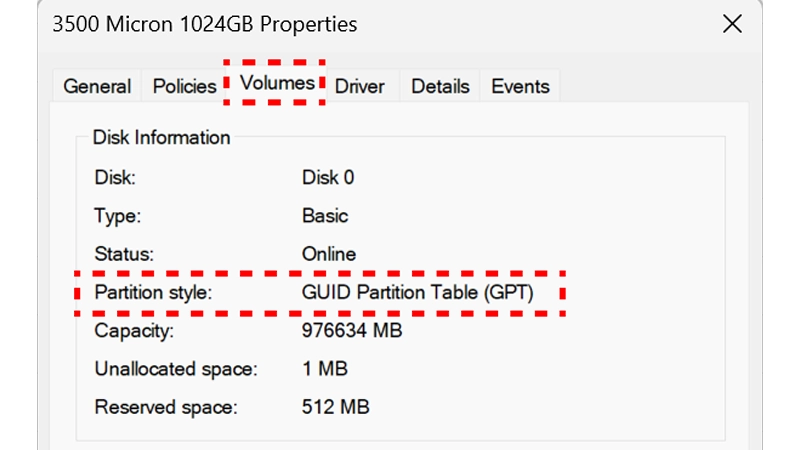
- 2Выберите системный диск (обычно «Диск 0») и нажмите «Свойства».
- 3Выберите вкладку «Тома» — в строке стиль раздела будет указан стиль MBR или GPT.
- Если стиль MBR, откройте строку поиска Windows, введите cmd и выберите «Запуск от имени администратора».
- 4Введите mbr2gpt /validate /allowFullOS и нажмите Ввод, чтобы проверить совместимость.
- 5Если проверка пройдет успешно, наберите mbr2gpt /convert /allowFullOS и нажмите Ввод, чтобы преобразовать стиль раздела.
- 6После завершения перезагрузите ПК, откройте меню BIOS и смените режим загрузки с Legacy BIOS на UEFI.
Обратитесь к производителю за инструкциями
Не забывайте, что все производители различаются. Если данные инструкции не совпадают с тем, что вы видите на своем ПК, сверьтесь с информацией от производителя. Вот ссылки на руководства различных производителей:Общая поддержка: Поддержка AcerБезопасная загрузка, TPM 2.0 и UEFI BIOS: Безопасная загрузка настольных компьютеров Acer / Безопасная загрузка настольных компьютеров Acer
Общая поддержка: Поддержка DellБезопасная загрузка: Безопасная загрузка DellTPM 2.0: Dell TPM 2.0UEFI BIOS: Dell UEFI BIOS
Общая поддержка: поддержка ASUSБезопасная загрузка: безопасная загрузка ASUSTPM 2.0: ASUS TPM 2.0UEFI BIOS: ASUS UEFI BIOS
Общая поддержка: Поддержка ASRockБезопасная загрузка, TPM 2.0, и UEFI BIOS: Безопасная загрузка ASRock
Общая поддержка: Поддержка CorsairБезопасная загрузка, TPM 2.0 и UEFI BIOS: Как исправить безопасную загрузку и TPM 2.0
Общая поддержка: Поддержка DellБезопасная загрузка: Безопасная загрузка DellTPM 2.0: Dell TPM 2.0UEFI BIOS: Dell UEFI BIOS
Общая поддержка: поддержка GIGABYTEБезопасная загрузка Безопасная загрузка GIGABYTETPM 2.0 и UEFI BIOS: Возможности безопасности Windows GIGABYTE
Поиск по словам «Безопасная загрузка», TPM 2.0 или UEFI BIOS: Поддержка HP
Общая поддержка: поддержка LenovoБезопасная загрузка: Центр документации LenovoTPM 2.0: Lenovo TPM 2.0UEFI BIOS: Lenovo UEFI
Общая поддержка: Поддержка MSIБезопасная загрузка: Безопасная загрузка MSITPM 2.0: MSI TPM 2.0UEFI BIOS: MSI UEFI BIOS
Общая поддержка: Поддержка HPБезопасная загрузка, TPM 2.0 и UEFI BIOS:ПК HP — сведения и разделы меню утилиты настройки BIOS OMEN | Поддержка HP®
Проверьте TPM
Проверьте системный диск Windows
Проверьте BIOS
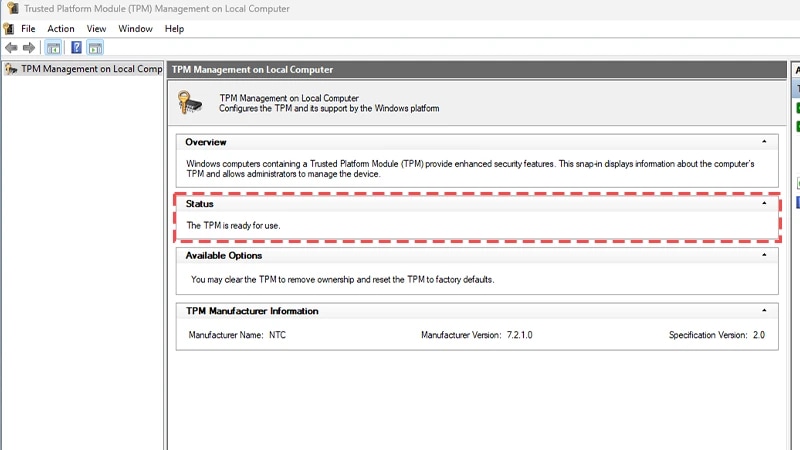
Проверьте, включен ли TPM 2.0
- 1Одновременно нажмите клавиши Windows и R, чтобы открыть окно «Выполнить».
- 2Введите tpm.msc и выберите «Ввести ключ».
- 3Проверьте флажок рядом со «Статус», чтобы увидеть, готов ли TPM к использованию. Если готов, проверьте, является ли диск Windows MBR или GPT
- 4Если TPM не готов, узнайте у производителя, как правильно включить TPM на вашем устройстве.



Как включить безопасную загрузку?
Прежде чем выполнить эти действия, убедитесь, что выполнены условия по TPM 2.0 и UEFI.Помните, что меню BIOS могут отличаться от показанных в данной статье в зависимости от производителя материнской платы, поэтому ознакомьтесь со справочными материалами вашего производителя для более точных инструкций.
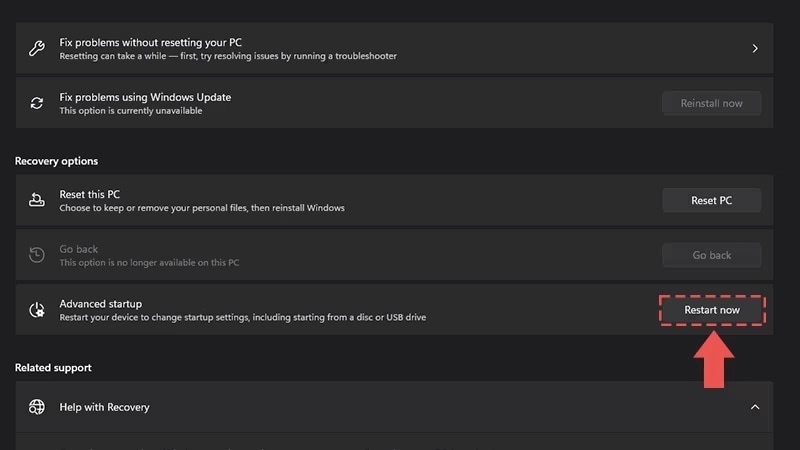
- 1Нажмите клавишу Windows и найдите «Дополнительные параметры загрузки».
- 2Рядом с пунктом «Дополнительные параметры загрузки»выберите «Перезагрузить сейчас». Ваш компьютер будет перезагружен с дополнительными параметрами загрузки.
- 3Выберите «Расширенные настройки» (Advanced options).
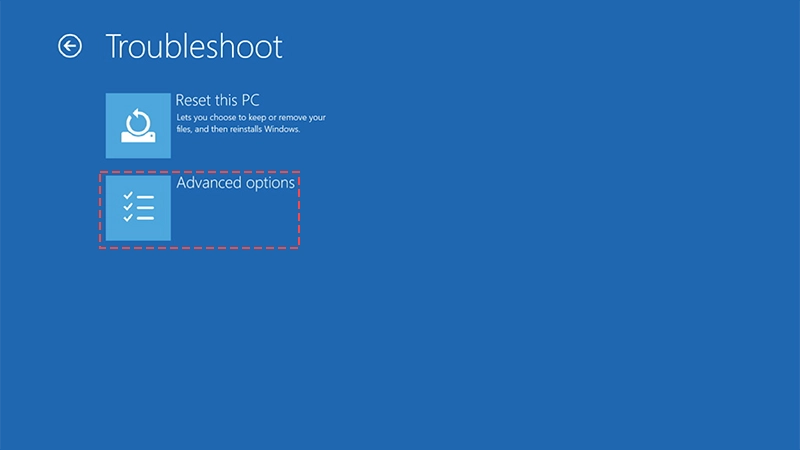
- 4Выберите «Параметры прошивки UEFI» (UEFI Firmware Settings).

- 5Вы войдете в BIOS, который будет выглядеть примерно так с некоторыми отличиями в зависимости от производителя материнской платы.

- 6Перейдите на вкладку Boot. Если вам трудно найти нужную опцию, во многих BIOS есть функция поиска, которая поможет выйти на нужную вкладку и показанную выше настройку. Для поиска нажмите F9.
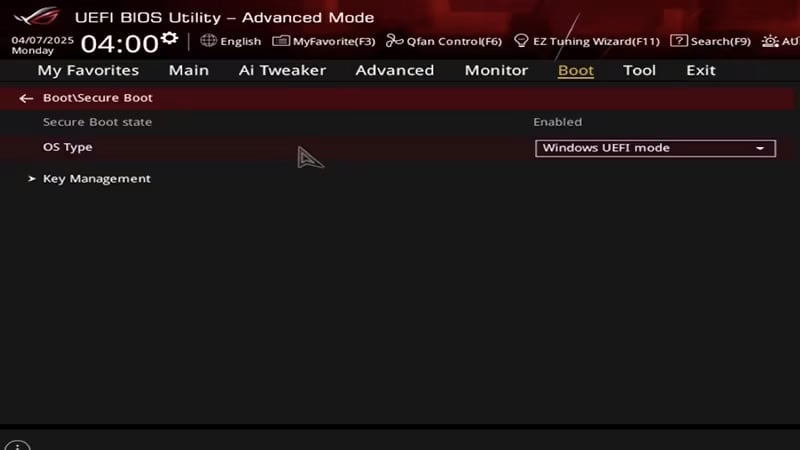
- 7Состояние безопасной загрузкидолжно быть «Включено».
- Если оно «Выключено» (Disabled), поставьте «Включено» (Enabled).
- Примечание: Если вы не можете изменить настройки, обратитесь к инструкции производителя. Некоторые производитель запрашивают сброс ключей безопасной загрузки до заводских значений или назначение пароля администратора для Bios перед изменением значений.
- 8ОС (тип ОС) должна быть Window UEFI.
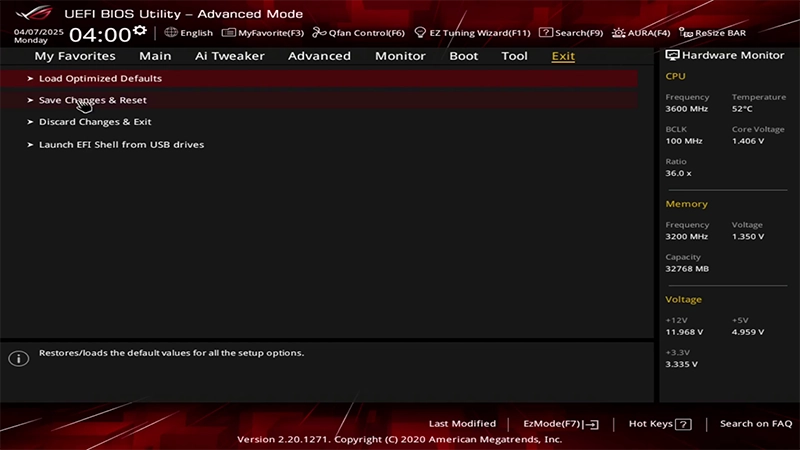
- 9Перейдите на вкладку «Выход» и выберите «Сохранить изменения и перезапустить».
- 10В появившемся диалоговом окне выберите «ОК».
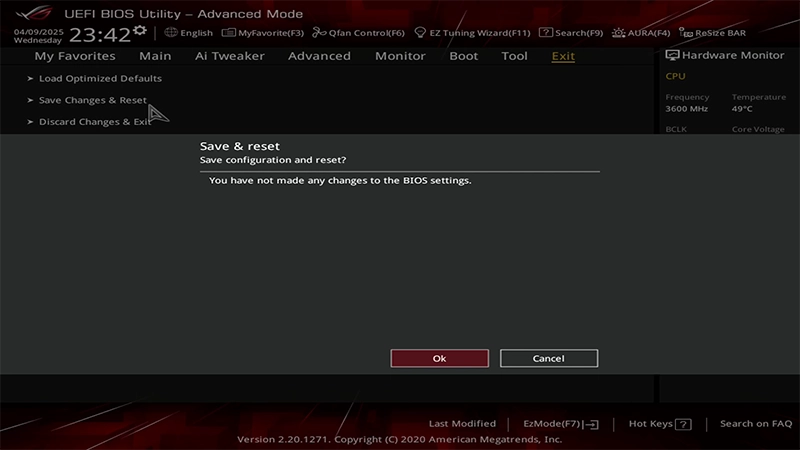
- 11Ваш компьютер перезагрузится, включив безопасную загрузку.
Для безопасной загрузки требуется UEFI. Если ваша система поддерживает только Legacy BIOS, вы не сможете включить безопасную загрузку. Чтобы играть в игры, требующие безопасной загрузки, вам потребуется поменять материнскую плату, чтобы система поддерживала UEFI.
В таких играх, как EA SPORTS FC™, а также играх, использующих EA Javelin anticheat, безопасная загрузка на Windows 11 помогает поддерживать честную и безопасную игровую среду.Чтобы узнать, используется ли в вашей игре EA Janelin anticheat,
- 1выберите свою игру в EA app.
- 2Нажмите «Управление», затем «Просмотр свойств».
- 3Выберите «Просмотр».
- Если ваша игра использует античит EA Javelin, файлы будут находиться в этой папке.
Безопасная загрузка — это официальная функция безопасности Microsoft Windows, предназначенная для блокировки вредоносных программ, руткитов и несанкционированного программного обеспечения с целью защиты компьютера от заражения при запуске. Включение этой функции не повредит ваши файлы и не скажется на производительности системы.