Overview
Logga in på ditt EA-konto och gå till Anslutna konton för att länka konton eller auktorisera appar. När du länkar ditt EA-konto till ett plattformskonto, socialt konto eller auktoriserat tredjepartskonto kan du låsa upp nya upplevelser och göra det lättare att få hjälp om du behöver det.
EA-kontolänkning på EA Help
När du länkar ett plattforms-, streaming- eller mobilkonto till ditt EA-konto kan du kanske inte byta till ett annat konto direkt. Se till att länka ett konto som du alltid har tillgång till.
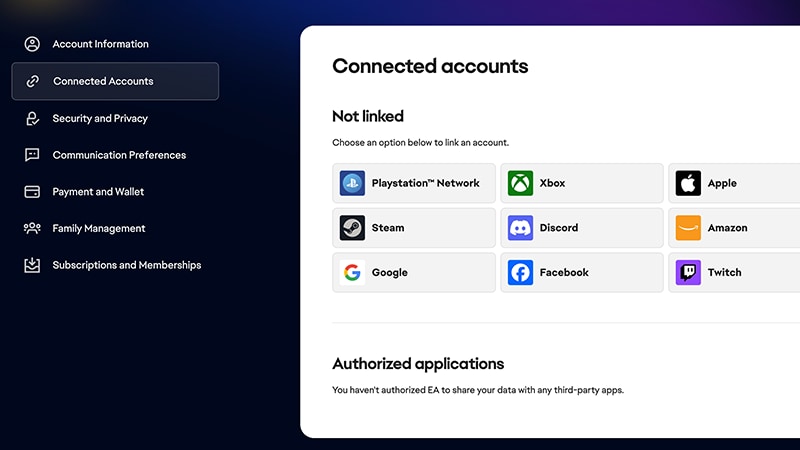
Så här länkar du ett EA-konto till Amazon
- 1Logga in på ditt EA-konto
- 2Gå till Anslutna konton.
- 3Välj Amazon Prime Gaming.
- 4Välj Fortsätt för att logga in på Amazon och slutför stegen för att länka ditt konto.
- 1Logga in på Amazon Luna med dina kontouppgifter på Amazon.
- 2Välj valfri EA-titel.
- 3Logga in med ditt EA-konto.
- Om du inte har ett måste duskapa ett EA-konto.
- 4Följ instruktionerna på skärmen för att länka ditt Amazon Luna-konto och ditt EA-konto.
- Gå till fliken Kopplade konton i dina EA-kontoinställningar för att se till att Amazon Luna är auktoriserat.
Så här länkar du ett EA-konto till Discord
Om du inte redan har gjort det installerar du EA app, innan du länkar dina konton.- 1Öppna EA app och gå till Inställningar.
- 2Gå till Kopplade kontonoch välj Anslut bredvid Discord.
- 3Logga in med ditt Discord-konto och auktorisera ditt konto.
- 4I bekräftelsefönstret väljer du Koppla konton.
- 5Logga in i EA app med ditt EA-konto.
- 6Om kontokopplingen är genomförd kommer du att se ditt Discord-användarnamn med en grön bock bredvid sig. Om du vill ta bort länken mellan kontona kan du när som helst klicka på knappen Ta bort länk.
- nuvarande status (om du väntar i en lobby eller spelar för tillfället)
- information om spelläget
- gruppstorlek
- Medlemskapsstatus på EA (EA Play eller EA Play Pro).
Så här länkar du ett EA-konto till Epic Games
Du blir bara ombedd att länka dina konton första gången du spelar ett EA-spel på Epic Games. Om du inte redan har gjort det installerar du EA app, innan du länkar dina konton.- 1
- 2Gå till ditt bibliotek, markera ditt EA-spel och välj Installera.
- EA app startar och ber dig att länka ditt Epic Games-konto till ditt EA-konto.
- 3Logga in i EA app med ditt EA-konto.
Så här länkar du ett EA-konto till Facebook
- 1Logga in på ditt EA-konto
- 2Gå till Anslutna konton.
- 3Välj Facebook.
- 4Välj Fortsätt för att logga in på Facebook och slutför stegen för att länka ditt konto.
Så här länkar du ett EA-konto till Steam
Du behöver bara länka dina konton första gången du spelar ett EA-spel på Steam. Om du inte redan har gjort det installerar du EA app, innan du länkar dina konton.- 1Logga in på ditt EA-konto
- 2Gå till Anslutna konton.
- 3Välj Steam.
- 4Välj Fortsätt för att logga in på Steam och slutför stegen för att länka ditt konto.
Du kan bara ta bort länken och länka ditt EA-konto till ett annat Steam-konto om den tidigare kontolänken är mer än 12 månader gammal. Om det har gått mindre än ett år kan du inte länka om det än.
Så här länkar du ett EA-konto till Twitch
Länka ditt EA-konto till Twitch för att dela dina spelupplevelser med din publik och titta på utvalda liveströmmar mot en möjlighet att låsa upp belöningar i spelet.- 1Logga in på ditt EA-konto
- 2Gå till Anslutna konton.
- 3Välj Twitch.
- 4Välj Fortsätt för att logga in på ditt Twitch-konto och slutför stegen för att länka ditt konto.
🎮Så här får du Twitch-släpp
Se till att du länkar rätt Twitch-konto till ditt EA-konto och att du följde Twitchs steg för att hämta släpp.Om du inte hittar dina belöningar kontrollerar du att du uppfyller kriterierna för Twitch-släppet. I vissa streamar hamnar du i ett lotteri för ett släpp, men det garanterar inte att du får ett släpp.Behöver du hjälp med saknat spelinnehåll? Använd vårt verktyg för saknat innehåll. Om du vill ha mer hjälp kan du kolla in vår artikel om saknat innehåll.
Så här länkar du ett EA-konto till YouTube
- 1Gå till fliken med anslutna appar i YouTube-inställningarna.
- 2Välj AnslutbredvidElectronic Arts.
- 3Du blir tillfrågad om du vill låta Electronic Arts länka konton. Välj Anslut för att fortsätta.
- 4Bekräfta ditt EA-konto. Om det inte är kontot du vill länka väljer du Inte ditt konto? för att byta till rätt konto.
- 5Välj Fortsätt. Om du har tvåstegsverifiering (2FA) aktiverat blir du ombedd att bekräfta din identitet.
- 6Välj Länka konton.
- 7Välj Återgå till YouTube.
🎮Så här får du YouTube-belöningar
- Länka ditt EA-konto till YouTube.
- Öppna en belöningsaktiverad YouTube-strömning.
- Titta på strömmen under den tid som krävs för att få belöningen.
- Logga in i ditt spel för att hitta dina belöningar.
Behöver du hjälp med saknat spelinnehåll? Använd vårt verktyg för saknat innehåll. Om du vill ha mer hjälp kan du kolla in vår artikel om saknat innehåll.
Så här länkar du ett EA-konto till Xbox, PlayStation® eller Switch
Om du använde samma e-postadress för att skapa ditt EA-konto och ditt konsolkonto så bör dina konton länkas automatiskt när ditt spel laddas på din konsol. Annars måste du länka ditt konto. På vissa plattformar kan du bara länka ditt EA-konto en gång. Se till att välja ett plattformskonto som du alltid har tillgång till.- 1Öppna ditt EA-spel på din Xbox-, PlayStation®- eller Nintendo Switch-konsol.
- 2Logga in med ditt primära EA-konto.
Underkonton
Underkonton, som barnkonton eller andra begränsade konton, som delar Xbox- och PlayStation®-prenumerationer kan inte ansluta till EA-konton för att spela online.PlayStation®
Xbox
Nintendo Switch
Titta på vår video och lär dig hur du länkar ditt EA-konto till PlayStation®. 
Så här återställer du eller tar bort länken till ett gammalt eller utgånget EA-konto
Se till att du förstår riskerna med att ta bort länken till ett gammalt eller utgånget EA-konto innan du länkar ditt Steam-konto eller din konsol till ett nytt EA-konto.Återställ
Ta bort länkning
- 1Starta ditt spel.
- 2Om du känner till dina tidigare inloggningsuppgifter väljer duÅterställ mitt konto.
- 3Ange dina uppgifter och fortsätt med återställningsprocessen.