Overview
Läs mer om produktkoder, kampanjkoder och hur du löser in dem.
Så här löser du in en produktkod
Hitta din produktkod
Om spelet inte redan är tillagt på ditt EA-konto hittar du produktkoden i ditt bekräftelsemejl när du har köpt ett spel. Du kan även titta i förpackningen eller handboken som följde med förpackningen.Lös in en produktkod
EA.com
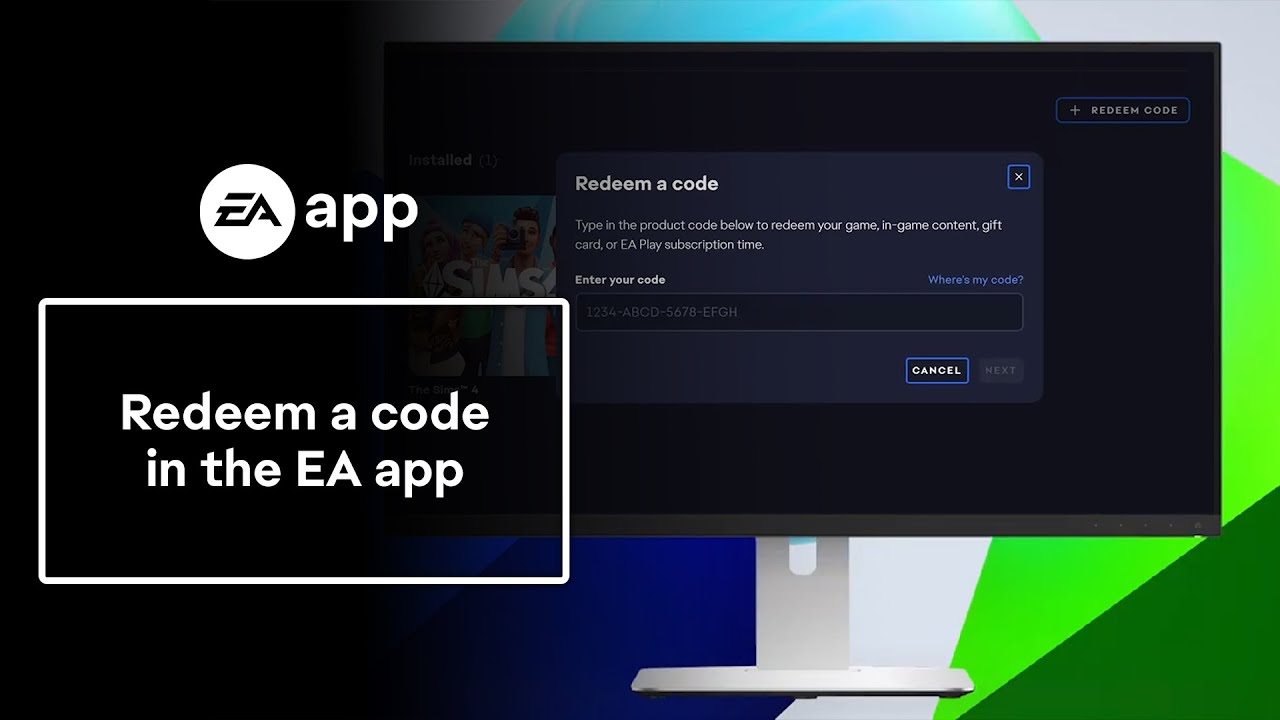
EA app
EA-konto
Konsol
- 1Gå till ea.com/redeem.
- 2För PC-koder väljer du Lös in-knappen. För alla andra plattformar väljer du rätt knapp under Lös in-knappen.
- 3Skriv in din produktkod och välj Nästa.
Vissa koder för bonusinnehåll i The Sims 3 måste lösas in på The Sims 3:s webbplats.
Vissa av våra äldre spel kan inte lösas in i EA app och kan bara spelas om du har kvar spelskivan. De spelen inkluderar, men är inte begränsat till:
- The Sims (1)
- The Sims 2
- Battlefield 1942
- Battlefield Vietnam
- Command & Conquer
- Medal of Honor
- Crysis.
Lös in ditt EA-presentkort från din EA-plånbok.Koder för prenumerationer och virtuell valuta, som för SimPoints, kan lösas in via länken i kodens instruktioner.
Så här löser du in en E-kampanjkod
Du kan få rabatt på dina köp med kampanjkoder. Lös in din kampanjkod när du avslutar köpet.Begränsningar på rabattkoder kan variera. Normalt kan du inte använda dem på spel som släppts inom den senaste månaden, virtuell valuta, medlemskap och prenumerationer, game time-kort, tredjepartsspel eller i kombination med andra reor eller erbjudanden. Se till att du förstår alla begränsningar innan du försöker lösa in din kampanjkod.
Hitta koden för erbjudanden och kampanjer
Om en kod för erbjudanden och kampanjer visas i spelet kan du hämta den direkt där. Om du har avfärdat popup-fönstret i spelet hittar du fortfarande koden under EA-kontoinställningarna.- 1Logga in på ditt EA-konto
- 2Välj fliken Betalning och plånbok.
- 3Välj Erbjudanden och kampanjer.
- 1Välj Bläddra för att hitta spelet du vill köpa.
- 2Välj Köp spelet.
- Om det finns olika utgåvor av spelet väljer du Välj utgåva för att välja den utgåva du vill köpa och väljer sedanKöp.
- Om det bara finns en utgåva av spelet väljer du Köp.
- 3Du kan välja att betala med ett sparat betalningssätt, ange ett nytt betalningssätt eller använda din EA-plånbok.
- 4Välj Gå vidare och granska beställningen
- 5På beställningsinfosidan väljer du Ange rabattkod.
- 6Ange koden och välj Använd kod.
- 7Välj Betala nu för att slutföra köpet.
Följ instruktionerna för att lösa in din EA-produktkod via din konsol.
Mer hjälp med att lösa in koder
Kolla instruktionerna som medföljde koden så att du löser in koden på rätt plats.
Om du får ett felmeddelande när du försöker lösa in din kod är det bäst att gå tillbaka till den återförsäljare som du köpte koden från. De borde kunna hjälpa dig att få en ny kod.Om du har köpt spelet begagnat är det troligt att den ursprungliga ägaren redan har använt koden. Vi kan inte hjälpa till med koder som redan har använts på andra spelares konton.Om du tror att du har löst in din kod på fel konto ska du kontakta oss så undersöker vi saken. Vi kan be dig om ett köpebevis, så ha det redo.
Om koden du försöker använda har gått ut kan vi inte hjälpa dig. Kontrollera utgångsdatumen på koder för de spel du köper så att du känner till eventuella begränsningar för inlösen.Om du köpte koden från en återförsäljare och den redan hade gått ut ska du kontakta återförsäljaren för att få hjälp.
Kontrollera om du har köpt det fullständiga spelet eller annat innehåll. Det är möjligt att du har löst in nedladdningsbart innehåll (DLC) eller en prenumeration som bara kan nås när du väl har börjat spela spelet.
Om du tappar bort en produktkod kan du vända dig till oss, så hjälper vi dig. Vi kan be dig om ett köpebevis, så ha det redo.