ข้อมูลโดยรวม
ต้องการความช่วยเหลือในการติดตั้งหรือจัดการแพ็กใน The Sims 4 ใช่หรือไม่? ใช้คู่มือแนะนํานี้เพื่อติดตั้ง Expansion Pack, Game Pack และ Stuff Pack ใน The Sims 4 แล้วควบคุมด้วยคุณสมบัติการเลือกแพ็ก
การติดตั้ง The Sims 4 Pack บน PC และ Mac
ก่อนติดตั้งคอนเทนต์เพิ่มเติมใดๆ สําหรับ The Sims 4 โปรดตรวจสอบให้แน่ใจว่าติดตั้งและอัปเดตเกมหลักแล้ว อ่านคู่มือแนะนำของเราในการติดตั้งตัวเกมหลักของ The Sims 4Digital Pack ต่างๆ ควรติดตั้งเองอัตโนมัติหลังจากซื้อแพ็กนั้นแล้ว หากไม่เป็นเช่นนั้น สามารถติดตั้งด้วยตนเองได้ดังนี้การซื้อแบบดิจิทัลใน EA app
- 1เปิดโปรแกรม EA app
- 2เมื่อได้รับข้อความแจ้งเตือน ให้เข้าสู่ระบบโดยใช้ข้อมูลบัญชี EA ของคุณ
- 3เปิดคลังของคุณแล้วคลิกที่ The Sims 4
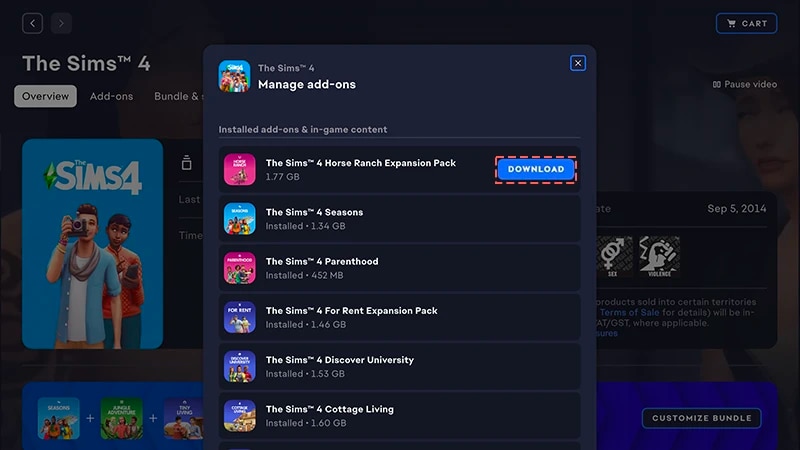
- 4คลิกที่ส่วนเสริมเพื่อดูว่าขณะนี้คุณเป็นเจ้าของแพ็กใดบ้าง
- 5หากคุณเป็นเจ้าของแพ็กแล้วแพ็กดังกล่าวไม่ได้ติดตั้งโดยอัตโนมัติ ให้คลิกที่ไอคอนดาวน์โหลด
การติดตั้งรายการที่ซื้อด้วยรหัสผลิตภัณฑ์สําหรับ EA app
- 1เปิดโปรแกรม EA app
- 2เมื่อได้รับข้อความแจ้งเตือน ให้เข้าสู่ระบบโดยใช้ข้อมูลบัญชี EA ของคุณ
- 3เปิดคลัง
- 4คลิกที่ใช้รหัส
- 5กรอกรหัสผลิตภัณฑ์ คลิกถัดไปแล้วตามด้วยยืนยัน
- 6คลิกดาวน์โหลดด้วย EA app
EA app มาแทน Origin ในฐานะแพลตฟอร์มหลักสําหรับการดาวน์โหลดและเปิด The Sims 4 ทั้งใน Mac และ PC แล้ว ผู้ใช้ Mac จำเป็นต้องใช้ macOS Catalina หรือใหม่กว่าเพื่อเปิดใช้ EA app โปรดดูคู่มือแนะนำสําหรับ macOS ของเราเพื่อดูข้อมูลเพิ่มเติมเกี่ยวกับการอัปเกรด macOS ของคุณ
หากคุณซื้อแพ็กแบบดิสก์ (เฉพาะ PC)
- 1ใส่ดิสก์เกมลงในดิสก์ไดรฟ์ของคุณ แล้วทําตามคำแนะนำบนหน้าจอ
- 2เมื่อมีการร้องขอ ให้กรอกรหัสผลิตภัณฑ์ที่มีอยู่ในดิสก์สำหรับการติดตั้ง
- 3เมื่อคุณแลกรับแพ็กแล้ว คุณสามารถดูแพ็กนี้ได้ในหน้ารายละเอียดเกม The Sims 4 ในแท็บคลัง
- 4หลังติดตั้งเสร็จสมบูรณ์ ให้เลือก The Sims 4 ตามด้วยเล่นเพื่อเปิดเกม
วิธีตรวจสอบว่ามี Sims 4 Pack ติดตั้งไว้หรือไม่
- 1เปิดคลังของคุณใน EA app
- 2คลิกที่รูปเกม The Sims 4
- 3เลือกจัดการ
- 4เลือกจัดการส่วนเสริม
- 5ในหน้าต่างป็อปอัปจะมีรายการส่วนเสริมที่คุณเป็นเจ้าของอยู่ปรากฏขึ้น ส่วนเสริมที่ติดตั้งและคอนเทนต์ในเกมคือสิ่งที่คุณเป็นเจ้าของและติดตั้งไว้แล้ว ส่วนเสริมที่ดาวน์โหลดได้คือส่วนเสริมที่คุณเป็นเจ้าของแต่ยังไม่ได้ติดตั้ง
- 6คลิกไอคอนดาวน์โหลดสําหรับส่วนเสริมใดๆ ที่ยังไม่ได้ติดตั้ง
การเลือกแพ็ก The Sims 4
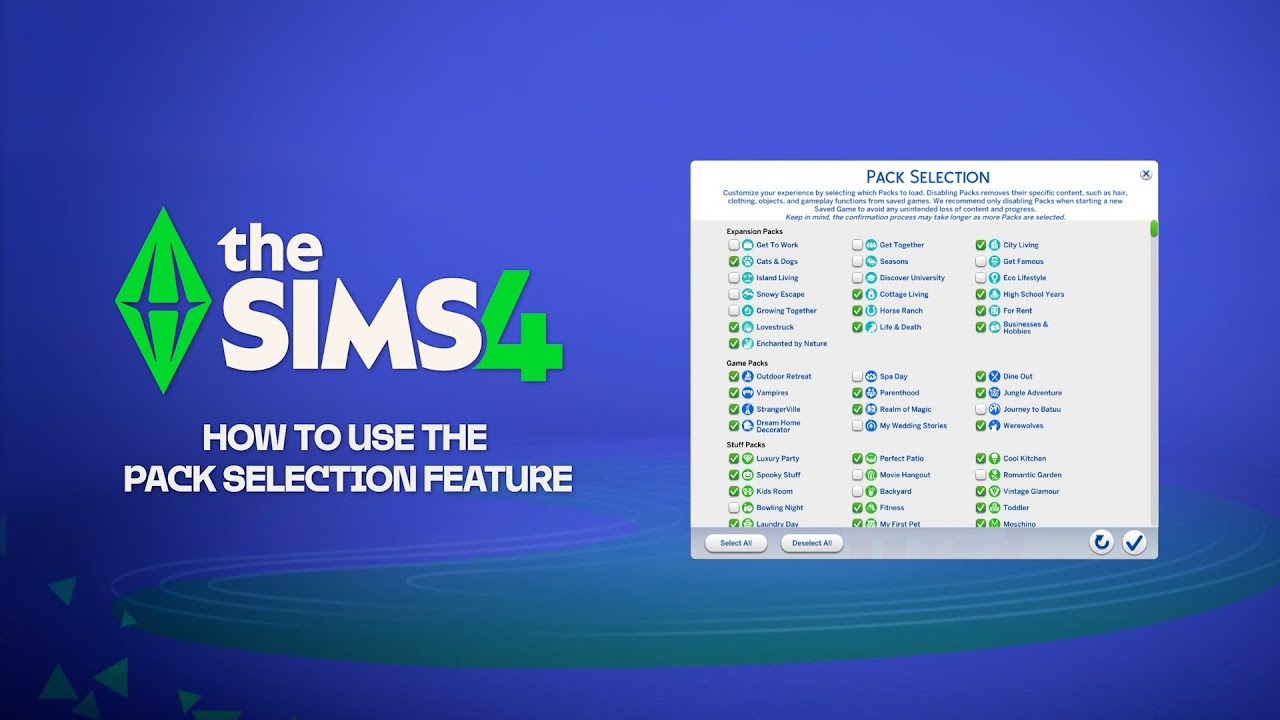
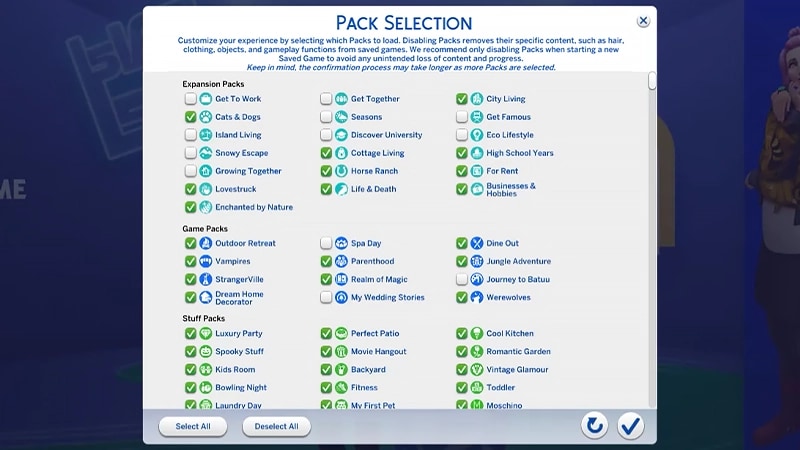
Pack selection (การเลือกแพ็ก) คือคุณสมบัติที่ทำให้คุณสามารถปรับแต่งแพ็กที่คุณต้องการติดตั้งได้ ตัวเลือกนี้มีประโยชน์สําหรับการเล่าเรื่องและปรับแต่งประสบการณ์การเล่นเกมของคุณ รวมถึงลดการใช้ทรัพยากรโดยไม่จําเป็นต้องถอนการติดตั้งแพ็กที่คุณไม่ได้ใช้ในปัจจุบัน สามารถใช้การเลือกแพ็กนี้ได้ในทุกแพลตฟอร์มคือ PC, Mac และคอนโซล ต่อไปนี้คือวิธีการโหลดหรือยกเลิกการโหลดแพ็กจากเกมของคุณ:- 1เปิดเมนูหลักแล้วเลือก Pack Selection
- 2เลือกหรือเลิกเลือกแพ็กที่คุณต้องการโหลดหรือยกเลิกการโหลดเข้าสู่เกมของคุณ
- 3เลือกปุ่มเครื่องหมายถูกเพื่อยืนยันการเลือกของคุณ
การนำแพ็กออกไปอาจส่งผลต่อไฟล์บันทึกเกมที่มีอยู่แล้ว ดังนั้นวิธีที่ดีที่สุดในการใช้คุณสมบัตินี้คือเมื่อสร้างไฟล์บันทึกเกมใหม่เพื่อหลีกเลี่ยงการสูญเสียคอนเทนต์หรือความคืบหน้าใดๆเราแนะนําให้ปิดการใช้ม็อดทั้งหมดก่อนยกเลิกการโหลดหรือกลับมาโหลดแพ็กใดก็ตาม อ่านบทความของเราเกี่ยวกับวิธีปิดใช้งานม็อด ตรวจสอบให้แน่ใจเสมอว่าสํารองข้อมูลไฟล์บันทึกเกมของคุณไว้แล้ว หากต้องการความช่วยเหลือเกี่ยวกับเรื่องนี้ โปรดดูคู่มือแนะนําของเรา
การโหลดไฟล์บันทึกเกมที่มีแพ็กขาดหายไป
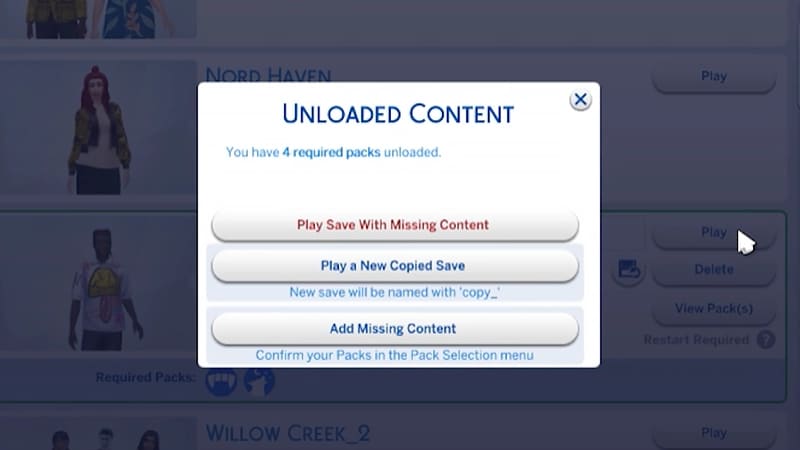
คุณจะรู้ว่าไฟล์บันทึกเกมมีแพ็กขาดหายไปได้จากการดูดังนี้- เมื่อคุณพยายามโหลดไฟล์บันทึกเกม คุณจะได้รับคำเตือนก่อนเล่นว่ามีแพ็กหรือคอนเทนต์ขาดหายไป
- หากคุณเปิดเมนู Pack Selection แพ็กใดที่ไม่มีเครื่องหมายถูกอยู่ข้างๆ หมายถึงไม่ได้โหลดใช้แพ็กนั้นอยู่ในปัจจุบัน
- บนเครื่อง PC ไฟล์บันทึกเกมใดๆ ที่มีคอนเทนต์ขาดหายไปจะแสดงให้เห็นว่ามีแพ็กที่จําเป็นในการเล่นโหลดอยู่หรือไม่ผ่านทางไอคอน Required Packs
หากซิมของคุณอาศัยอยู่ในโลกเฉพาะของแพ็กที่คุณยกเลิกการโหลดใช้งานในเกมของคุณ ครอบครัวของคุณจะยังอยู่ในเมนู Manage Households จากที่นี่ คุณสามารถย้ายพวกเขาไปยัง Lot ใหม่หรือรวมกับครอบครัวอื่นก็ได้หมายเหตุ: ไอเท็มในเครื่องมือ Create A Sim หรือ Traits เฉพาะของแพ็กใดๆ จะถูกนำออกไป เว้นแต่คุณจะโหลดแพ็กนั้นกลับเข้าสู่เกมของคุณอีกครั้ง