概觀
您的《The Sims 4》組合包會自動安裝。若沒有自動安裝,本指南會說明如何在 PC、Mac 與主機上安裝組合包。此外,瞭解如何透過「管理儲存空間」功能檢查組合包是否已安裝,以及使用組合包選擇功能啟用或停用組合包。
如何如何在 PC 與 Mac 上安裝《The Sims 4》組合包?
EA app 已經取代 Origin,成為在 Mac 和 PC 上下載及啟動《The Sims 4》的主要平台。 Mac 使用者需要使用 macOS Catalina 或更新版本才能執行 EA app。若要了解更多關於升級 macOS 的資訊,請查看我們的 macOS 指南。
- 1啟動 EA app。
- 2如果出現提示,使用您的 EA 帳號資訊登入。
- 3開啟您的遊戲庫並點選The Sims 4。
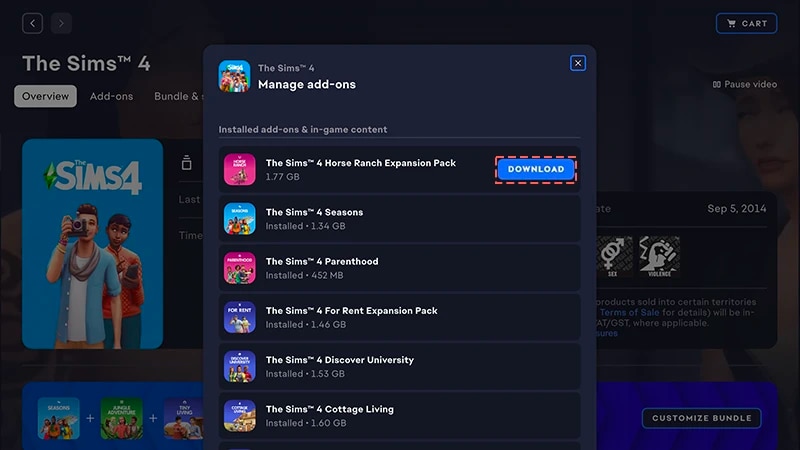
- 4若要查看您目前擁有哪些組合包,點選管理,然後選擇下方管理額外內容。
- 5如果您擁有組合包但尚未自動安裝,點擊旁邊的下載圖示。
如何安裝在市場取得的組合包?
請閱讀我們的指南進一步瞭解《The Sims 4》市場及其運作方式。
- 資料片
- 擴充包
- 組合包
- 套件包。
- 1啟動《The Sims 4》並前往市場。
- 在主選單中,選擇螢幕上方的市場。
- 或者,在即時模式、建造模式或創建模擬市民中,點擊畫面右上角的購物車圖示。
- 2切換至我的收藏分頁,並選擇管理儲存空間。
- 3找到您購買的組合包,查看組合包卡片左下角標籤確認安裝狀態。
- 綠色的已安裝標籤表示組合包已安裝完畢。
- 灰色的未安裝標籤表示組合包尚未安裝。
- 4若組合包沒有自動安裝,點擊左上角核取方塊打上勾。
- 5選擇安裝,然後在彈窗通知中點擊確認按鈕,確認要安裝此組合包。
如何在 EA app 使用產品代碼安裝組合包?
- 1啟動 EA app。
- 2如果出現提示,使用您的 EA 帳號資訊登入。
- 3開啟遊戲庫,選擇 + 兌換代碼按鈕。
- 4輸入產品代碼並選「下一步」,然後「確認」。
- 5透過 EA app 選取「下載」。
如何在 PC 使用光碟安裝組合包?
- 1將遊戲光碟放入您的光碟機,然後執行螢幕上顯示的步驟。
- 2如果出現提示,使用您的 EA 帳號資訊登入 EA app。
- 3收到提示後,輸入安裝光碟附帶的產品代碼。
如何在主機上安裝《The Sims 4》組合包?
進一步瞭解如何在主機上遊玩《The Sims 4》,包含操作技巧與缺少內容的疑難排解。
若要在 PlayStation®4 安裝《The Sims 4》組合包,必須先手動下載。如果您使用 PlayStation®5,或是要從線上 PlayStation® 商店下載組合包,手動下載步驟會有所不同。前往 PlayStation® 支援網站,查看如何下載遊戲額外內容。
- 1開啟 PlayStation® 選單,選擇 遊戲庫。
- 2選取已購買,選擇《The Sims 4》。
- 3選取遊戲資料庫,選擇您的收藏。
- 4在額外內容區段,選取您要下載的《The Sims 4》組合包。
- 5點擊下載按鈕(向下箭頭圖示)。下載完成後,組合包會自動安裝。
在 XBOX 上下載組合包後會自動安裝,除非您已關閉讓我的遊戲和應用程式保持最新設定。此設定預設為開啟。若《The Sims 4》組合包沒有自動安裝,請依下列步驟手動安裝。前往 Xbox 支援網站,進一步瞭解尋找遊戲與額外內容的方式。
- 1按下控制器上的 Xbox 按鈕,選擇我的遊戲與應用程式。
- 2選擇檢視全部,前往完整遊戲庫 > 已擁有遊戲。
- 3反白選取《The Sims 4》並按下控制器上的選單按鈕。
- 4選擇管理遊戲和額外內容。然後,勾選您想要安裝的組合包。
- 5選擇安裝。
- 1啟動《The Sims 4》並前往市場。
- 在主選單中,選擇螢幕上方的市場。
- 或者,在即時模式、建造模式或創建模擬市民中,點擊畫面右上角的購物車圖示。
- 2切換至我的收藏分頁,並選擇管理儲存空間
- 3如果您擁有某組合包但未自動安裝,找到該組合包,點選左上角核取方塊打上勾。
- 4選擇確認。
如何檢查《The Sims 4》組合包是否已安裝?
如果您透過 EA app 在 PC/Mac 遊玩《The Sims 4》,不用開啟遊戲,就能在 EA app 內檢查組合包安裝狀態。無論您在 PC、Mac、PlayStation® 或 Xbox 遊玩《The Sims 4》,都可以在遊戲內透過市場檢查組合包安裝狀態。若剛下載組合包,也可透過下載管理員確認安裝狀態。在 EA app 中
遊戲內
如果您在 PC/Mac 使用 EA app 遊玩《The Sims 4》,可依照以下步驟檢查組合包安裝狀態:
- 1開啟 EA app,打開您的遊戲庫。
- 2選擇《The Sims 4》,點選管理。
- 3選擇管理額外內容。彈出式視窗會列出您擁有的額外內容。
- 已購買並安裝的內容會顯示在已安裝額外內容與遊戲內內容。
- 已購買但尚未安裝的內容會顯示在已擁有額外內容。
- 4要安裝尚未安裝的組合包,在已擁有額外內容找到它,點擊旁邊的下載圖示。
《The Sims 4》的內容包選擇功能如何運作?
組合包選擇是市場提供的功能,讓您可自訂要在《The Sims 4》中啟用哪些組合包。這對於體驗劇情、遊戲體驗,以及釋放資源很有幫助,且無需解除安裝目前未使用的組合包。 組合包選擇在所有平台上皆可用:PC、Mac、PlayStation® 與主機。如何使用組合包選擇來啟用或停用組合包?
以下說明如何在遊戲中載入或解除載入組合包:- 1啟動《The Sims 4》並前往市場。
- 在主選單中,選擇螢幕上方的市場。
- 或者,在即時模式、建造模式或創建模擬市民中,點擊畫面右上角的購物車圖示。
- 2切換至我的收藏分頁,然後選擇組合包選擇。
- 3點擊各組合包左上角的核取方塊,勾選或取消勾選您要在遊戲中使用的組合包。
- 組合包若為啟用狀態,左上角核取方塊會勾選。組合包卡片左下角會顯示綠色已啟用標籤。
- 組合包若為停用狀態,左上角核取方塊不會勾選。組合包卡片左下角會顯示灰色已停用標籤。
- 4選擇確認。
如果您停用某個組合包,您的遊戲存檔將無法使用該組合包專屬的任何內容,包含髮型、服裝、特徵與物件。停用組合包也會影響現有的存檔。為避免缺失內容或遊戲進度,建議只在開新存檔時使用組合包選擇功能。建議在啟用或停用任何組合包前,先停用所有模組。請參閱我們的如何停用模組文章。 請務必備份您的存檔。若需要相關協助,可參閱如何在《The Sims 4》中備份和重設您的遊戲。
怎麼判斷存檔缺少組合包?
如果您嘗試讀取存檔,而存檔使用了您上次遊玩後已停用的組合包,系統會標記為「缺少必要組合包」。原因是遊戲存檔使用了已停用組合包的素材以下是檢查存檔是否使用已停用組合包的方法:- 1啟動《The Sims 4》並前往主選單。
- 2選擇繼續遊戲或載入遊戲,然後選擇您想玩的遊戲存檔。
- 存檔卡片左下角顯示必要組合包。
- 將滑鼠懸停在組合包圖示上,查看此存檔使用了哪些組合包;若組合包目前未啟用,會顯示已停用。
- 存檔卡片右側有檢視組合包按鈕。
- 點擊此按鈕可查看存檔用到哪些目前已停用的組合包。
If your Sims were living in a world that’s specific to a Pack you deactivated, your Household will still be available in the Manage Households menu. From here, you can move them into a new Lot or merge them with another Household.Note: Any Create a Sim Items or Traits that are Pack-specific will be removed unless you reload that Pack into your game.