概述
您可以启用双重身份验证(2FA)来增强账户安全性。设置好双重身份验证(2FA)后,每当有新设备尝试登录您的 EA 账户时,我们会向您发送一个验证码,以确认是您在操作。
如何开启双重身份验证(2FA)
设置双重身份验证(2FA)后,点击查看备份码,记录并妥善保将这些代码。如果您无法访问您选择的验证方式,备份码将是您从新设备登录 EA 账户的唯一方式。
- 1前往您的 EA 账户安全和隐私页面。
- 2向下滚动并选择双重身份验证。
- 3选择开启。
- 4选择电子邮件、身份验证应用程序或短信选项卡。
- 如果您选择使用身份验证应用程序,请选择设置并按照屏幕上的步骤将其连接到您的 EA账户。
- 5选择发送验证码。
- 6验证码将发送至您的 EA 账户关联电子邮箱、身份验证应用程序或移动设备,请输入该验证码进行验证。

如果您的 EA 账户支持通行密钥,建议您进行设置,并定期检查账户安全设置,确保只有受信任的设备能够访问您的账户。 通行密钥提供了更安全的登录方式,因为它使用您设备内置的安全功能,而非传统密码。 为了帮助保护您的 EA 账户安全,请勿向任何人透露您的登录信息、密码、验证码或通行密钥。
如果您未收到验证邮件,请尝试点击重新发送验证码。如果依然无效,请确认: 如果您依然没有收到验证码,请查找来自ea@e.ea.com的过往电子邮件,并允许显示图片。然后,点击重新发送验证码。如果您无法访问或忘记用来创建 EA 账户的电子邮件地址,请尝试以下账户恢复步骤。
- 您的收件箱未满
- 您已查看垃圾邮件文件夹
- 您或您的服务提供商并未屏蔽我们
- 您已登录正确的 EA 账户。
- 如果您登录了其他 EA 账户,您的验证码可能会发送到错误的电子邮箱。
是的。我们建议尽可能使用双重身份验证(2FA)。 密钥和双重身份验证是不同的安全功能。密钥有助于提高登录安全性,而双重身份验证则为您提供额外的身份验证方式。
为帮助保护你的账户,在对 EA 账户信息进行某些更改之前,您可能会被要求验证身份,例如:根据您账户的安全检查设置,您可能会被要求使用特定的验证方式才能继续操作。这些安全措施有助于我们保护您的账户和个人信息免遭未经授权的访问。一旦您成功验证身份,您将能够查看并管理您的账户信息。
- 电子邮件地址
- 电话号码
- 密码
- 姓名
- 出生日期
- 国家/地区
- 语言设置
- 备份码
- 订单历史记录
- 支付方式
- 更改电子邮件地址
- 更新密码
- 管理安全设置
身份验证应用程序可从您设备的应用商店获取。它们会生成一次性验证码,有助于保护您的 EA 账户。由于验证码是直接在您的设备上生成,而非通过电子邮件或短信发送,因此身份验证应用程序可以为您的账户增添一层额外的安全保障。如果我换了新手机怎么办?在移除或重置旧设备之前,请确保已保存备用验证码,并在身份验证应用程序支持的情况下转移其数据。如果您无法访问身份验证应用程序,也许可以使用备用验证码重新获得账户访问权限。
- 1请在移动设备上下载并安装身份验证应用程序。
- 2前往您的 EA 账户安全和隐私页面。
- 3向下滚动并选择双重身份验证。
- 4选择开启。
- 5选择身份验证应用程序作为您的验证方式。
- 6按照屏幕上的说明将您的身份验证应用程序关联到您的 EA 账户。
- 7在系统提示时输入身份验证应用程序生成的一次性验证码。
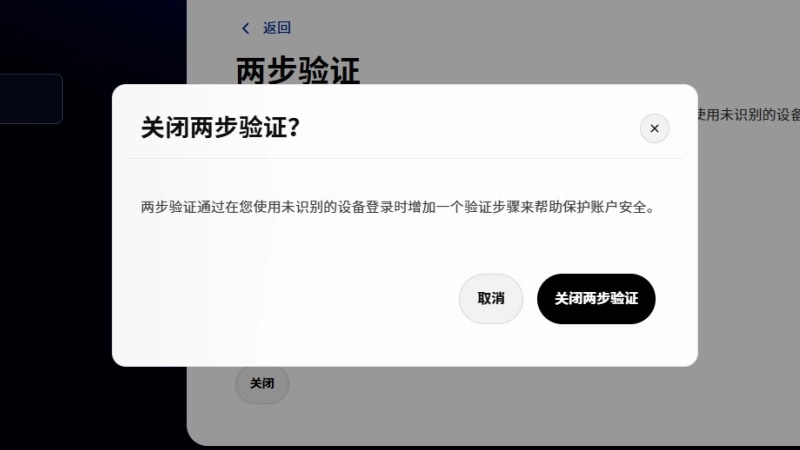
如何关闭两步验证
我们建议启用双重身份验证(2FA)来增强您的账户安全,但如果您想关闭它:- 1前往您的 EA 账户安全和隐私页面。
- 2向下滚动并选择双重身份验证。
- 3选择屏幕底部的关闭。
- 4阅读屏幕上的提示,并通过选择关闭双重身份验证确认你的选择。
我能否更改我的 2FA 方式?
您可以在 EA 账户门户管理并更改您的 2FA 方式。- 1前往您的 EA 账户安全和隐私页面。
- 2选择“双重身份验证”。
- 3选择您验证方法旁边的“编辑”。
- 在此处查看所有可用的 2FA 方式
- 设置首选 2FA 方法。
- 如果无法使用主要验证方式,可以从多个已启用的验证方式中进行选择。