概述
要使用安全启动,必须启用 TPM 2.0,Windows 磁盘必须采用 GPT 分区格式,BIOS 必须设置为 UEFI 模式。满足上述要求后,即可通过PC 端的高级启动选项启用安全启动。请按照本指南中的步骤启用安全启动,并检查您的 PC 是否满足相关要求。
什么是安全启动?
安全启动是 Windows 电脑内置的一项安全功能,可确保电脑启动时仅使用受信任的软件。对于特定游戏,EA 要求启用安全启动,从而防止未经授权的第三方程序或作弊软件在游戏运行前加载。安全启动可让支持 EA Javelin 反作弊的游戏检测并移除违规玩家,从而减少作弊行为,为玩家带来更好的游戏体验。
如何检查安全启动是否已启用?
Windows 10 和 Windows 11:- 1按住“Windows” 键 +“R”。这将打开运行窗口。
- 2输入“msinfo32”并选择回车键或“确定”。
- 3在打开的“系统信息”窗口中,选择“系统摘要”。
- 4向下滚动以查看这些数值:
- BIOS 模式值应为 UEFI
- 安全启动状态值应为开启。
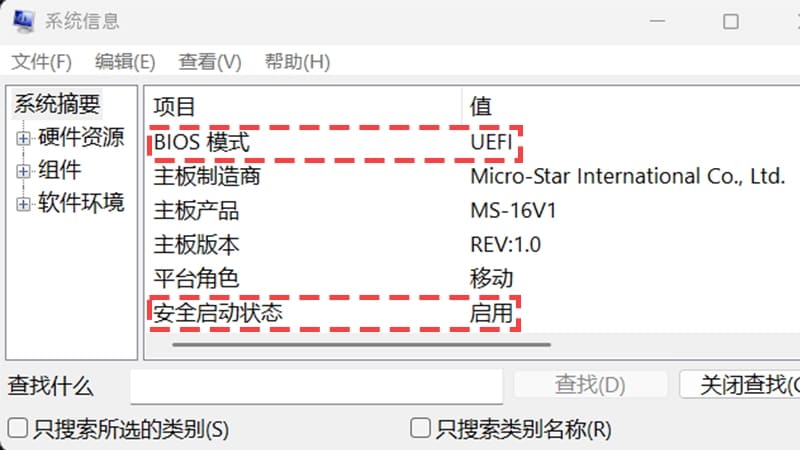
- 如果安全启动状态显示为关闭,我们需要检查 BIOS 模式,然后启用它。
- 如果安全启动状态不受支持,请查看主板制造商的规格说明或手册,查看是否支持安全启动。
- 如果 BIOS 模式显示为 UEFI,那么您可以继续操作以启用安全启动。
- 如果 BIOS 模式 显示为传统,您需要检查您的 Windows 磁盘是 MBR 还是 GPT 格式。
注意:必须正确设置 Windows 安装驱动器才能支持安全启动。安全启动需要使用 GPT(GUID 分区表)而不是 MBR(主引导记录)。
如果 Windows 显示“安全启动已启用,但未处于活动状态”,通常需要重置安全启动密钥。重启电脑并按下 BIOS 设置键(通常为 F2、F12 或 Del)进入 BIOS 菜单。
- 1进入“安全”或“启动”选项卡。
- 2选择“安全启动”。
- 3选择“密钥管理”或“安全启动模式”。
- 4选择 “恢复出厂密钥” 或“重置为设置模式”,然后选择“安装默认密钥”。
- 5保存设置并重新启动电脑。
出现此问题是因为您的 BIOS 处于设置模式,而非用户模式。
- 1请在电脑启动时进入 BIOS 菜单。
- 2前往安全启动设置。
- 3选择安全启动模式并将其从自定义更改为标准(或选择安装默认安全启动密钥)。这会自动将系统状态切换至用户模式。
- 4保存更改并退出。
安全启动要求
启用安全启动要求您的电脑使用 GPT(GUID 分区表)这一 UEFI 分区格式。如果您的硬盘当前采用的是 MBR(主引导记录)格式,则需要先将其转换,才能启用安全启动。提醒:本文是通用指南,可能与您电脑的具体步骤有所不同。备份数据,然后再继续。虽然将分区格式从 MBR 转换为 GPT 通常是安全的,但我们强烈建议您先将所有重要文件备份到外部硬盘或云存储中,以防意外丢失数据。如果您不熟悉 BIOS 设置的访问和修改方式,建议联系专业人士或设备制造商的客户支持部门。错误配置 BIOS 设置可能会导致电脑出现问题,甚至无法启动。我们强烈建议在更改任何 BIOS 设置前,先查阅电脑或主板制造商提供的相关支持资料。如果您更改 BIOS 设置造成任何问题,EA 概不负责。
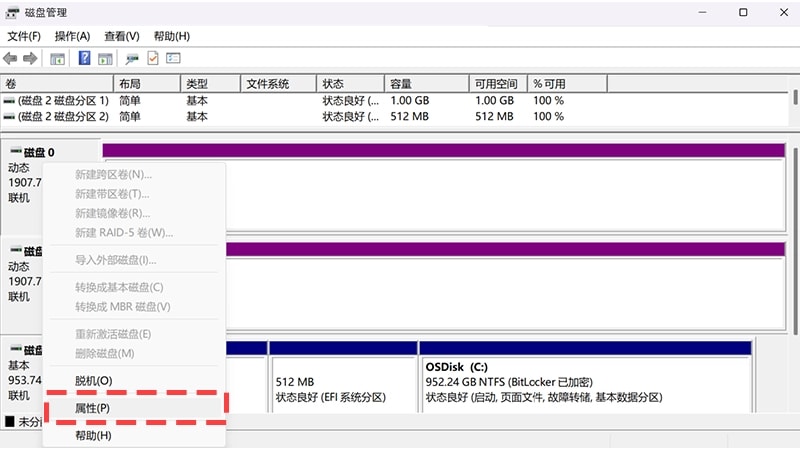
- 1打开 Windows 开始按钮并选择“磁盘管理”。
- 2选择您的主系统磁盘(通常为磁盘 0),然后选择“属性”。
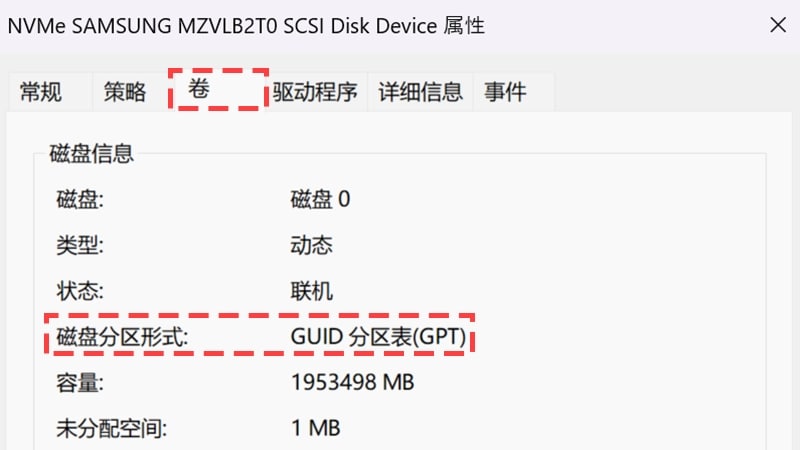
- 3选择“卷”选项卡,并查看“分区形式”一栏,确认其为 MBR 还是 GPT。
- 如果是 MBR,请打开 Windows 搜索栏,输入 cmd,然后选择“以管理员身份运行”。
- 4输入 mbr2gpt /validate /allowFullOS,按 Enter 键检查兼容性。
- 5如果验证通过,输入 mbr2gpt /convert /allowFullOS,按 Enter 键转换分区格式。
- 6完成后,重新启动电脑,打开 BIOS 菜单,将启动模式从传统 BIOS 更改为 UEFI。
请向设备制造商寻求指导
请注意,每家制造商的设置都各不相同。如果您在按照本文步骤操作的过程中发现电脑上的设置与我们的说明不一致,请参阅制造商提供的支持资源。以下是一些制造商指南的链接:常规支持:宏基支持安全启动、TPM 2.0 和 UEFI BIOS:宏基安全启动桌面 / Acer 安全启动笔记本电脑
常规支持:ASRock 支持安全启动、TPM 2.0 和 UEFI BIOS:ASRock 安全启动
常规支持:Corsair 支持安全启动、TPM 2.0 和 UEFI BIOS:如何修复安全启动和 TPM 2.0
搜索安全启动、TPM 2.0 或 UEFI BIOS:惠普支持
常规支持:惠普支持安全启动、TPM 2.0 与 UEFI BIOS:HP 电脑 – OMEN BIOS 设置工具信息与菜单选项 | HP® 支持
检查 TPM
检查您的 Windows 磁盘空间
查看 BIOS
检查 TPM 2.0 是否已启用
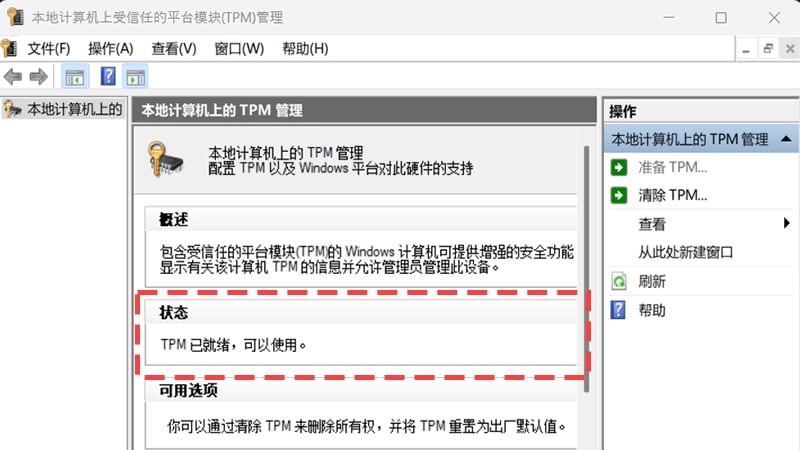
- 1同时选择“Windows”键和“R” 来调出“运行 Windows”。
- 2输入“tpm.msc”并选择回车键。
- 3选中“状态”复选框,查看 TPM 是否可供使用。如果已准备好使用,是时候检查您的 Windows 磁盘是 MBR 还是 GPT。
- 4如果 TPM 尚未准备好,请向制造商了解如何在您的设备上正确启用 TPM。


如何启用安全启动?
在按照以下步骤操作之前,请确保 TPM 2.0 和 UEFI 要求已成功启用。请记住,不同品牌和主板制造商的 BIOS 菜单可能与此处展示的画面有所不同,因此请务必参阅设备制造商的支持资料以了解具体情况。
- 1选择“Windows”键并搜索“更改高级启动选项”。
- 2在“高级启动”旁边选择“立即重启”。您的电脑将重新启动到“高级启动”。
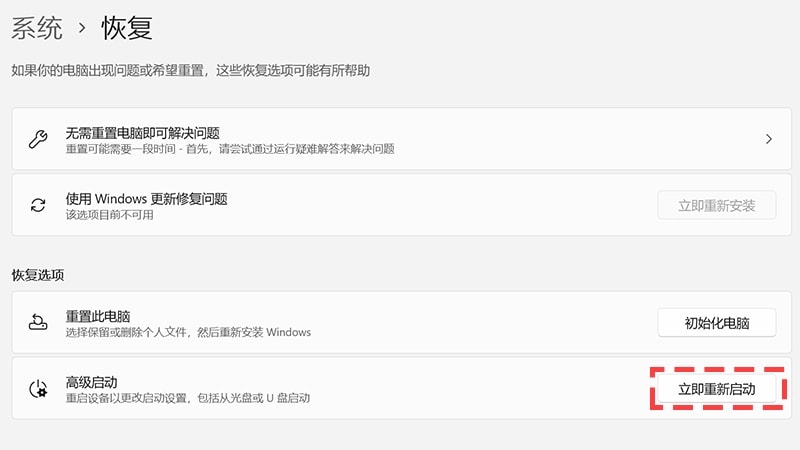
- 3选择“高级”选项。
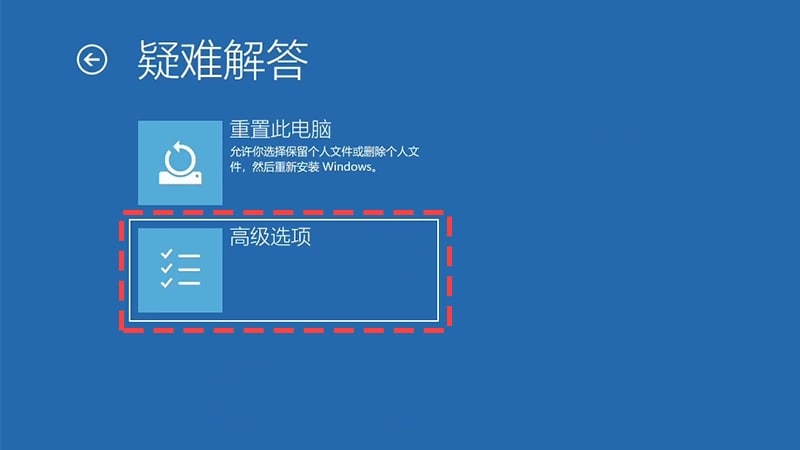
- 4选择“UEFI 固件设置”。
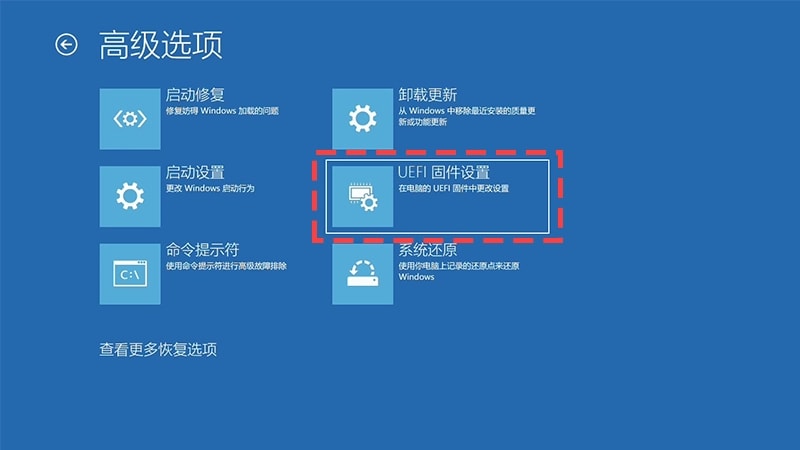
- 5这将进入您的 BIOS,其界面应与以下类似,但不同制造商之间可能有所不同。

- 6转到“Boot”选项卡,如果您难以找到正确的选项,许多 BIOS 都有搜索功能,您可以利用它找到正确的选项卡和设置。如上图所示,按 F9 可进行搜索。
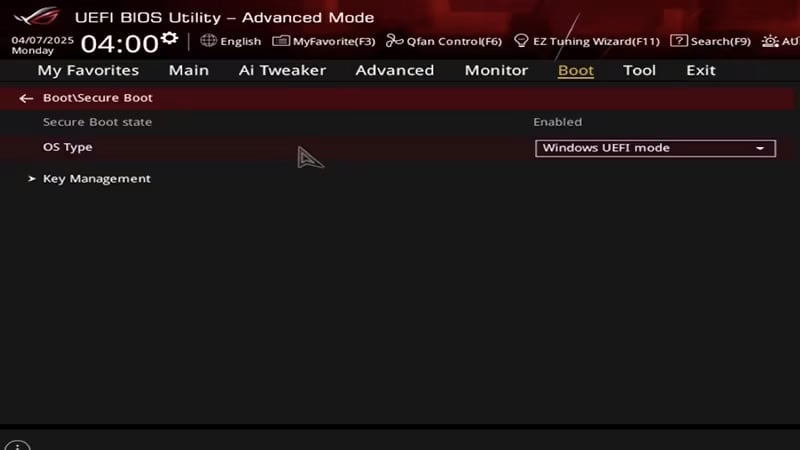
- 7安全启动状态应为“已启用”。
- 如果设置为“已禁用”,则将其更改为“已启用”。
- 注意:如果您无法修改设置,请向制造商寻求指导。部分制造商会要求先将安全启动密钥重置为出厂值,或先启用 BIOS 管理员密码,之后才允许修改相关设置。这种情况并不少见。
- 8操作系统类型应设置为 Window UEFI 模式。
- 9前往“退出”选项卡,选择“保存更改并重置”。
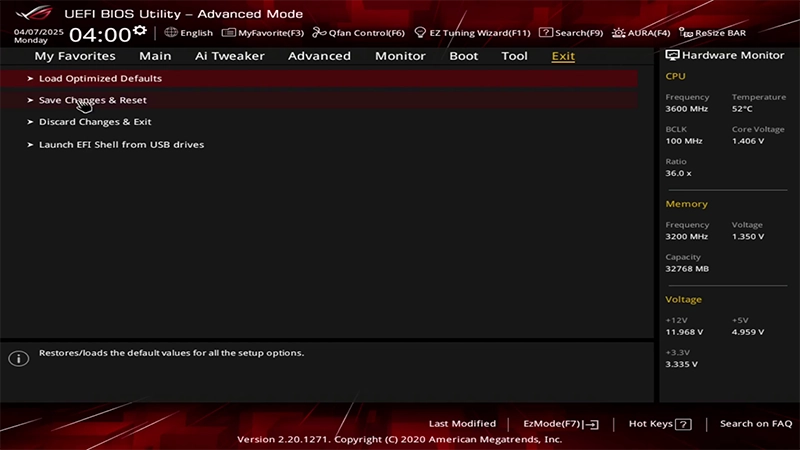
- 10在随之显示的确认对话框中,选择“确定”。
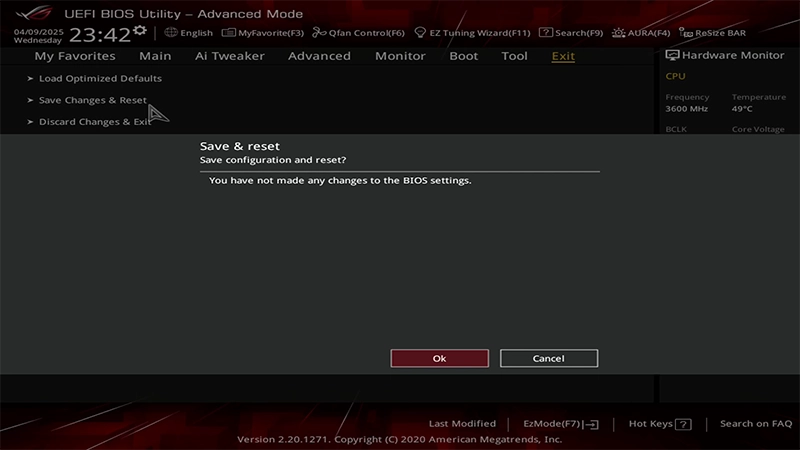
- 11您的 PC 将在开启安全启动后重启。
安全启动需要 UEFI。如果您的系统仅支持传统 BIOS,则无法启用安全启动。 要游玩要求启用安全启动的游戏,您需要将主板或其他硬件升级为支持 UEFI 的配置。
EA SPORTS FC™ 等部分游戏以及使用 EA Javelin 反作弊的游戏需要在 Windows 11 上启用安全启动,以确保公平、安全的游戏环境。要查看您的游戏是否使用 EA Javelin 反作弊,
- 1请在 EA app 中选择您的游戏。
- 2选择“管理”,然后选择“查看属性”。
- 3选择“浏览”。
- 如果您的游戏使用 EA Javelin 反作弊,您将在此文件夹中看到相关文件。
安全启动是 Microsoft Windows 的官方安全功能,旨在阻止恶意软件、Rootkit 和未经授权的软件在电脑启动过程中感染您的电脑。启用安全启动不会损害您的文件或影响系统性能。