نظرة عامة
اتبع الخطوات الخاصة بنا للعثور على المحتوى المفقود الذي قمت بشرائه أو ربحته داخل اللعبة، وتعرّف على كيفية الاتصال بنا إذا كنت لا تزال بحاجة إلى المساعدة.
استكشاف الأخطاء وإصلاحها للعملة والعناصر والمكافآت الأخرى المفقودة داخل اللعبة
إذا كان ينقصك كل العناصر الخاصة بك، فقد يكون حساب EA الخاص بك قد تعرّض للاختراق. تعرّف على كيفية إعادة تأمين حسابك.
- أعد تشغيل نظامكيمكن أن تساعد إعادة تشغيل نظامك في تحميل المحتوى المفقود. بمجرد أن تقوم بإعادة تشغيل لعبتك، تحقّق لمعرفة ما إذا كان قد تم تحميل المحتوى الخاص بك أم لا.
- تحقّق من حساب EA الذي قمت بتسجيل الدخول إليهإذا كان لديك أكثر من حساب EA واحد، فقد تكون قد قمت بتسجيل الدخول إلى حساب غير صحيح. انتقل إلى قسم معلومات الحساب من إعدادات حسابك للتحقّق من حساب EA الذي تستخدمه. إذا تم إرسال المحتوى الخاص بك إلى حساب EA غير صحيح، فلا يمكننا نقله.
- تحقّق من وجود مشاكل في حالة السيرفرإذا كانت سيرفرات لعبتك أو منصتك معطّلة، فقد لا يتم إرسال المحتوى الخاص بك حتى يتم إصلاح المشاكل. ألق نظرة على صفحة حالة السيرفر الخاصة بنا وتعرّف على ما إذا كنا قد ذكرنا أي مشاكل على @EAHelp.
- التحقّق داخل اللعبةتأكّد من أنك لم تتخلص من المحتوى عن طريق الخطأ أو لم تستخدمه في مكان آخر داخل اللعبة. لا يمكننا المساعدة في العناصر التي استخدمتها أو تخلّصت منها. لاستكشاف الأخطاء وإصلاحها الخاص باللعبة والمساعدة في العثور على المحتوى الخاص بك، ألق نظرة على الخطوات حسب اللعبة.
- إذا كان لديك عملة متميزة أو عناصر تم شراؤها بأموال حقيقية مفقودةبعد أن جرّبت الخطوات الواردة أعلاه، تأكّد من تنفيذ المعاملات باستخدام حسابك البنكي والمتجر الفعلي أو بائع التجزئة الرقمي.
- Microsoft فيما يخص Xbox
- Nintendo فيما يخص Nintendo Switch™
- Sony فيما يخص PlayStation®
- Steam فيما يخص الكمبيوتر الشخصي إذا تم تنفيذ المعاملة، فانتظر لمدة 24 ساعة على الأقل من الوقت الذي قمت فيه بالشراء لترى إن كنت ستحصل على ما اشتريته أم لا. قد يستغرق الأمر بعض الوقت حتى يتم تنفيذ عملية الشراء وحتى تظهر العناصر التي قمت بشرائها داخل اللعبة. إذا كان لا يمكنك العثور على المحتوى الخاص بك بعد 24 ساعة، فاتصل بنا من أسفل هذه الصفحة مع إثبات الشراء الخاص بك. إذا كنت تلعب إحدى ألعاب الأجهزة المحمولة وتفضّل استرداد المال، فيمكنك طلب ذلك مباشرة من البائع الذي تتعامل معه.
- ما لا يمكننا المساعدة بشأنه
- لا يمكننا مساعدتك قبل مرور 24 ساعة، حيث قد يستغرق ظهور المحتوى ما يصل إلى 24 ساعة.
- لا يمكننا استعادة أي شيء:
- لم تربحه
- تم إرساله إلى المنصة أو الحساب غير الصحيحين
- تم التخلّص منه أو بيعه بسرعة.
- اتصل بناإذا جرّبت الخطوات الواردة أعلاه وانتظرت لمدة 24 ساعة ولكن المحتوى الخاص بك لم يظهر بعد، فاتصل بنا من أسفل هذه الصفحة.
- حاول تجهيز هذه المعلومات حتى نتمكّن من مساعدتك بشكل أسرع.
- عنوان البريد الإلكتروني لحساب EA الخاص بك
- نوع الجهاز/وحدة التشغيل أو المنصة التي تلعب عليها (على سبيل المثال، الكمبيوتر الشخصي أو PlayStation®)
- اسم مستخدم حساب المنصة الخاص بك
- تفاصيل حول المحتوى المفقود
- كيف حصلت على المحتوى أو من أين حصلت عليه
- الوقت والتاريخ التقريبيان للحصول على المحتوى، ومتى لاحظت أنه مفقود.
- إثبات الشراء إذا قمت بشراء المحتوى المفقود بأموال حقيقية
عادة ما يكون إثبات الشراء صورة لمحفوظات المعاملات الخاصة بك وتأكيد شراء يتضمّن معلومات مثل اسم المنتج وتاريخ الشراء وتفاصيلك. للحصول على مزيد من المعلومات، اقرأ دليلنا.
Apex Legends
قطع Apex النقدية أو قطع مذهلة
الحزم أو العناصر أو الأساطير
الهدايا المفقودة
بمجرّد أن تجرّب الخطوات الواردة أعلاه، يجب عليك أيضاً:إذا قمت بشراء قطع Apex النقدية الخاصة بك من Nintendo Switch™، فيمكنك الوصول إليها هناك فقط. لن تكون محفظتك الخاصة بالمنصات الأخرى ظاهرة على Nintendo Switch™. كما يمكن أن ينخفض رصيدك بسبب عمليات استرداد المال. إذا حصلت على إعادة المال بعملة حقيقية، فسوف نأخذ مقداراً مكافئاً من قطع Apex النقدية من محفظتك. يمكن أن يمنحك ذلك رصيداً سالباً.
- 1الخروج من اللعبة بالكامل، ثم إعادة تشغيلها.
- 2إذا كنت تلعب على Steam، فجرّب تشغيل لعبتك من EA app.
- 3إذا قمت باستبدال رمز ترويجي ولم يظهر المحتوى الخاص بك، فجرّب تشغيل لعبتك من EA app.
Battlefield 6
سيتوفر محتوى الطلب المسبق ومكافآت إصدار بيتا من Battlefield 6 والمحتوى الذي تم تحريره في Battlefield 2042 من خلال حدث الطريق إلى Battlefield 6 عند الإطلاق أو عند تسجيل الدخول.تحقّق من علامة تبويب العتاد للعثور على المحتوى الخاص بك.- عندما تحصل على محتوى جديد في Battlefield 6، ستظهر نقطة بجوار علامة التبويب التي يكون عنصرك موجوداً بها.
- ستظهر نقطة أيضاً داخل علامة التبويب إذا كان هناك شيء جديد أو أنك لم ترَ عنصراً ما من قبل.
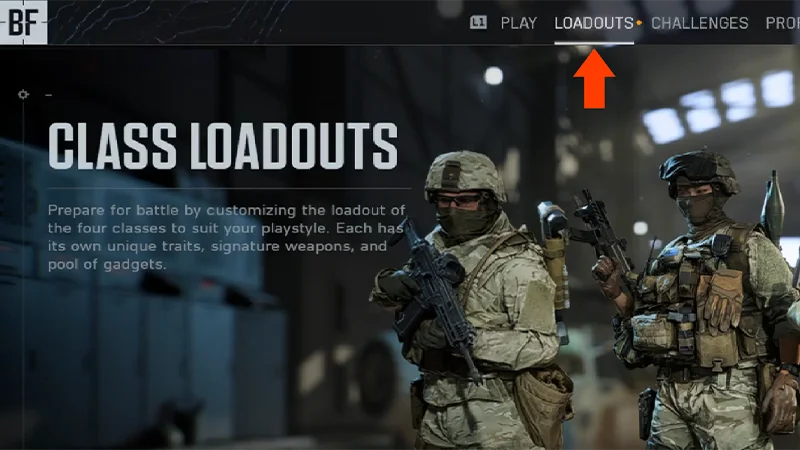
محتوى الطلب المسبق
عمليات التحرير في Battlefield 2042
مكافآت إصدار بيتا من Battlefield 6
- إذا طلبت Phantom Edition، فستحصل على محتوى Phantom Edition بالكامل ومحتوى الطلب المسبق لحزمة Tombstone.
- إذا طلبت Standard Edition، فستحصل على محتوى الطلب المسبق لحزمة Tombstone.
- عرض الطلب المسبق لحزمة Tombstone
- يشتمل على مظهر جندي ومجموعة تعزيز نقاط الخبرة Tombstone
- توكن Battlefield Pro: تصريح المعركة، 25 تخطياً للفئات، مكافآت حصرية وغير ذلك الكثير
- فرقة الشبح: مظاهر الجنود "القرصان" و"السراب" و"الطيف" و"الشبح"
- مظهر سلاح السكين الالتحامي "البريق"
- حزمة سلاح M433 "الغموض"
- حزمة سلاح MS2010 ESR "الظلال المنسدلة"
- مظهر مركبة M1A2 SEPV3 "الوهم"
- ملصق سلاح "رأس الموت"
- عنصر زينة السلاح "مشفّر"
- الهوية المعدنية "العميل"
- مجموعة تعزيز نقاط خبرة الشبح: ضعف نقاط الأجهزة وضعف نقاط خبرة المهنة
- عرض الطلب المسبق لحزمة Tombstone
- يشتمل على مظهر جندي ومجموعة تعزيز نقاط الخبرة Tombstone
EA SPORTS™ College Football
هناك بعض العناصر المفقودة التي لا يمكننا مساعدتك بخصوصها:- البطاقات ذات الإصدار المحدود
- نقاط الخبرة المفقودة
- الاختيارات الخاطئة في حزمة Draft.
القطع النقدية أو النقاط المفقودة
حزم أو لاعبين أو عناصر مفقودة
مكافآت EA Play مفقودة
- إذا كان لديك قطع نقدية مفقودة، فتأكّد من أنك لم تنفقها بالفعل.
- إذا كان لديك نقاط مفقودة، فتحقّق من محفوظات الطلبات أو المعاملات للتأكّد من نجاح عملية شراء النقاط الخاصة بك.
- في EA app، انتقل إلى إعدادات الحساب وتحقّق من محفوظات الطلبات لديك.
- على Xbox، اختر ملف التعريف وانتقل إلى الحساب. حدّد الدفع والفوترة ثم محفوظات الطلبات.
- على PlayStation®، انتقل إلى ملف التعريف وحدّد محفوظات المعاملات.
EA SPORTS FC™
إذا قمت بعمل بيع سريع لعنصر لاعب أو تخلصت منه في EAS FC Ultimate Team™ وكنت ترغب في استعادته، فيمكنك استخدام استعادة البيع السريع لمدة تصل إلى سبعة أيام لاستعادته. اقرأ دليل استعادة البيع السريع الخاص بنا للحصول على المساعدة. للعناصر والحزم والنقاط والمكافآت الأخرى المفقودة، إليك ما يتعيّن عليك فعله.حزم وعناصر EA SPORTS FC™
نقاط EA SPORTS FC™
مكافآت EA SPORTS FC™
مكافآت EA SPORTS FC™ على YouTube
إذا فقدت شيئاً ما من EAS FC Ultimate Team™:لا يمكن استعادة عناصر اللاعبين التي تم التخلّص منها أو إرسالها في تحدي بناء تشكيلة (SBC). إذا كان ينقصك عنصر مختلف:
- 1أعد تشغيل Ultimate Team™.
- 2تأكّد من أنك لم تقم بعمل بيع سريع للاعب أو عنصر اللاعب. يمكنك التراجع في ما يصل إلى 5 عمليات بيع سريع لعناصر اللاعبين في كل فترة تبلغ 31 يوماً باستخدام أداة استعادة البيع السريع.
- 3ألق نظرة على قناة التواصل المباشر للعبة EAS FC لمعرفة المشاكل.
- 1تفقد هراوتكللتأكد من عدم وجودها.
- 2تحقق من المتجرلمعرفة ما إذا كان لديك أي عناصر غير مطالبة بها.
- 3تحقّق من أهداف الانتقالات لمعرفة ما إذا كان شراؤك لعنصر لاعب في سوق الانتقالات ناجحاً أم لا.
- 4تحقّق من العناصر التي تم ربحها والعناصر منتهية الصلاحية الخاصة بك لمعرفة ما إذا كانت موجودة.
- إذا علق عنصر لاعب بعد شرائه من سوق الانتقالات، فمن المفترض أن يتم تصحيح ذلك تلقائياً خلال 72 ساعة. تحقّق من أهداف الانتقالات الخاصة بك لمعرفة ما إذا كان العنصر الخاص بك قد ظهر أم لا بعد 72 ساعة.
- 5احرص على ألا تبيع اللاعب بسرعة. يمكنك التراجع في ما يصل إلى 5 عمليات بيع سريع لعناصر اللاعبين في كل فترة تبلغ 31 يوماً باستخدام أداة استعادة البيع السريع.
- 6ابحث عن الحزمة في قسم حزمي في متجر Ultimate Team™ في EAS FC Ultimate Team™
- في EA SPORTS FC™ 24 VOLTA FOOTBALL™، ستجد ذلك في قسم تغيير الطقم أسفل التخصيص.
Madden NFL
القطع النقدية أو النقاط المفقودة
حزم أو لاعبين أو عناصر مفقودة
محتوى مفقود على جهاز/وحدة تشغيل من الجيل التالي
- إذا كان لديك قطع نقدية مفقودة، فتأكّد من أنك لم تنفقها بالفعل.
- إذا كان لديك نقاط مفقودة، فتحقّق من محفوظات الطلبات أو المعاملات للتأكّد من نجاح عملية شراء النقاط الخاصة بك.
- في EA app، حدّد الحسابمن شريط القائمة واختر محفوظات الطلبات.
- على Xbox، اختر ملف التعريف وانتقل إلى الحساب. حدّد الدفع والفوترة ثم محفوظات الطلبات.
- على PlayStation®، انتقل إلى ملف التعريف وحدّد محفوظات المعاملات.
The Sims 4
مكان العثور على المكافآت
قبعات حيوانات رائعة مفقودة
محتوى Life of the Party أو Up All Night مفقود
عناصر Perfect Patio Stuff مفقودة
بعد الاستحواذ على مكافآتك، يمكنك العثور عليها في Build Mode أو إنشاء شخصية Sim. يتم تمييز جميع عناصر المكافآت بأيقونة الكريستالة الخضراء.للعثور على العناصر في Build Mode:للعثور على العناصر في إنشاء شخصية Sim:العناصر القابلة للاستهلاك والعناصر القابلة للتجميعلا يمكن تحرير العناصر القابلة للاستهلاك والعناصر القابلة للتجميع مثل النباتات والمشروبات والكريستالات إلا في Live Mode. ادخل Live Mode وافتح شاشة الحدث عن طريق تحديد أيقونة الحدث في الزاوية العليا اليسرى. بعد ذلك، حدّد استحواذ.بمجرّد أن تستحوذ على هذه المكافآت، ستجدها في المخزون الشخصي لشخصية Sim الخاصة بك. في Live Mode، حدّد أيقونة مربع التخزين من الجزء السفلي الأيسر للوصول إلى المخزون الشخصي لشخصية Sim الخاصة بك. إذا قمت ببيع أو حذف مكافأة قابلة للتجميع قمت بتحريرها، فيمكنك شراؤها من خلال Buy Mode.
- افتح Build Mode وحدّد تصفية العناصر.
- افتح القائمة المنسدلة المميّزةوتحقّق من مكافآت الأحداث. سيؤدي ذلك إلى تصفية Build Mode لعرض عناصر المكافآت فقط.
- افتح إنشاء شخصية Sim.
- حدّد قائمة تصفية العناصر.
- اختر القائمة المنسدلة المميّزةوتحقّق من مكافآت الأحداث. سيؤدي ذلك إلى تصفية إنشاء شخصية Sim لعرض عناصر المكافآت في كل فئة فقط.
ألعاب الأجهزة المحمولة
أسرع طريقة للحصول على الدعم تكون عن طريق إنشاء حالة داخل لعبتك. تعرّف على كيفية الحصول على المساعدة في لعبة الأجهزة المحمولة الخاصة بك.
استكشاف الأخطاء وإصلاحها لمكافآت Twitch المفقودة
إذا كان لا يمكنك العثور على مكافآت Twitch الخاصة بك، فجرّب تلك الخطوات.يمكن أن تشركك بعض أحداث البث في سحب للحصول على مكافأة، ولكن ذلك لا يضمن حصولك على مكافآت. ألق نظرة على مخزون المكافآت الخاص بك في Twitch للتأكّد من أنك أكملت وقت المشاهدة اللازم لربح مكافأتك. لا يمكننا المساعدة بخصوص المكافآت التي لم تربحها.
يتم تسليم مكافآت Twitch إلى أول منصة تقوم بتسجيل الدخول إليها. إذا قمت بتسجيل الدخول إلى منصة مختلفة، فستكون المكافأة الخاصة بك هناك. لا يمكننا نقل المكافآت إذا تمت المطالبة بها على المنصة غير الصحيحة.
تأكّد من أن حساب EA الخاص بك الذي توقّعت استلام مكافأتك عليه مرتبط بحساب Twitch الخاص بك. إذا كان حساب Twitch الخاص بك مرتبطاً بحساب EA مختلف، فقد تكون مكافأتك موجودة هناك. لا يمكننا استعادة مكافآتك إذا تم الاستحواذ عليها على الحساب أو المنصة الخاطئة.
استكشاف الأخطاء وإصلاحها لغنائم Prime Gaming المفقودة
إذا كان لا يمكنك العثور على غنائم Prime Gaming الخاصة بك، فجرّب تلك الخطوات.- 1تأكّد من ربط حساباتكللحصول على غنائم Prime Gaming الخاصة بك، يجب ربط حساب EA الخاص بك بحساب المنصة وحساب Amazon الخاص بك. يمكنك التحقّق من الحسابات المرتبطة بحساب EA الخاص بك من إعدادات الحساب لديك. يجب ربط الحسابات الثلاثة معاً بشكل صحيح. إذا لم تكن كذلك، فقد يتم إرسال الغنائم الخاصة بك إلى حساب EA أو حساب منصة غير صحيح. لا يمكننا استعادة مكافآتك إذا تم الاستحواذ عليها على الحساب أو المنصة الخاطئة. تعرّف على المزيد في مقال ربط الحساب.
- 2استحوذ على المحتوى الخاص بك مرّة أخرى
- 1افتح نافذة مستعرض جديدة في الوضع الخاص أو وضع التخفي.
- 2استخدم هذا الرابطللاستحواذ على المحتوى الخاص بك مرّة أخرى. إذا طُلب منك ربط حساب EA الخاص بك مرّة أخرى، فاتبع هذه الخطوات لربط حساباتك.
- 3بمجرّد أن تقوم بإعادة الربط، من المفترض أن تذهب أي عناصر معلّقة إلى حسابك المرتبط.