Overview
Log ind på din EA-konto, og gå til Forbundne konti for at tilknytte konti eller godkende apps. Når du knytter din EA-konto til en platform, et socialt medie eller en autoriseret tredjepartskonto, kan du låse op for nye oplevelser og gøre det nemmere at få hjælp, hvis du har brug for det.
Tilknytning af EA-konto i EA Hjælp
Når du knytter en platforms-, streaming- eller mobilkonto til din EA-konto, kan du muligvis ikke skifte til en anden konto med det samme. Sørg for, at du tilknytter en konto, du altid har adgang til.
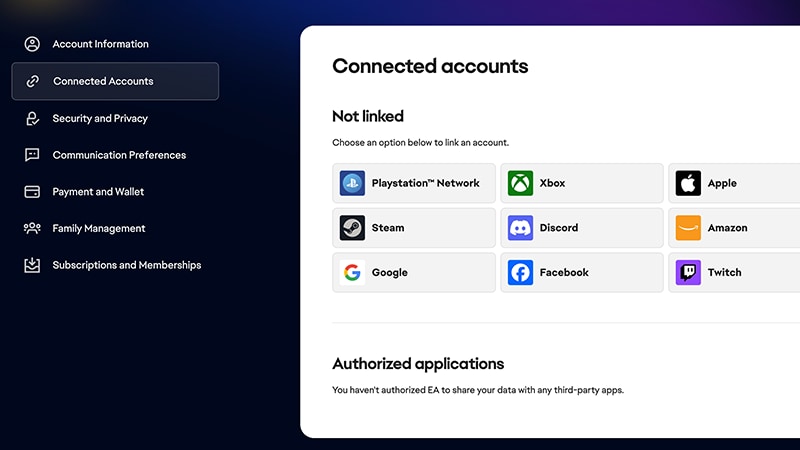
Sådan tilknytter du en EA-konto til Amazon
- 1
- 2Gå til Forbundne kontoer.
- 3Vælg Amazon Prime Gaming.
- 4Vælg Fortsæt for at logge ind på Amazon, og gennemfør trinnene for at tilknytte din konto.
- 1Log ind på Amazon Luna ved hjælp af dine Amazon-kontooplysninger.
- 2Vælg vilkårligt EA-spil.
- 3Log ind med din EA-konto.
- Hvis du ikke har en, skal duoprette en EA-konto.
- 4Følg vejledningen på skærmen for at forbinde din Amazon Luna-konto til din EA-konto.
- Gå til Forbundne konti-fanen ved indstillingerne for din EA-konto for at sikre, at Amazon Luna er godkendt.
Sådan knytter du din EA-konto til Discord
Hvis du ikke allerede har gjort det, skal du installere EA app, før du tilknytter dine konti.- 1Åbn EA app, og gå til Indstillinger.
- 2Gå til Forbundne konti,og vælg Tilslut ud for Discord.
- 3Log ind med din Discord-konto, og godkenddin konto.
- 4Vælg Tilknyt konti i bekræftelsesvinduet.
- 5Log ind på EA app med din EA-konto.
- 6Hvis kontotilknytningen er udført korrekt, vil du se et grønt flueben ud for dit Discord-brugernavn. Du kan til enhver tid fjerne tilknytningen mellem dine konti ved at klikke på knappen Afbryd forbindelse.
- Nuværende status (om du venter i en lobby eller er i gang med at spille)
- Oplysninger om spiltilstand
- Gruppestørrelse
- Status for EA-medlemskab (EA Play eller EA Play Pro).
Sådan knytter du en EA-konto til Epic Games
Du bliver kun bedt om at tilknytte dine konti, første gang du spiller et EA-spil i Epic Games. Hvis du ikke allerede har gjort det, skal du installere EA app, før du tilknytter dine konti.- 1
- 2Gå til dit bibliotek, vælg dit EA-spil, og vælg Install.
- EA app starter, og du bliver bedt om at tilknytte din Epic Games-konto og din EA-konto.
- 3Log ind på EA app med din EA-konto.
Sådan tilknytter du en EA-konto til Facebook
- 1
- 2Gå til Forbundne kontoer.
- 3Vælg Facebook.
- 4Vælg Fortsæt for at logge ind på Facebook, og gennemfør trinnene for at tilknytte din konto.
Sådan knytter du din EA-konto til Steam
Du skal kun tilknytte dine konti, første gang du spiller et EA-spil i Steam. Hvis du ikke allerede har gjort det, skal du installere EA app, før du tilknytter dine konti.- 1
- 2Gå til Forbundne kontoer.
- 3Vælg Steam.
- 4Vælg Fortsæt for at logge ind på Steam, og gennemfør trinnene for at tilknytte din konto.
Du kan kun fjerne tilknytningen og knytte din EA-konto til en anden Steam-konto igen, hvis den tidligere kontotilknytning er mere end 12 måneder gammel. Hvis der er gået mindre end et år, kan du endnu ikke tilknytte igen.
Sådan knytter du en EA-konto til Twitch
Knyt din EA-konto til Twitch for at dele dine spiloplevelser med dit publikum og se udvalgte livestreams, så du kan få mulighed for at låse op for belønninger i spillet.- 1
- 2Gå til Forbundne kontoer.
- 3Vælg Twitch.
- 4Vælg Fortsæt for at logge ind på din Twitch-konto, og gennemfør trinnene for at tilknytte din konto.
🎮Sådan gør du krav på Twitch Drops
Sørg for, at du har knyttet den korrekte Twitch-konto til din EA-konto, og at du har fulgt Twitchs trin for at gøre krav på Drops.Hvis du ikke kan finde dine belønninger, skal du tjekke, om du opfylder kriterierne for Twitch Drop. Nogle streams tilmelder dig muligvis en lodtrækning om en Drop, men det er ikke en garanti for, at du får belønninger.Har du brug for hjælp med manglende spilindhold? Brug vores værktøj til manglende indhold. Hvis du har brug for mere hjælp, så læs vores artikel om manglende indhold.
Sådan knytter en EA-konto til YouTube
- 1Gå til Tilknyttede apps-fanen under YouTube-indstillingerne.
- 2Vælg Forbindud forElectronic Arts.
- 3Du bliver spurgt, om du vil tillade, at Electronic Arts tilknytter konti. Hvis du vil fortsætte, skal du vælge Tilknyt.
- 4Bekræft din EA-konto. Hvis det ikke er den konto, du vil tilknytte, skal du vælge Er det ikke din konto? for at skifte til den rigtige.
- 5Vælg Fortsæt. Hvis du har slået totrinsgodkendelse (2FA) til, bliver du bedt om at bekræfte din identitet.
- 6Vælg Tilknyt konti.
- 7Vælg Vend tilbage til YouTube.
🎮Sådan får du YouTube-belønninger
- Knyt din EA-konto til YouTube.
- Åbn en YouTube-stream, der tilbyder belønninger.
- Se stream i det påkrævede tidsrum for at optjene belønningen.
- Log ind på spillet for at finde dine belønninger.
Har du brug for hjælp med manglende spilindhold? Brug vores værktøj til manglende indhold. Hvis du har brug for mere hjælp, så læs vores artikel om manglende indhold.
Sådan knytter du en EA-konto til Xbox, PlayStation® eller Switch
Hvis du brugte den samme e-mailadresse til at oprette din EA-konto og din konsolkonto, bør dine konti automatisk blive tilknyttet, når dit spil indlæses på din konsol. Ellers skal du tilknytte din konto. Nogle platforme tillader kun, at du tilknytter din EA-konto én gang. Sørg for at vælge en platformskonto, du altid har adgang til.- 1Åbn dit EA-spil på din Xbox-, PlayStation®- eller Nintendo Switch-konsol.
- 2Log ind med din primære EA-konto.
Underkonti
Underkonti, som fx børnekonti eller andre begrænsede konti, der deler Xbox- eller PlayStation®-abonnementer, kan ikke tilknyttes EA-konti for at spille online.PlayStation®
Xbox
Nintendo Switch
Se vores video for at finde ud af, hvordan du knytter din EA-konto til PlayStation®. 
Sådan gendannes eller fjernes tilknytning til en gammel eller udløbet EA-konto
Sørg for, at du forstår risikoen ved at fjerne tilknytningen til en gammel eller udløbet EA-konto, før du igen knytter din Steam-konto eller konsol til en ny EA-konto.Genskab
Fjern tilknytning
- 1Start dit spil.
- 2Hvis du kender dine tidligere loginoplysninger, skal du vælge Gendan min konto.
- 3Angiv dine oplysninger, og fortsæt gendannelsesprocessen.