Übersicht
Melde dich bei deinem EA-Konto an und gehe zu Verbundene Konten, um Konten zu verknüpfen oder Apps zu autorisieren. Indem du ein EA-Konto mit einem Plattform-, Social-Media- oder dem Konto eines authorisierten Drittanbieters verknüpfst, kannst du neue Erlebnisse freischalten und erhältst bei Bedarf schneller Hilfe.
Verknüpfen eines EA-Kontos über EA Hilfe
Nachdem du ein Plattformkonto, ein Streaming-Konto oder ein Mobil-Konto mit deinem EA-Konto verknüpft hast, kannst du damit möglicherweise nicht sofort zu einem anderen Konto wechseln. Stelle sicher, dass du ein Konto auswählst, auf das du jederzeit Zugriff hast.
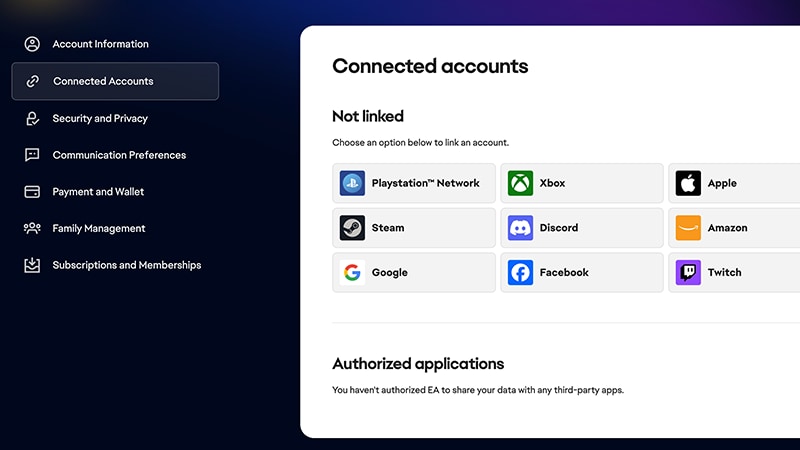
So verknüpfst du dein EA-Konto mit Amazon
- 1Melde dich bei deinem EA-Konto an.
- 2Gehe zu Verknüpfte Konten.
- 3Wähle Amazon Prime Gaming aus.
- 4Wähle Fortfahren aus, um dich bei Amazon anzumelden, und führe die angegebenen Schritte aus, um dein Konto zu verknüpfen.
- 1Melde dich mit deinen Amazon-Kontodaten bei Amazon Luna an.
- 2Wähle einen beliebigen EA-Titel aus.
- 3Melde dich mit deinem EA-Konto an.
- Falls du noch nicht über eins verfügst, musst du ein EA-Konto erstellen.
- 4Folge den Anweisungen auf dem Bildschirm, um dein Amazon Luna-Konto mit deinem EA-Konto zu verknüpfen.
- Überprüfe in den EA-Kontoeinstellungen im Tab „Verknüpfte Konten“, ob dein Konto mit Amazon Luna verknüpft ist.
So verknüpfst du dein EA-Konto mit Discord
Bevor du deine Konten verlinkst, installiere EA app (falls du das noch nicht getan hast).- 1Öffne EA app und öffne die Einstellungen.
- 2Gehe zu Verknüpfte Kontenund wähle Verknüpfen neben Discord.
- 3Melde dich mit deinem Discord-Konto an und autorisiere dein Konto.
- 4Wähle im Bestätigungsfenster Konten verknüpfen.
- 5Melde dich über EA app bei deinem EA-Konto an.
- 6Wenn die Kontoverknüpfung erfolgreich ist, wird dein Discord-Benutzername mit einem grünen Häkchen daneben angezeigt. Um die Verknüpfung deiner Konten rückgängig zu machen, klicke jederzeit auf die Schaltfläche Verknüpfung aufheben.
- aktueller Status (ob du in einer Lobby wartest oder gerade spielst)
- Details zum Spielmodus
- Größe deiner Gruppe
- dein EA-Mitgliedschaftsstatus (EA Play oder EA Play Pro).
So verknüpfst du dein EA-Konto mit Epic Games
Du musst deine Konten nur beim ersten Mal verknüpfen, wenn du ein EA-Spiel auf Epic Games spielst. Bevor du deine Konten verlinkst, installiere EA app (falls du das noch nicht getan hast).- 1
- 2Öffne deine Bibliothek, wähle dein EA-Spiel aus und klicke auf Installieren.
- Die EA app wird gestartet und du wirst aufgefordert, dein Epic Games-Konto mit deinem EA-Konto zu verknüpfen.
- 3Melde dich über EA app bei deinem EA-Konto an.
So verknüpfst du dein EA-Konto mit Facebook
- 1Melde dich bei deinem EA-Konto an.
- 2Gehe zu Verknüpfte Konten.
- 3Wähle Facebook aus.
- 4Wähle Fortfahren aus, um dich bei Facebook anzumelden, und führe die angegebenen Schritte aus, um dein Konto zu verknüpfen.
So verknüpfst du dein EA-Konto mit Steam
Du musst deine Konten nur beim ersten Mal verknüpfen, wenn du ein EA-Spiel auf Steam spielst. Bevor du deine Konten verlinkst, installiere EA app (falls du das noch nicht getan hast).- 1Melde dich bei deinem EA-Konto an.
- 2Gehe zu Verknüpfte Konten.
- 3Wähle Steam aus.
- 4Wähle Fortfahren aus, um dich bei Steam anzumelden, und führe die angegebenen Schritte aus, um dein Konto zu verknüpfen.
Du kannst die Verknüpfung deines EA-Kontos nur trennen und erneut mit einem anderen Steam-Konto verknüpfen, wenn die vorherige Kontoverknüpfung älter als 12 Monate ist. Wenn die Verknüpfung weniger als ein Jahr her ist, kannst du die Verknüpfung noch nicht aufheben und neu verlinken.
So verknüpfst du dein EA-Konto mit Twitch
Verknüpfe dein EA-Konto mit Twitch, um deine Spielerlebnisse mit deinem Publikum zu teilen und ausgewählte Livestreams anzusehen, damit du Belohnungen im Spiel freischalten kannst.- 1Melde dich bei deinem EA-Konto an.
- 2Gehe zu Verknüpfte Konten.
- 3Wähle Twitch aus.
- 4Wähle Fortfahren aus, um dich mit deinem Twitch-Konto anzumelden, und führe die angegebenen Schritte aus, um dein Konto zu verknüpfen.
🎮So kannst du dir Twitch-Drops holen
Stelle sicher, dass du das korrekte Twitch-Konto mit deinem EA-Konto verknüpft hast und dass du die Schritte von Twitch zum Anfordern von Drops befolgt hast.Wenn du deine Belohnungen immer noch nicht finden kannst, vergewissere dich, dass du die Kriterien für den Twitch-Drop erfüllst. Bei einigen Streams nimmst du an der Verlosung eines Drops teil, doch das ist keine Garantie dafür, dass du Belohnungen erhältst.Benötigst du Hilfe zu fehlenden Spielinhalten? Nutze unser Tool für fehlende Inhalte Weitere Hilfe findest du in unserem Artikel zu fehlenden Inhalten.
So verknüpfst du dein EA-Konto mit YouTube
- 1Rufe die Seite Verbundene Apps in den YouTube-Einstellungen auf.
- 2Klicke neben Electronic Arts auf Trennen.
- 3Du wirst gefragt werden, ob du Electronic Arts deine Konten verbinden lassen willst. Um fortzufahren, wähle Verbinden.
- 4Bestätige dein EA-Konto. Wenn es sich nicht um das Konto handelt, das du verknüpfen möchtest, wähle Nicht dein Konto? um zu deinem richtigen Konto zu wechseln.
- 5Wähle "Fortfahren". Falls du die Zweistufige Authentifizierung (2FA) aktiviert hast, wirst du darum gebeten werden, deine Identität zu bestätigen.
- 6Klicke auf Konten verbinden
- 7Klicke auf Zurück zu YouTube.
🎮So erhältst du YouTube-Belohnungen
- Verknüpfe dein EA-Konto mit YouTube.
- Öffne einen YouTube-Stream, bei dem Belohnungen aktiviert sind.
- Sieh dir den Stream so lange an, wie lange du musst, um die Belohnung zu erhalten.
- Du findest deine Belohnungen, wenn du dich danach in deinem Spiel anmeldest.
Benötigst du Hilfe zu fehlenden Spielinhalten? Nutze unser Tool für fehlende Inhalte Weitere Hilfe findest du in unserem Artikel zu fehlenden Inhalten.
So verknüpfst du ein EA-Konto mit Xbox, PlayStation® oder Switch
Wenn du dein EA-Konto mit derselben E-Mail-Adresse erstellt hast, die du auch für dein konsolenspezifisches Konto nutzt, sollten deine Konten automatisch verknüpft werden, sobald du ein Spiel auf der Konsole startest. Andernfalls musst du dein Konto verknüpfen. Auf manchen Plattformen ist es dir nur einmal möglich, dein EA-Konto zu verknüpfen. Stelle sicher, dass du ein Konto auswählst, auf das du jederzeit Zugriff hast.- 1Öffne dein EA-Spiel auf deiner Xbox, PlayStation® oder Nintendo Switch.
- 2Melde dich mit deinem primären EA-Konto an.
Unterkonten
Unterkonten wie Konten für Kinder oder andere Konten mit beschränktem Zugriff, die sich Xbox- oder PlayStation®-Abonnements teilen, können nicht mit EA-Konten verbunden werden, um online zu spielen.PlayStation®
Xbox
Nintendo Switch
Ein Video, das erklärt, wie du dein EA-Konto mit PlayStation® verknüpfst. 
Ein altes oder abgelaufenes EA-Konto wiederherstellen oder Verknüpfung aufheben
Vergewissere dich, dass du die Risiken, die mit dem Trennen eines alten oder abgelaufenen EA-Kontos verbunden sind, verstehst, bevor du dein Steam-Konto oder deine Konsole erneut mit einem neuen EA-Konto verknüpfst.Wiederherstellen
Verknüpfung aufheben
- 1Starte dein Spiel.
- 2Wähle Mein Konto wiederherstellen, wenn du deine früheren Anmeldedaten noch kennst.
- 3Gib deine Daten ein und fahre mit dem Wiederherstellungsprozess fort.