Información general
Sigue nuestros pasos para encontrar el contenido que te falta que has comprado o conseguido en el juego y descubre cómo contactar con nuestro equipo si aún necesitas ayuda.
Soluciona los problemas de monedas, objetos y otras recompensas del juego que te faltan
Si te faltan todos los artículos, es posible que hayan pirateado tu Cuenta EA. Descubre cómo volver a proteger tu cuenta.
- Reinicia el sistemaReiniciar el sistema puede ayudar a cargar el contenido que falta. Después de reiniciar el juego, comprueba si se ha cargado tu contenido.
- Comprueba en qué Cuenta EA has iniciado sesiónSi tienes más de una Cuenta EA, es posible que hayas iniciado sesión en la incorrecta. Va a la sección de información de la cuenta de la configuración de la cuenta para comprobar qué Cuenta EA estás usando. Si se ha enviado tu contenido a la Cuenta EA incorrecta, no podemos transferirlo.
- Comprueba si tienes problemas de estado del servidorSi los servidores de tu juego o plataforma no están disponibles, es posible que el contenido no aparezca hasta que se resuelvan los problemas. Echa un vistazo a la página de estado del servidor para ver si hemos mencionado algún problema en @EAHelp.
- Compruébalo en el juegoAsegúrate de no haber descartado accidentalmente el contenido ni de haberlo usado en otra parte del juego. No podemos ayudarte con los artículos que has usado o descartado. Para resolver problemas específicos del juego y obtener ayuda para encontrar el contenido, echa un vistazo a los pasos de cada juego.
- Si te faltan monedas prémium o artículos comprados con dinero realDespués de probar los pasos anteriores, confirma que las transacciones se han realizado correctamente con tu cuenta bancaria y la tienda física o digital.
- Microsoft para Xbox
- Nintendo para Nintendo Switch™
- Sony para PlayStation®
- Steam para PC Si la transacción se ha completado, espera al menos 24 horas desde la fecha de compra. Puede transcurrir un tiempo hasta que la compra se complete y los artículos que has adquirido aparezcan en el juego. Si no encuentras el contenido después de 24 horas, ponte en contacto con nosotros desde la parte inferior de esta página con el justificante de compra. Si juegas a un título para móviles y prefieres un reembolso, puedes solicitarlo directamente a la entidad vendedora.
- Con qué no podemos ayudarte
- No podemos ayudarte antes de que hayan transcurrido 24 horas, ya que el contenido puede tardar este tiempo en aparecer.
- No podemos recuperar contenido que:
- No hayas ganado.
- Se haya enviado a la cuenta o plataforma incorrectas.
- Se haya descartado o vendido rápidamente.
- Ponte en contacto con nosotrosSi has probado los pasos anteriores y has esperado 24 horas pero el contenido sigue sin aparecer, ponte en contacto con nosotros desde la parte inferior de la página.
- Ten preparada esta información para que podamos ayudarte más rápido.
- Correo electrónico de tu Cuenta EA.
- El tipo de consola o plataforma en la que juegues (por ejemplo, PC o PlayStation®).
- Tu nombre de la cuenta de la plataforma.
- Detalles sobre el contenido que falta.
- Cómo o dónde obtuviste el contenido.
- La fecha y hora aproximadas a las que recibiste el contenido y cuándo te diste cuenta de que te faltaba.
- Justificante de compra si compraste el contenido que te falta con dinero real.
El justificante de compra suele ser una imagen del historial de transacciones y la confirmación de compra que incluye información como el nombre del producto, la fecha de compra y tus datos. Para obtener más ayuda, lee nuestra guía.
Apex Legends
Monedas Apex o fragmentos exóticos
Packs, objetos o Leyendas
Regalos ausentes
Cuando hayas realizado los pasos anteriores, también deberías:Si has comprado tus monedas Apex en Nintendo Switch™, solo puedes acceder a ellas desde ahí. El monedero para otras plataformas no se podrá ver en Nintendo Switch™. Tu saldo también puede disminuir por los reembolsos. Si obtienes un reembolso de moneda real, restaremos una cantidad equivalente de monedas Apex de tu monedero. Esto puede derivar en un saldo negativo.
- 1Salir del juego por completo y reiniciarlo.
- 2Si juegas en Steam, prueba a iniciar el juego desde EA app.
- 3Si has canjeado un código promocional y tu contenido no ha aparecido, prueba a iniciar el juego desde EA app.
Battlefield 6
El contenido de reserva, las recompensas de la Beta de Battlefield 6 y el contenido desbloqueado en Battlefield 2042 a través del evento Rumbo a Battlefield 6 estarán disponibles en el momento del lanzamiento o cuando inicies sesión.Consulta la pestaña Equipamientos para encontrar tu contenido.- Cuando consigas nuevo contenido de Battlefield 6, aparecerá un punto junto a la pestaña donde esté tu objeto.
- También aparecerá un punto en la pestaña si hay algo nuevo o un objeto que aún no has visto.
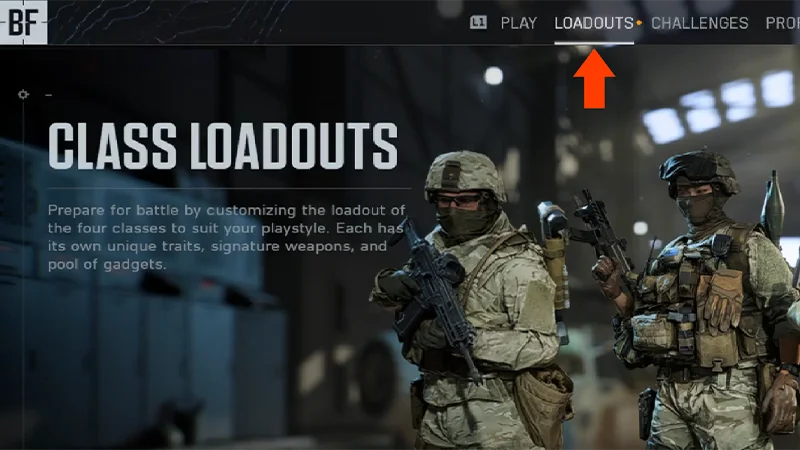
Contenido de reserva
Desbloqueos de Battlefield 2042
Recompensas de la Beta de Battlefield 6
- Si has reservado la Phantom Edition, recibirás todo el contenido de la Phantom Edition y el contenido de reserva del pack Tombstone.
- Si has reservado la Standard Edition, recibirás el contenido de reserva del pack Tombstone.
- Oferta de reserva del pack Tombstone
- Incluye un aspecto de soldado y un conjunto de refuerzo de XP de Tombstone.
- Ficha de Battlefield Pro: pase de batalla, 25 saltos de nivel, recompensas exclusivas y más
- Patrulla Phantom: Aspectos de soldado - Calavera, Espejismo, Espectro, Fantasma
- Aspecto de cuchillo cuerpo a cuerpo «Destello»
- Paquete de arma M433 «Envuelto»
- Paquete de arma MS2010 ESR «Sombra paralela»
- Aspecto de vehículo «Quimera» para el M1A2 SEPv3
- Pegatina de arma «Cabeza de la muerte»
- Amuleto de arma «Críptico»
- Chapa «Operativo»
- Conjunto de refuerzo de XP de Phantom: doble XP de Armamento y doble XP de Carrera
- Oferta de reserva del pack Tombstone
- Incluye un aspecto de soldado y un conjunto de refuerzo de XP de Tombstone.
EA SPORTS™ College Football
Artículos que te faltan con los que no podemos ayudarte:- Cartas de edición limitada
- XP que falta
- Elecciones equivocadas en sobres del Draft.
Monedas o puntos que faltan
Packs, jugadores o artículos ausentes
Faltan recompensas de EA Play
- Si te faltan monedas, asegúrate de no haberlas gastado.
- Si te faltan puntos, comprueba el historial de pedidos o transacciones para asegurarte de que la compra de puntos se ha realizado correctamente.
- En EA app, ve a la Configuración de la cuenta y comprueba el Historial de pedidos.
- En Xbox, selecciona Perfil y ve a Cuenta. Selecciona Pago y facturación y luego Historial de pedidos.
- En PlayStation®, ve a Perfil y selecciona Historial de transacciones.
EA SPORTS FC™
Si has vendido rápidamente o descartado un artículo de futbolista en EAS FC Ultimate Team™ y quieres recuperarlo, puedes usar la recuperación de venta rápida durante un máximo de siete días para recuperarlo. Lee nuestra guía de recuperación de venta rápida para obtener ayuda. Para otros artículos, sobres, puntos y recompensas que te faltan, a continuación te indicamos lo que tienes que hacer.Artículos y packs de EA SPORTS FC™
EA SPORTS FC™ Points
Recompensas de EA SPORTS FC™
Recompensas de YouTube de EA SPORTS FC™
Si has perdido algo en EAS FC Ultimate Team™:Los artículos de futbolista descartados o empleados en un Desafío de creación de plantillas (DCP) no se pueden recuperar. Si te falta un artículo diferente:
- 1Reinicia Ultimate Team™.
- 2Asegúrate de no vender rápidamente a tu futbolista o artículo de futbolista. Puedes deshacer hasta 5 ventas rápidas de artículos de futbolistas durante un periodo de 31 días con la herramienta de Recuperación de venta rápida.
- 3Echa un vistazo al canal de comunicación directa con EAS FC para descubrir los problemas.
- 1Comprueba dos veces tu clubpara asegurarte de que no está ahí.
- 2Comprueba en la Tiendasi tienes artículos sin recoger.
- 3Consulta Objetivos de mercado para ver si tu compra de un artículo de futbolista en el Mercado de transferibles se ha realizado correctamente.
- 4Revisa los artículos ganados y los caducados para ver si está ahí.
- Si un artículo de futbolista que has comprado en el Mercado de transferibles se queda bloqueado, el problema debería corregirse automáticamente en unas 72 horas. Comprueba tus Objetivos de mercado para ver si el artículo aparece después de 72 horas.
- 5Asegúrate de no vender rápidamente a tu futbolista. Puedes deshacer hasta 5 ventas rápidas de artículos de futbolistas durante un periodo de 31 días con la herramienta de Recuperación de venta rápida.
- 6Busca el sobre en la sección Mis sobres de la tienda de Ultimate Team™ en EAS FC Ultimate Team™.
- En EA SPORTS FC™ 24 VOLTA FOOTBALL™, lo encontrarás en la sección Cambiar atuendo dentro de Personalizar.
Madden NFL
Monedas o puntos que faltan
Packs, jugadores o artículos ausentes
Contenido ausente en una consola de nueva generación
- Si te faltan monedas, asegúrate de no haberlas gastado.
- Si te faltan puntos, comprueba el historial de pedidos o transacciones para asegurarte de que la compra de puntos se ha realizado correctamente.
- En EA app, selecciona Cuenta en la barra del menú y elige Historial de pedidos.
- En Xbox, selecciona Perfil y ve a Cuenta. Selecciona Pago y facturación y luego Historial de pedidos.
- En PlayStation®, ve a Perfil y selecciona Historial de transacciones.
Los Sims 4
Dónde buscar recompensas
Faltan Gorros geniales de animales
Faltan El alma de la fiesta o La noche es joven
Falta Patio de ensueño
Después de reclamar tus recompensas, podrás encontrarlas en el modo Construir o Crear un Sim. Todos los elementos de recompensa aparecen marcados con el icono de un Plumbob.Para buscar objetos en el modo Construir:Para buscar objetos en Crear un Sim:Objetos consumibles y coleccionablesLos objetos consumibles y coleccionables como plantas, pociones y cristales, solo se pueden desbloquear en el modo Vivir. Accede al modo Vivir y abre la pantalla de la misión seleccionando su icono de la misión en la esquina superior izquierda. A continuación, selecciona Reclamar.Una vez hayas reclamado estas recompensas, te las encontrarás en el inventario personal de tu Sim. En el modo Vivir, selecciona el icono de la caja de almacenaje de la parte inferior izquierda para acceder al inventario personal de tu Sim. Si vendes o eliminas una recompensa coleccionable que has desbloqueado, podrás comprarla desde el modo Comprar.
- Abre el modo Construir y selecciona Filtrar objetos.
- Abre el menú desplegable Especiales y comprueba las recompensas de misión. Esto filtrará el modo Construir para que solo se muestren los objetos de recompensa.
- Abre Crear un Sim.
- Selecciona el menú Filtrar elementos.
- Elige el menú desplegable Especiales y marca Recompensas de misión. Esto filtrará Crear un Sim para que solo se muestren los elementos de recompensa dentro de cada categoría.
Juegos para móviles
La forma más rápida de obtener ayuda es abrir una incidencia dentro del juego. Descubre cómo obtener ayuda en tu juego para móviles.
Encuentra los Drops de Twitch que te faltan
Si no encuentras los Drops de Twitch, prueba los siguientes pasos.En algunas retransmisiones entrarás en el sorteo de un Drop, lo que no garantiza que consigas las recompensas. Ve al inventario de Drops en Twitch y revisa si has completado el tiempo de visionado necesario para conseguir los premios. No podemos ayudarte con los Drops que no hayas conseguido.
Los Drops de Twitch se envían a la primera plataforma en la que inicies sesión. Si has iniciado sesión en una plataforma diferente, el Drop aparecerá en ella. No podemos transferir Drops si se han pedido en la plataforma incorrecta.
Asegúrate de que la Cuenta EA en la que esperas recibir el Drop está vinculada a tu cuenta de Twitch. Si tu cuenta de Twitch está vinculada a una Cuenta EA diferente, es posible que tu Drop esté en dicha cuenta. No podremos recuperar las recompensas que se hayan reclamado en la cuenta o plataforma incorrectas.
Solución de los botines ausentes de Prime Gaming
Si no encuentras el botín de Prime Gaming, prueba los siguientes pasos.- 1Asegúrate de que las cuentas están vinculadasPara obtener el botín de Prime Gaming, la Cuenta EA debe vincularse a la cuenta de la plataforma y a la cuenta de Amazon. Puedes comprobar con qué cuentas está vinculada la Cuenta EA en la configuración de la cuenta. Las tres cuentas deben estar vinculadas correctamente. De no ser así, es posible que el botín se envíe a una Cuenta EA o una cuenta de la plataforma incorrecta. No podremos recuperar las recompensas que se hayan reclamado en la cuenta o plataforma incorrectas. Obtén más información en nuestro artículo sobre vinculación de cuentas.
- 2Vuelve a pedir tu contenido
- 1Abre una nueva ventana del navegador en modo privado o de incógnito.
- 2Usa este enlacepara volver a pedir el contenido. Si se te pide volver a vincular la Cuenta EA, sigue estos pasos para vincular tus cuentas.
- 3Cuando vuelvas a vincular, los artículos pendientes pasarán a la cuenta que tengas vinculada.