Aperçu
Suivez nos étapes pour trouver le contenu manquant que vous avez acheté ou gagné dans le jeu, et découvrez comment nous contacter si vous avez encore besoin d'aide.
Résoudre les problèmes de perte de devises, d'objets et d'autres récompenses dans le jeu
S'il vous manque tous vos éléments, votre compte EA a peut-être été piraté. Découvrez comment récupérer votre compte.
- Redémarrez votre systèmeRedémarrer votre système peut aider à charger le contenu manquant. Après avoir redémarré votre jeu, vérifiez si votre contenu est chargé.
- Vérifiez avec quel compte EA vous êtes connectéSi vous possédez plus d'un compte EA, vous êtes peut-être connecté au mauvais compte. Rendez-vous dans la section Informations de compte de votre compte pour vérifier quel compte EA vous utilisez. Si votre contenu a été envoyé au mauvais compte EA, nous ne pouvons pas le transférer.
- Consultez les problèmes d'état du serveur.Si les serveurs de votre jeu ou de la plateforme sont en panne, votre contenu n'apparaîtra peut-être pas tant que les problèmes ne seront pas résolus. Consultez notre page de statut de serveur et voyez si nous avons mentionné certains problèmes sur @EAHelp.
- Vérifiez en jeuAssurez-vous que vous n'avez pas accidentellement supprimé ou utilisé votre contenu quelque part dans votre jeu. Nous ne pouvons pas aider si vous avez utilisé ou supprimé les éléments. Si vous avez besoin d'aide concernant un problème spécifique au jeu ou pour trouver votre contenu, consultez les étapes de dépannage.
- S'il vous manque de la monnaie premium ou des éléments achetés avec de l'argent réelAprès avoir suivi les étapes ci-dessus, confirmez que les opérations ont été effectuées avec votre compte bancaire et le magasin physique ou le revendeur numérique.
- Microsoft pour Xbox
- Nintendo pour Nintendo Switch™
- Sony pour PlayStation®
- Steam pour PC Si la transaction a été effectuée, patientez au moins 24 heures après avoir effectué votre achat. Il faut du temps pour que l'achat soit pris en compte et que les éléments que vous avez achetés apparaissent en jeu. Si vous ne trouvez toujours pas votre contenu après 24 heures, contactez-nous depuis le bas de cette page avec une preuve d'achat. Si vous jouez à un jeu mobile et que vous préférez un remboursement, vous pouvez le demander directement auprès de votre vendeur.
- Cas sans possibilité d'aide
- Nous ne pouvons pas vous aider avant un délai de 24 heures, car le contenu peut prendre jusqu'à 24 heures avant d'apparaître.
- Nous ne pouvons pas récupérer ce que vous :
- n'avez pas gagné
- avez envoyé à la mauvaise plateforme ou au mauvais compte
- avez jeté ou vendu avec une vente rapide.
- Contactez-nousSi vous avez essayé les étapes ci-dessus et attendu 24 heures, mais que votre contenu n'est toujours pas apparu, contactez-nous depuis le bas de cette page.
- Essayez de disposer de ces informations pour que nous puissions vous aider plus rapidement.
- L'adresse mail de votre compte EA
- Le type de console ou de plateforme sur lequel vous jouez (par exemple, PC ou PlayStation®).
- Votre nom d'utilisateur sur votre compte de plateforme
- Des informations sur le contenu manquant
- Comment/où vous avez obtenu le contenu manquant
- Date et heure approximatives de l'obtention du contenu manquant, et du moment où vous avez remarqué que le contenu était manquant
- Preuve d'achat si vous avez acheté le contenu manquant avec de l'argent réel
La preuve d'achat est généralement une image de votre historique de transaction et de la confirmation d'achat qui inclut des informations telles que le nom du produit, la date d'achat et vos informations personnelles. Pour plus d'aide, lisez notre guide.
Apex Legends
Pièces Apex ou Fragments exotiques
Packs, objets ou Légendes
Cadeaux manquants
Une fois que vous avez essayé les étapes ci-dessus, vous devriez également :Si vous avez acheté vos pièces Apex sur la Nintendo Switch™, vous pouvez uniquement y accéder depuis cette console. Votre portefeuille pour les autres plateformes ne sera pas visible sur la Nintendo Switch™. Votre solde peut également baisser en raison des remboursements. Si vous recevez un remboursement en monnaie réelle, nous déduirons un montant équivalent de pièces Apex de votre portefeuille. Cela peut vous donner un solde négatif.
- 1Quitter complètement le jeu puis le redémarrer.
- 2Si vous jouez sur Steam, essayez de lancer votre jeu avec EA app.
- 3Si vous avez utilisé un code promotionnel et que votre contenu n'est pas présent, essayez de lancer votre jeu avec EA app.
Battlefield 6
Le contenu de précommande, les récompenses de la bêta de Battlefield 6 et le contenu débloqué dans Battlefield 2042 avec l'événement En route vers Battlefield 6 seront disponibles à la sortie du jeu ou à votre connexion.Consultez l'onglet Équipements pour trouver votre contenu.- Lorsque vous recevez du nouveau contenu dans Battlefield 6, un point apparaîtra à côté de l'onglet où votre élément se trouve.
- Un point apparaîtra également dans l'onglet si quelque chose est nouveau ou que vous n'avez pas encore vu un élément.
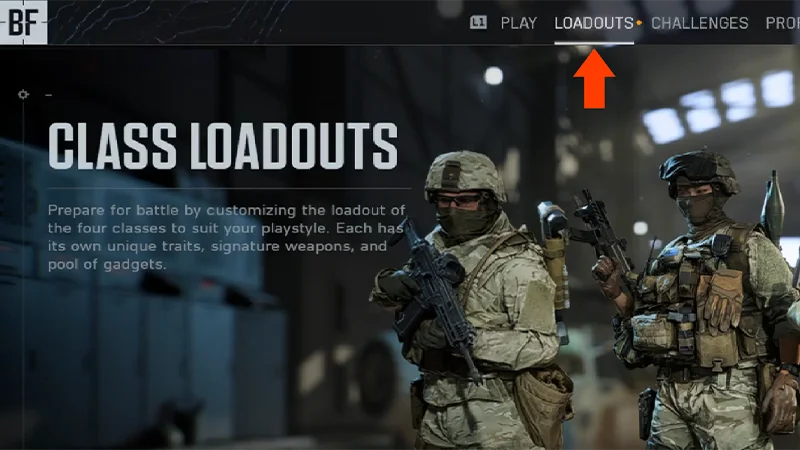
Contenu de précommande
Objets à débloquer dans Battlefield 2042
Récompenses de la bêta de Battlefield 6
- Si vous avez commandé l’édition Phantom, vous obtiendrez tout le contenu de l’édition Phantom et du pack Tombstone de précommande.
- Si vous avez commandé l’édition Standard, vous obtiendrez le contenu du pack Tombstone de précommande.
- Offre de précommande Pack Tombstone
- Contient un skin de soldat et un set de bonus d'EXP Tombstone.
- Jeton pro Battlefield : Passe de combat, 25 sauts de palier, des récompenses exclusives et bien plus encore.
- Escouade Phantom : skins de soldat Cauchemar, Mirage, Spectre et Fantôme.
- Une skin de couteau de corps-à-corps Lueur
- Le paquetage d'arme Linceul pour M433
- Le paquetage d'arme Ombre portée pour MS2010 ESR
- Le skin de véhicule Chimère pour M1A2 SEPV3
- L'autocollant d'arme Tête de mort
- Le pendentif d'arme Cryptique
- La plaque Unité opérationnelle
- Set de bonus d'EXP Phantom : 2 bonus d'EXP de matériel + 2 bonus d'EXP de carrière
- Offre de précommande Pack Tombstone
- Contient un skin de soldat et un set de bonus d'EXP Tombstone.
EA SPORTS™ College Football
Il y a des éléments manquants avec lesquels nous ne pouvons pas vous aider :- Cartes à édition limitée
- EXP manquante
- choix erroné des packs de joueurs.
Pièces ou points manquants
Packs, joueurs ou éléments manquants
Récompenses EA Play manquantes
- S'il vous manque des pièces, assurez-vous de ne pas les avoir déjà dépensées.
- S'il vous manque des points, consultez votre historique de transaction ou de commande pour vérifier que votre achat de points a été effectué.
- Dans EA app, allez dans Paramètres de compte et consultez votre Historique de commande.
- Sur Xbox, sélectionnez Profil et allez dans Compte. Sélectionnez Paiement et facturation puis Historique de commande.
- Sur PlayStation®, allez dans Profil et sélectionnez Historique de transaction.
EA SPORTS FC™
Si vous avez vendu ou jeté un élément j. dans EAS FC Ultimate Team™ et que vous voulez le récupérer, vous pouvez utiliser une récupération rapide pendant sept jours pour le récupérer. Lisez notre guide de récupération de vente rapide pour en savoir plus. Pour d'autres éléments, packs, points et récompenses manquants, voici ce qu'il faut faire.Objets et packs EA SPORTS FC™
Points EA SPORTS FC™
Récompenses EA SPORTS FC™
Récompenses EA SPORTS FC™ sur YouTube
Si vous avez perdu quelque chose dans EAS FC Ultimate Team™ :Les éléments qui ont été supprimés ou utilisés dans un Défi Création d'Équipe (DCE) ne peuvent pas être récupérés. S'il vous manque un autre élément :
- 1Redémarrez Ultimate Team™.
- 2Vérifiez que vous n'avez pas effectué de vente rapide de l'élément j., du joueur ou de la joueuse. Vous pouvez annuler jusqu'à 5 ventes rapides pour les éléments j. par période de 31 jours avec l'outil de récupération de vente rapide.
- 3Consultez le canal de communication direct EAS FC en cas de problèmes.
- 1Vérifiez à nouveau votre Clubpour vous assurer qu'il n'est pas là.
- 2Consultez la boutiquepour voir si vous avez des éléments non récupérés.
- 3Vérifiez les cibles de transfert pour voir si votre achat d'élément j. dans le Marché des transferts a été réussi.
- 4Vérifiez leséléments gagnéset expirés pour voir si le contenu recherché y est.
- Si un élément j. est bloqué après l'avoir acheté dans le Marché des transferts, il devrait être automatiquement corrigé dans les 72 heures. Vérifiez les cibles de transfert pour voir si votre élément apparaît après 72 heures.
- 5Assurez-vous de ne pas avoir fait de vente rapide pour le joueur ou la joueuse. Vous pouvez annuler jusqu'à 5 ventes rapides pour les éléments j. par période de 31 jours avec l'outil de récupération de vente rapide.
- 6Recherchez le pack dans la section Mes packs de la boutique Ultimate Team™ de EAS FC Ultimate Team™.
- Dans EA SPORTS FC™ 24 VOLTA FOOTBALL™, vous le trouverez dans la section Changer de tenue dans Personnaliser.
Madden NFL
Pièces ou points manquants
Packs, joueurs ou éléments manquants
Contenu manquant sur une console de nouvelle génération
- S'il vous manque des pièces, assurez-vous de ne pas les avoir déjà dépensées.
- S'il vous manque des points, consultez votre historique de transaction ou de commande pour vérifier que votre achat de points a été effectué.
- Dans EA app, sélectionnez Comptedans la barre de menu puis Historique de commande.
- Sur Xbox, sélectionnez Profil et allez dans Compte. Sélectionnez Paiement et facturation puis Historique de commande.
- Sur PlayStation®, allez dans Profil et sélectionnez Historique de transaction.
Les Sims 4
Où trouver des récompenses
Chapeaux d'animaux manquants
Life of the Party ou Up All Night manquants
Perfect Patio Stuff manquant
Après avoir récupéré vos récompenses, vous pourrez les trouver dans le mode Construction ou sous Créer un Sim. Tous les éléments de récompense sont marqués avec un Plumbob.Pour trouver les éléments dans le mode Construction :Pour trouver des éléments dans Créer un Sim :Consommables et éléments à collectionnerLes consommables et les éléments à collectionner comme les plantes, les potions et les cristaux ne peuvent être débloqués qu'en mode Vie. Passez en mode Vie et ouvrez l'écran d'événement en sélectionnant l'icône d'événement dans le coin supérieur gauche. Ensuite, sélectionnez Récupérer.Une fois que vous récupérerez ces récompenses, vous les trouverez dans l'inventaire personnel de votre Sim. En mode Vie, sélectionnez l'icône de carton en bas à droite pour accéder à l'inventaire personnel de votre Sim. Si vous vendez ou supprimez une récompense à collectionner que vous avez débloquée, vous pouvez l'acheter en mode Achat.
- Ouvrez le mode Construction et sélectionnez Filtrer les éléments.
- Cliquez sur Spécial dans le menu déroulant puis accédez aux récompenses d'événement. Cela filtrera le mode Construction afin d'afficher uniquement les éléments de récompense.
- Ouvrez Créer un Sim.
- Sélectionnez le menu Filtrer les éléments.
- Choisissez la catégorie Spécial dans le menu déroulant puis accédez aux récompenses d'événement. Cela filtrera Créer un Sim afin d'afficher uniquement les éléments de récompense dans chaque catégorie.
Jeux mobiles
La façon la plus rapide d'obtenir de l'aide consiste à créer un billet dans votre jeu. Découvrez comment obtenir de l'aide dans votre jeu mobile.
Résoudre les problèmes de Twitch Drops manquants
Si vous ne trouvez pas vos Drops Twitch, suivez ces étapes.Certains streams peuvent vous faire gagner un drop, ce qui ne vous garantira pas d'obtenir des récompenses. Consultez votre inventaire de drops sur Twitch pour vérifier que vous avez regardé suffisamment longtemps pour gagner votre drop. Nous ne pouvons pas vous aider avec les drops si vous n'en avez pas gagné.
Les drops Twitch sont livrés sur la première plateforme sur laquelle vous vous connectez. Si vous êtes connecté à une autre plateforme, votre drop sera là. Nous ne pouvons pas transférer les drops s'ils ont été récupérés sur la mauvaise plateforme.
Vérifiez que le compte EA sur lequel vous attendez votre drop est lié à votre compte Twitch. Si votre compte Twitch est lié à un autre compte EA, votre drop s'y trouve peut-être. Nous ne pouvons pas récupérer vos récompenses si vous les avez récupérées sur le mauvais compte ou la mauvaise plateforme.
Résoudre les problèmes de butin Prime Gaming manquant
Si vous ne trouvez pas votre butin Prime Gaming, suivez ces étapes.- 1Assurez-vous que vos comptes sont liésPour obtenir votre butin Prime Gaming, votre compte EA doit être lié à votre compte de plateforme et à votre compte Amazon. Vous pouvez vérifier quels comptes sont liés à votre compte EA dans les paramètres de votre compte. Les trois comptes doivent être liés correctement. Si ce n'est pas le cas, votre butin peut être envoyé au mauvais compte EA ou à la mauvaise plateforme. Nous ne pouvons pas récupérer vos récompenses si vous les avez récupérées sur le mauvais compte ou la mauvaise plateforme. Pour en savoir plus, consultez notre article sur la liaison de compte.
- 2Récupérez à nouveau votre contenu
- 1Ouvrez une nouvelle fenêtre de navigateur en mode privé ou incognito.
- 2Utilisez ce lienpour récupérer à nouveau votre contenu. S'il vous est encore demandé de lier votre compte EA, suivez ces étapes pour lier vos comptes.
- 3Une fois que les comptes sont liés, les éléments en attente devraient aller sur votre compte lié.