Overzicht
Meld je aan bij je EA-account en ga naar Gekoppelde Accounts om accounts te koppelen of apps te autoriseren. Als je een EA-account koppelt aan een platformaccount, social-account of een account van een gemachtigde derde, kun je toegang krijgen tot nieuwe ervaringen en makkelijker hulp krijgen als dat nodig is.
EA-accountkoppelingen op EA Help
You can only link your EA Account to your chosen platform, streaming, or mobile account once. Make sure to choose an account you’ll always have access to.
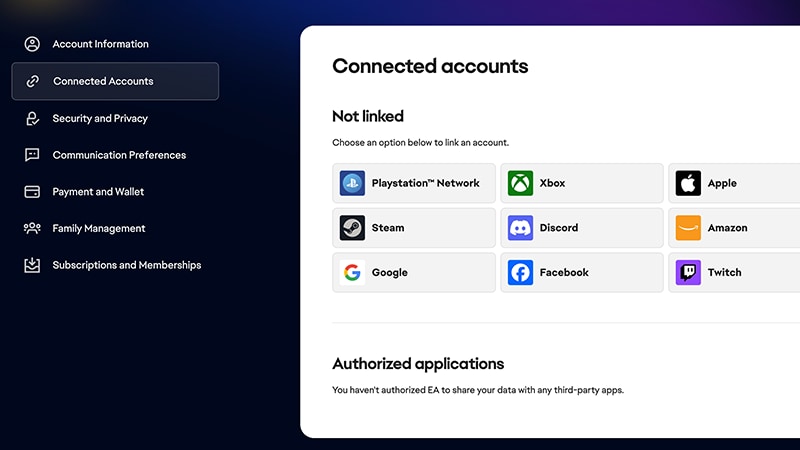
Een EA-account koppelen aan Amazon
- 1Meld je aan bij je EA-account.
- 2Ga naar Gekoppelde accounts.
- 3Selecteer Amazon Prime Gaming.
- 4Selecteer Doorgaan om je aan te melden bij Amazon en voltooi de stappen om je account te koppelen.
- 1Log in to Amazon Luna using your Amazon account info.
- 2Selecteer een EA-titel.
- 3Meld je aan met je EA-account.
- If you don’t have one, you’ll need to create an EA Account.
- 4Follow the on-screen instructions to link your Amazon Luna to your EA Account.
- Bekijk het tabblad Gekoppelde Accounts in de EA-accountinstellingen om te controleren of Amazon Luna is gemachtigd.
Een EA-account koppelen aan Discord
Installeer de EA app als je dat nog niet hebt gedaan voordat je accounts koppelt.- 1Open de EA app en ga naar Instellingen.
- 2Ga naar Gekoppelde accountsen selecteer Koppelen naast Discord.
- 3Meld je aan met je Discord-account en machtig je account.
- 4Selecteer in het bevestigingsvenster Accounts koppelen.
- 5Meld je aan bij de EA app met je EA-account.
- 6Als de accountverbinding is gelukt, zie je je Discord-gebruikersnaam met een groen vinkje ernaast. Om je accounts te ontkoppelen, kun je altijd op de knop Ontkoppelen klikken.
- Huidige status (als je in een lobby wacht of momenteel speelt)
- Details gamemodus
- De grootte van de party
- Status EA-lidmaatschap (EA Play of EA Play Pro).
Een EA-account koppelen aan Epic Games
Alleen de eerste keer dat je een EA-spel op Epic Games speelt, wordt er gevraagd om je accounts te koppelen. If you haven’t already, install the EA app before linking your accounts.- 1
- 2Go to your Library, choose your EA game, and select Install.
- De EA app wordt gestart en vraagt om je Epic Games-account en je EA-account te koppelen.
- 3Meld je aan bij de EA app met je EA-account.
Een EA-account koppelen aan Facebook
- 1
- 2Ga naar Gekoppelde accounts.
- 3Selecteer Facebook.
- 4Selecteer Doorgaan om je aan te melden bij Facebook en voltooi de stappen om je account te koppelen.
Een EA-account koppelen aan Steam
Alleen de eerste keer dat je een EA-game speelt op Steam hoef je je accounts te koppelen. If you haven’t already, install the EA app before linking your accounts.- 1Meld je aan bij je EA-account.
- 2Ga naar Gekoppelde accounts.
- 3Selecteer Steam.
- 4Selecteer Doorgaan om je aan te melden bij Steam en voltooi de stappen om je account te koppelen.
Een EA-account koppelen aan Twitch
Link your EA Account to Twitch to share your gaming experiences with your audience and watch select live streams for a chance to unlock in-game rewards.- 1Meld je aan bij je EA-account.
- 2Ga naar Gekoppelde accounts.
- 3Selecteer Twitch.
- 4Selecteer Doorgaan om je aan te melden bij je Twitch-account en voltooi de stappen om je account te koppelen.
🎮How to claim Twitch Drops
Zorg ervoor dat je het juiste Twitch-account hebt gekoppeld aan je EA-account en dat je de stappen van Twitch voor het claimen van Drops hebt gevolgd.If you can’t find your rewards, check that you met the criteria for the Twitch Drop. Sommige streams kunnen je laten meedoen aan een loting voor een Drop, maar dat garandeert niet dat je beloningen krijgt.Need help with missing in-game content? Use our Missing Content Tool. For more help, check out our missing content article.
Een EA-account koppelen aan YouTube
- 1Go to the Connected Apps tab in YouTube Settings.
- 2Selecteer KoppelennaastElectronic Arts.
- 3Er wordt gevraagd of je Electronic Arts toestemming wilt geven om accounts te koppelen. Om verder te gaan, selecteer je Koppelen.
- 4Bevestig je EA-account. If it’s not the account you want to link, select Not your account? om het juiste account te kiezen.
- 5Selecteer Doorgaan. Als je twee-factorauthenticatie (2FA) hebt ingeschakeld, wordt je gevraagd om je identiteit te verifiëren.
- 6Selecteer Accounts koppelen.
- 7Selecteer Terug naar YouTube.
🎮How to get YouTube rewards
- Koppel je EA-account aan YouTube.
- Open een YouTube-stream met beloningen.
- Watch the stream for the required length of time to earn the reward.
- Meld je aan bij het spel om je beloningen te vinden.
Need help with missing in-game content? Use our Missing Content Tool. For more help, check out our missing content article.
Een EA-account koppelen op Xbox, PlayStation® of Switch
If you used the same email address to create your EA Account and console account, your accounts should automatically connect when your game loads on your console. Otherwise, you’ll need to link your account.- 1Open het EA-spel op je Xbox-console, PlayStation®-console of Switch-systeem.
- 2Meld je aan met je primaire EA-account.
Subaccounts
Sub-accounts, like child accounts or other limited accounts that share Xbox or PlayStation® subscriptions, can’t connect to EA Accounts to play online.Watch our video to learn how to link your EA Account to PlayStation®.
Een oud of verlopen EA-account herstellen of ontkoppelen
Zorg ervoor dat je de risico's van het ontkoppelen van een oud of verlopen EA-account begrijpt voordat je het Steam-account of de console opnieuw koppelt aan een nieuw EA-account.Herstellen:
Ontkoppelen:
- 1Start je game.
- 2If you know your previous login details, select Recover my account.
- 3Voer je gegevens in en ga verder met de herstelprocedure.